Artist 12 Pro Lite
Descripción General del Producto
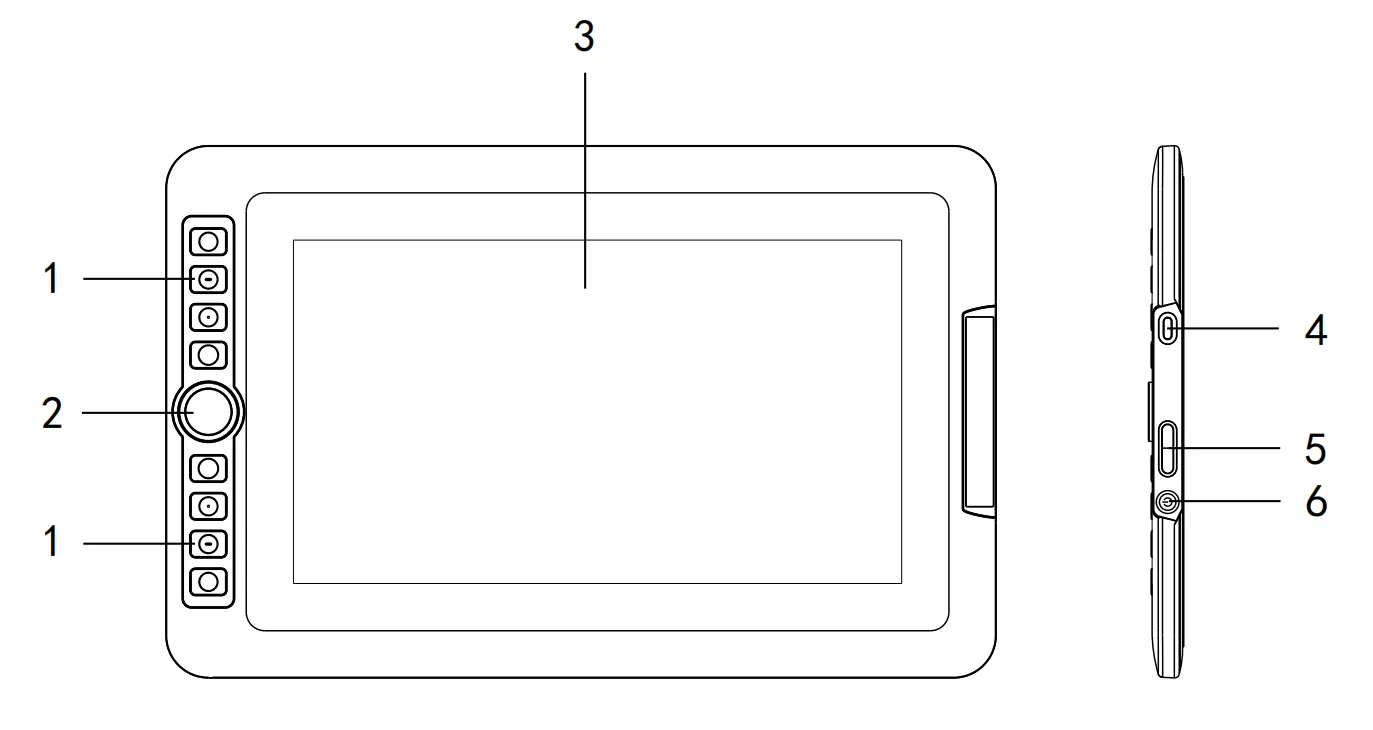
1. ExpressKeys (Teclas de Acceso Rápido)
2. Roller (Rueda)
3. Pantalla / Área Activa
4. Puerto USB-C 3 en 1
5. Botones de Brillo +/-
6. Botón de Encendido / Indicador
Cuando se enciende, el indicador se ilumina en azul fijo.
Lista de Accesorios
- Pantalla Gráfica ×1
- Lápiz sin Batería ×1
- Cable 3 en 1 ×1
- Guante ×1
- Paño de Limpieza ×1
- Guía Rápida ×1
Conexión del Producto
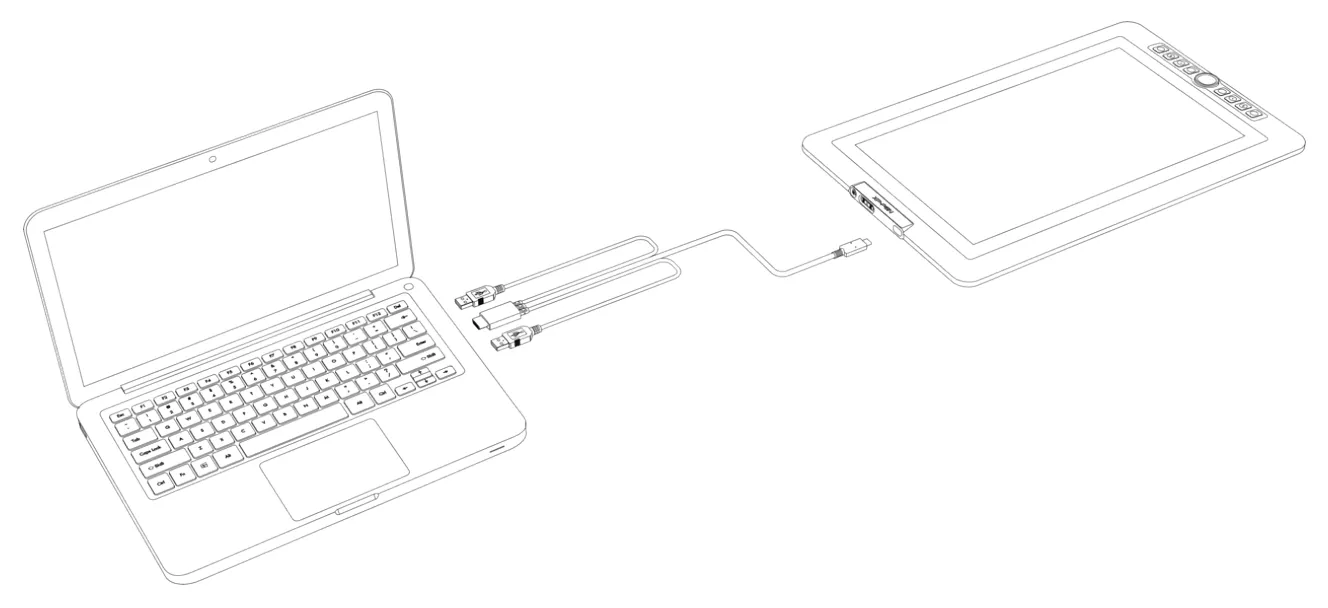
La pantalla gráfica no es un dispositivo independiente. Debe estar conectada a una computadora con puertos USB-A y HDMI. Para un rendimiento óptimo, utilice el puerto HDMI de la GPU dedicada en su computadora si está disponible.
1. Conecte el conector USB-C del cable 3 en 1 a la pantalla gráfica.
2. Conecte los conectores HDMI y USB-A negros del cable 3 en 1 a su computadora.
3. Si la pantalla parpadea o no se enciende, conecte el conector USB-A rojo a su computadora para suministro de energía adicional.
Sistemas Compatibles
- Windows 7 o posterior
- macOS 10.10 o posterior
- ChromeOS 88 o posterior
- Linux
*Por favor, seleccione el controlador correspondiente a su sistema operativo en la página de descarga del controlador. Este manual se aplica únicamente al controlador XPPen Mac 4.0. Para el controlador 3.0, consulte el Manual del Controlador XP-PEN New UI.
Descarga e Instalación del Controlador
Descarga del Controlador
- Asegúrese de que su pantalla con lápiz esté conectada a su computadora.
- Visite el sitio web oficial: www.xp-pen.es
- Vaya a la página de "Controladores", busque "Artist 12 Pro Lite" y haga clic para entrar en la página de descarga. Descargue e instale el controlador adecuado para su sistema operativo.
- Inicie el controlador, configure los ajustes y pruebe las funciones del producto.
**Antes de la instalación, tenga en cuenta lo siguiente:**
- Cierre todo el software antivirus y las aplicaciones de dibujo.
- Desinstale los controladores de otras marcas de tabletas/pantallas de dibujo.
- Reinicie la computadora después de que se complete la instalación.
*Se recomienda utilizar el controlador más reciente para la mejor experiencia.
Instalación del Controlador
**Windows:** Windows: Después de la extracción, ejecute el archivo .exe con privilegios de administrador y siga las instrucciones para completar la instalación.
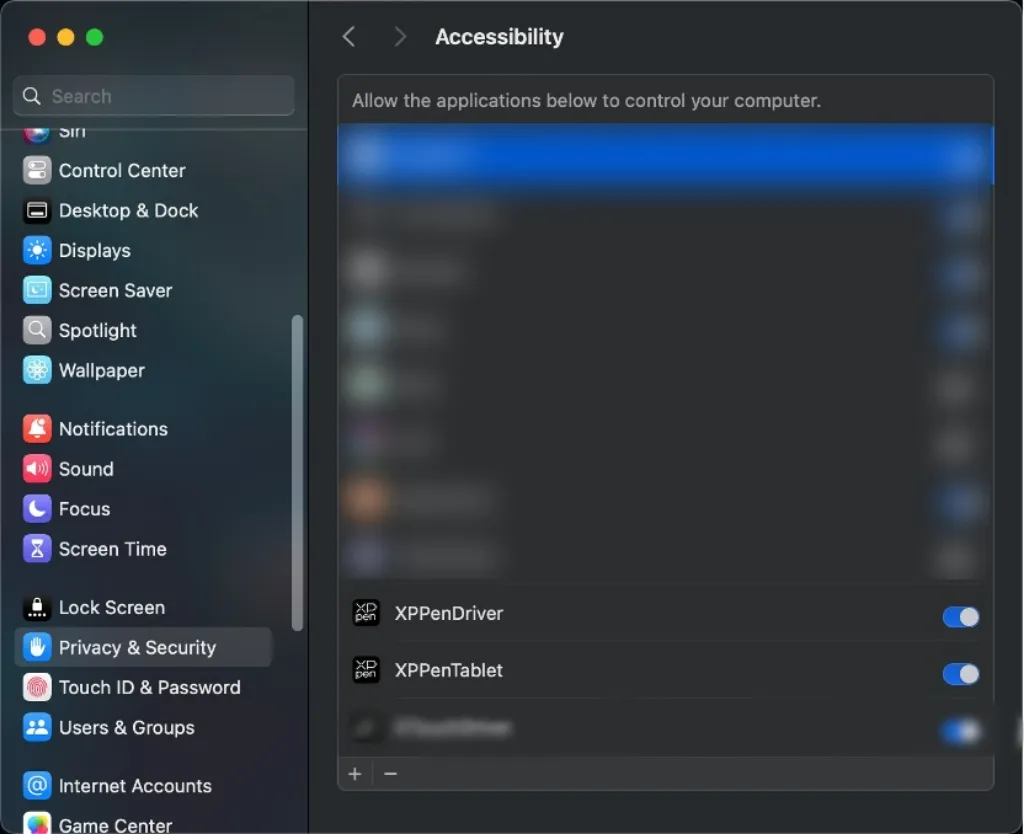
**macOS:** macOS: Después de la extracción, ejecute el archivo .pkg y siga las instrucciones para completar la instalación. Luego agregue la configuración de seguridad requerida (Configuración del Sistema → Privacidad y Seguridad → Accesibilidad).
Después de autorizar, asegúrese de que tanto las opciones XPPenDriver como XPPenTablet estén marcadas; de lo contrario, el dispositivo y el controlador podrían no funcionar correctamente.
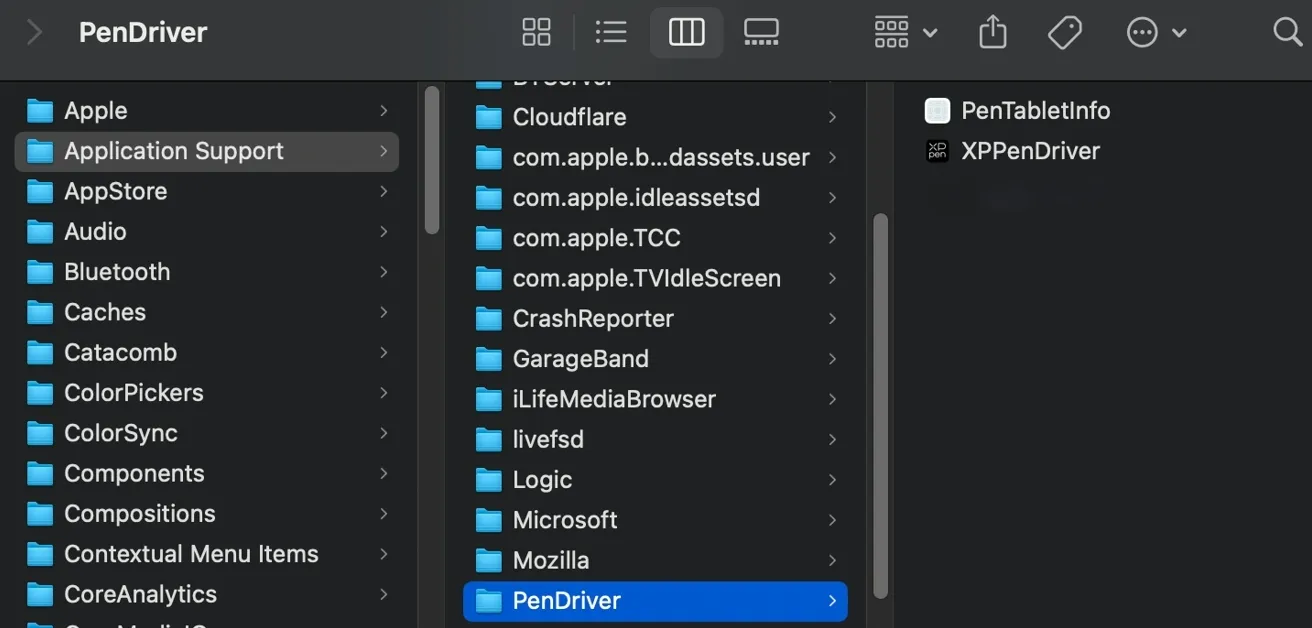
Si las opciones relevantes no aparecen en la lista, vaya a Biblioteca → Soporte de Aplicaciones → PenDriver para agregarlas manualmente.
**Linux:**
- DEB: DEB: Ingrese "sudo dpkg -i" en la terminal, arrastre el archivo de instalación a la terminal y ejecute el comando.
- RPM: RPM: Ingrese "sudo rpm -i" en la terminal, arrastre el archivo de instalación a la terminal y ejecute el comando.
- Tar.gz: Tar.gz: Extraiga primero, luego ingrese "sudo" en la terminal, arrastre "install.sh" a la terminal y ejecute el comando.
Uso del Controlador
Conexión del Dispositivo: Después de que se complete la instalación del controlador, se iniciará automáticamente. Si no se inicia automáticamente, navegue manualmente a la carpeta del controlador y abra el controlador.
- Ruta de Windows: Inicio → PenTablet
- Ruta de macOS: Aplicaciones → XPPen → PenTablet
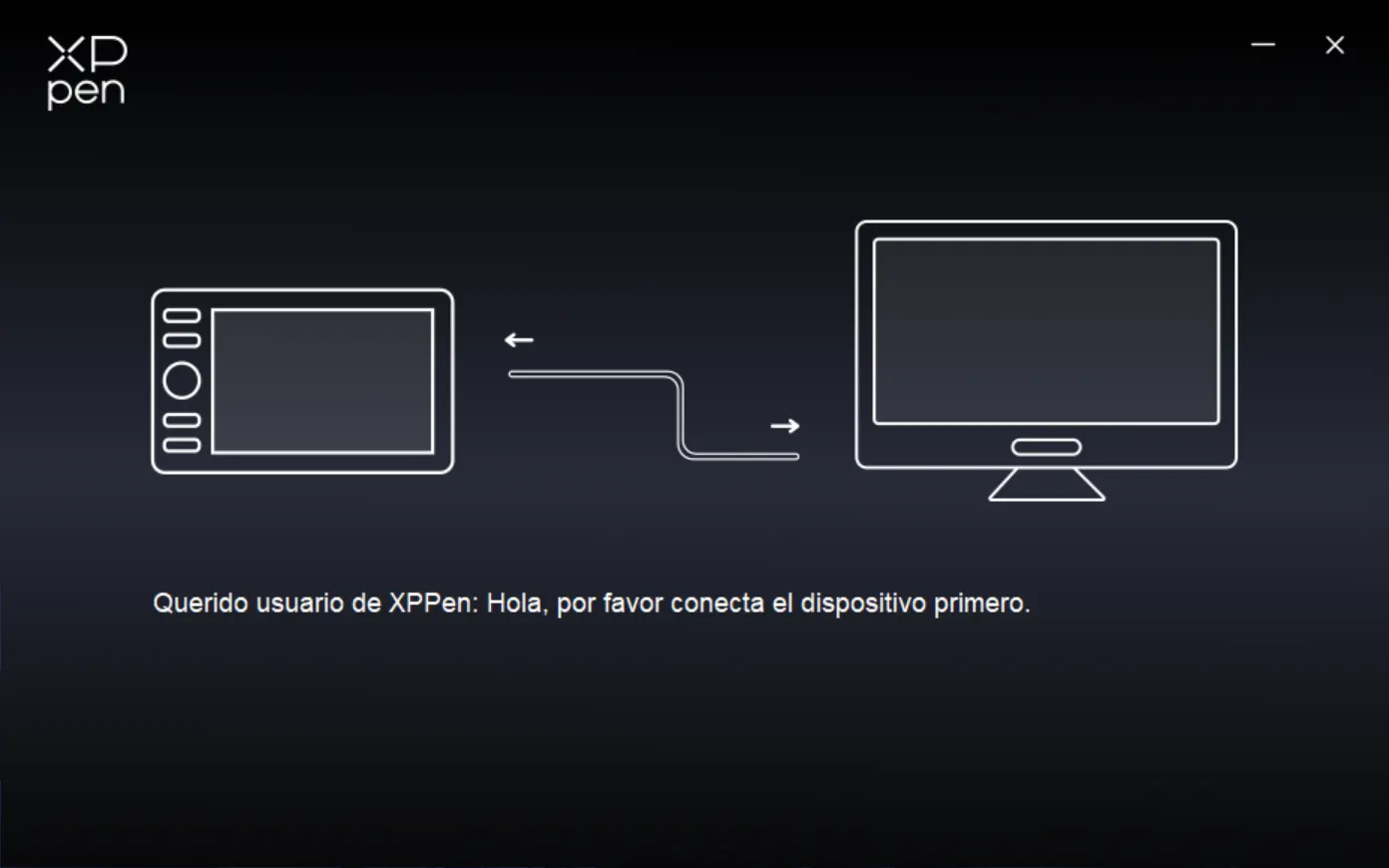
Si el dispositivo no está conectado o falla la conexión, se mostrará el siguiente mensaje. Intente reconectar el dispositivo, reiniciar la computadora o el controlador, o contacte al soporte al cliente.
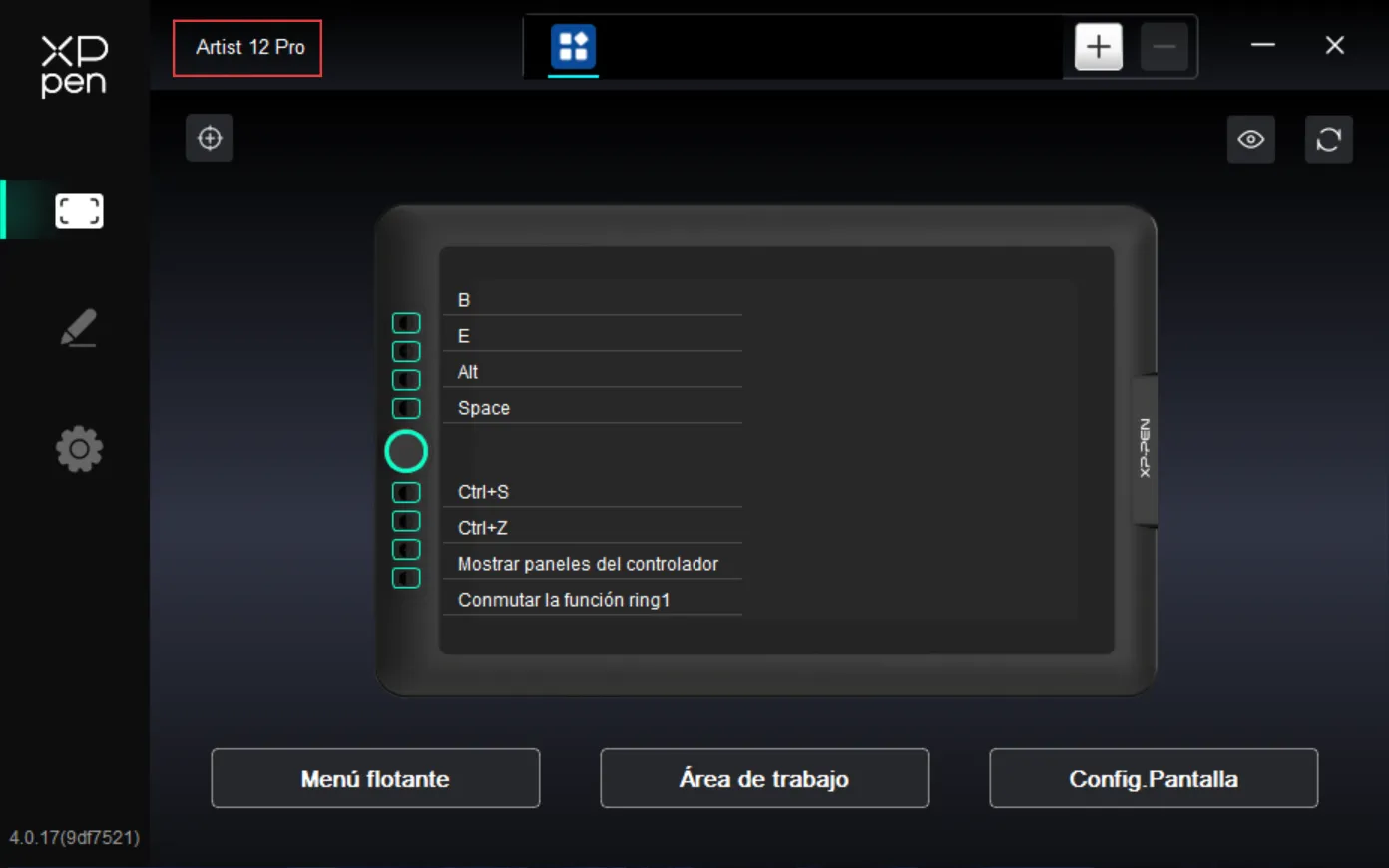
Si el dispositivo se conecta exitosamente a la computadora, el nombre del dispositivo se mostrará en la esquina superior izquierda del controlador.
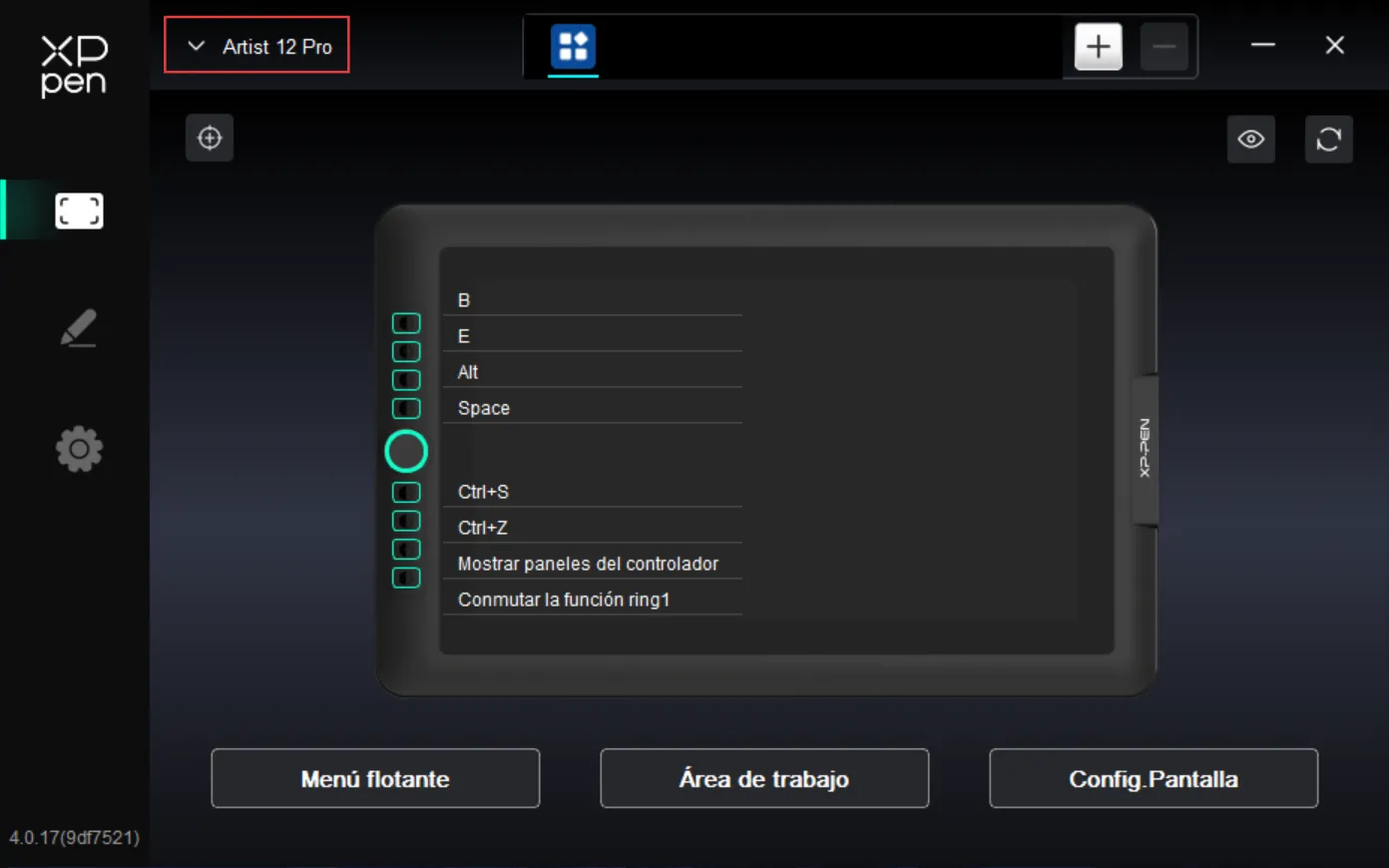
El controlador soporta hasta tres dispositivos simultáneamente. Después de cambiar a un dispositivo, puede personalizar su configuración, y los cambios solo se aplicarán al dispositivo actualmente seleccionado.
Menú Flotante
El Menú Flotante puede mostrar botones de acceso rápido en la pantalla gráfica o en el monitor de la computadora. Puede asignar operaciones de uso frecuente al Menú Flotante, luego hacer clic en los botones con el lápiz o el ratón para ejecutar las acciones asignadas. Haga clic en el botón del Menú Flotante en la página de inicio del controlador para personalizar la visualización y las funciones.
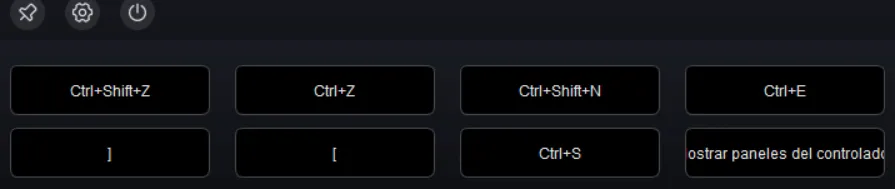
Icono superior izquierdo: Fijar la posición de visualización, acceder a la configuración del Menú Flotante del controlador, cerrar el Menú Flotante.
Configuración del Controlador
Haga clic en los iconos en el lado izquierdo del controlador para cambiar entre funciones y configurar los ajustes de la pantalla gráfica, incluyendo: Configuración del Dispositivo / Configuración del Lápiz / Configuración del Controlador.
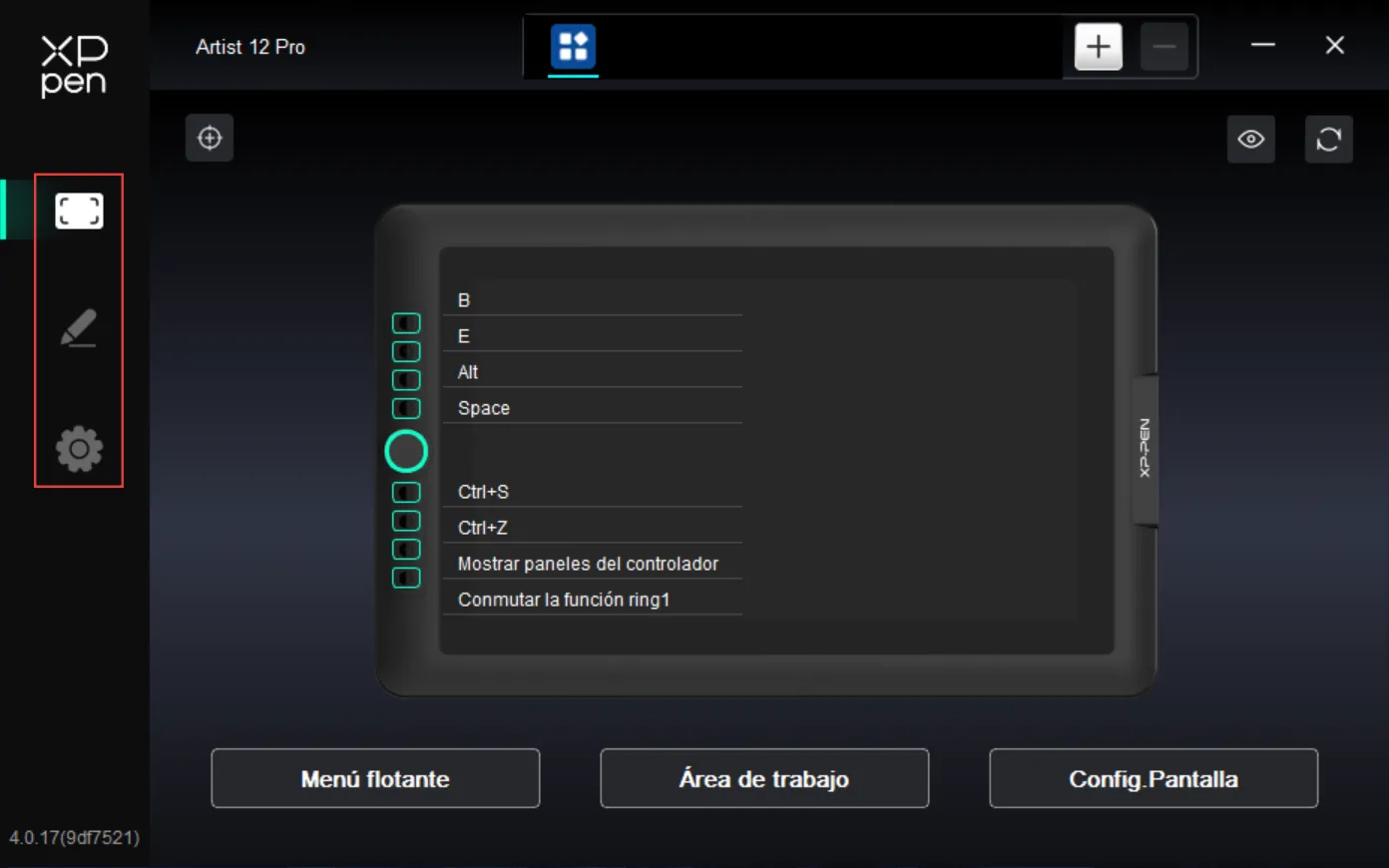
Configuración del Dispositivo
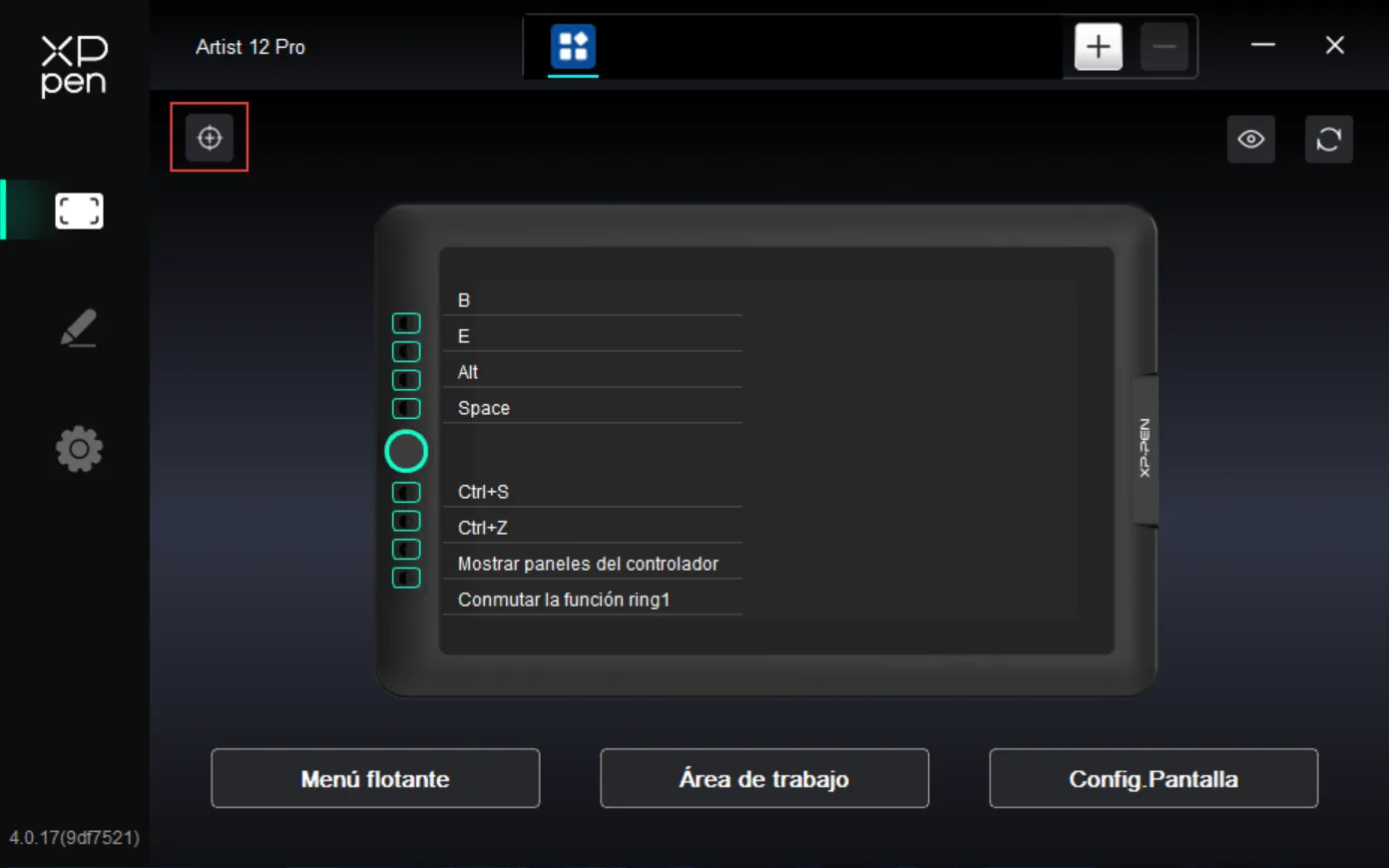
Calibración de Pantalla: Asegúrese de que el lápiz esté mapeado correctamente a su pantalla gráfica. Si no es así, consulte la sección Área de Trabajo para ajustar el área de mapeo. Luego, usando su agarre habitual, toque los centros de la cruz roja que aparecen en la pantalla con la punta del lápiz para calibrar cualquier desajuste entre el lápiz y el cursor.
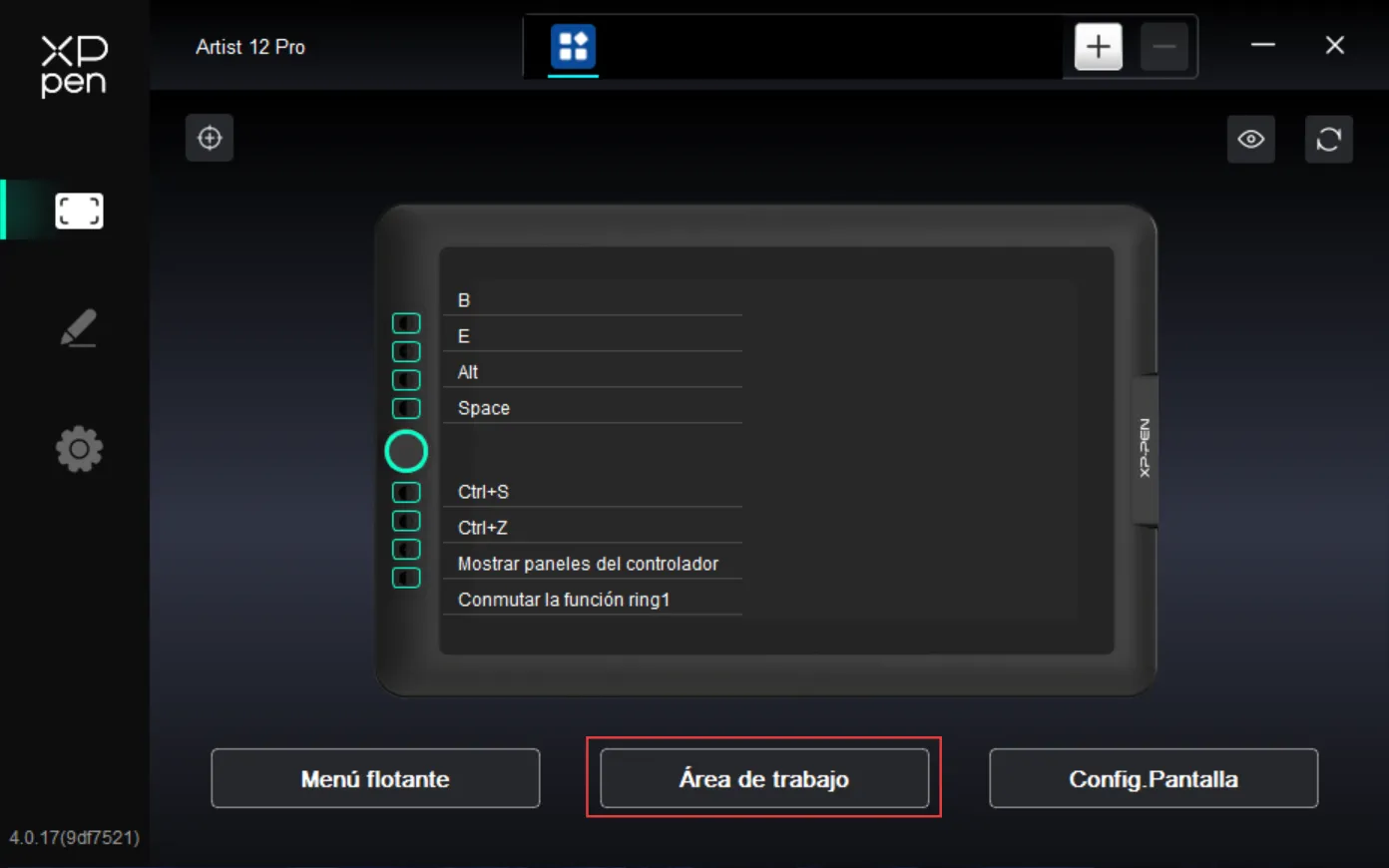
Menú Flotante: El Menú Flotante puede mostrar botones de acceso rápido en la pantalla gráfica o en el monitor de la computadora. Puede asignar operaciones de uso frecuente al Menú Flotante, luego hacer clic en los botones con el lápiz o el ratón para ejecutar las acciones asignadas.
El Menú Flotante soporta tanto modos de visualización horizontal como vertical. Haga clic en el área superior izquierda para cambiar el modo de visualización.
Haga clic en el botón "Mostrar" en la parte superior derecha para mostrar el Menú Flotante en el escritorio.
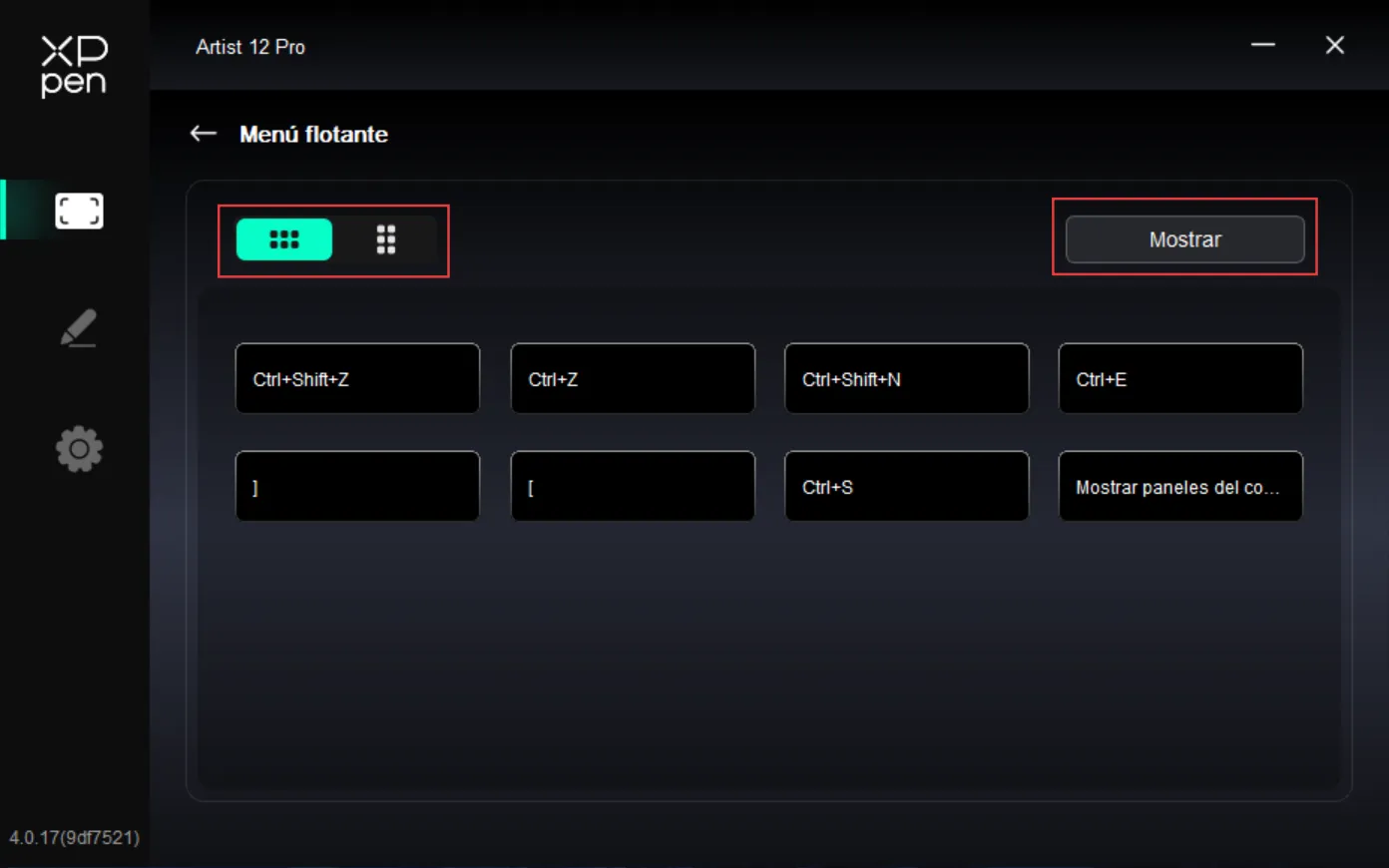
Haga clic en un botón de acceso rápido en el Menú Flotante para configurar su función. Puede configurarlo como una Tecla de Acceso Rápido, Otro, o Ejecutar Aplicación.
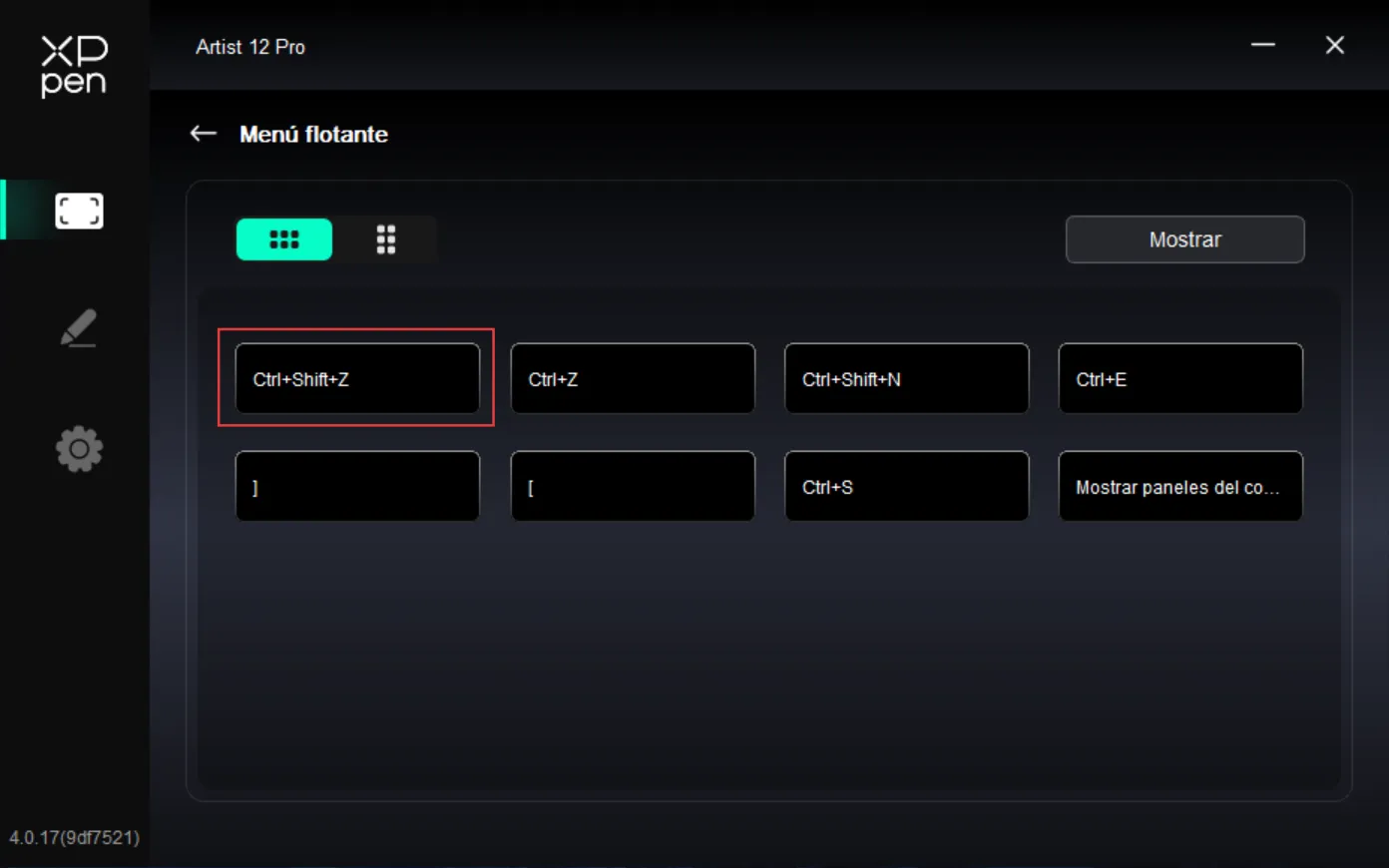
**Shortcut Keys:**
Teclas de Acceso Rápido: Configure una tecla de acceso rápido, por ejemplo, configurar "Alt+A" en 3ds Max para usar la herramienta Alinear. Se pueden configurar múltiples teclas de acceso rápido en un grupo. Por ejemplo, al escribir Ctrl+C, Ctrl+V, se ejecutarán todas las teclas de acceso rápido configuradas secuencialmente cuando se presione el botón. Windows (Comando): Agregar combinaciones de teclas modificadoras. Por ejemplo, para escribir Win(Cmd)+Mayús+3, presione Mayús+3 y el controlador agregará automáticamente la tecla del sistema. Nombre Personalizado: Use el campo de nombres personalizados en la parte inferior de la interfaz del controlador para asignar un nombre de visualización para la función actual.
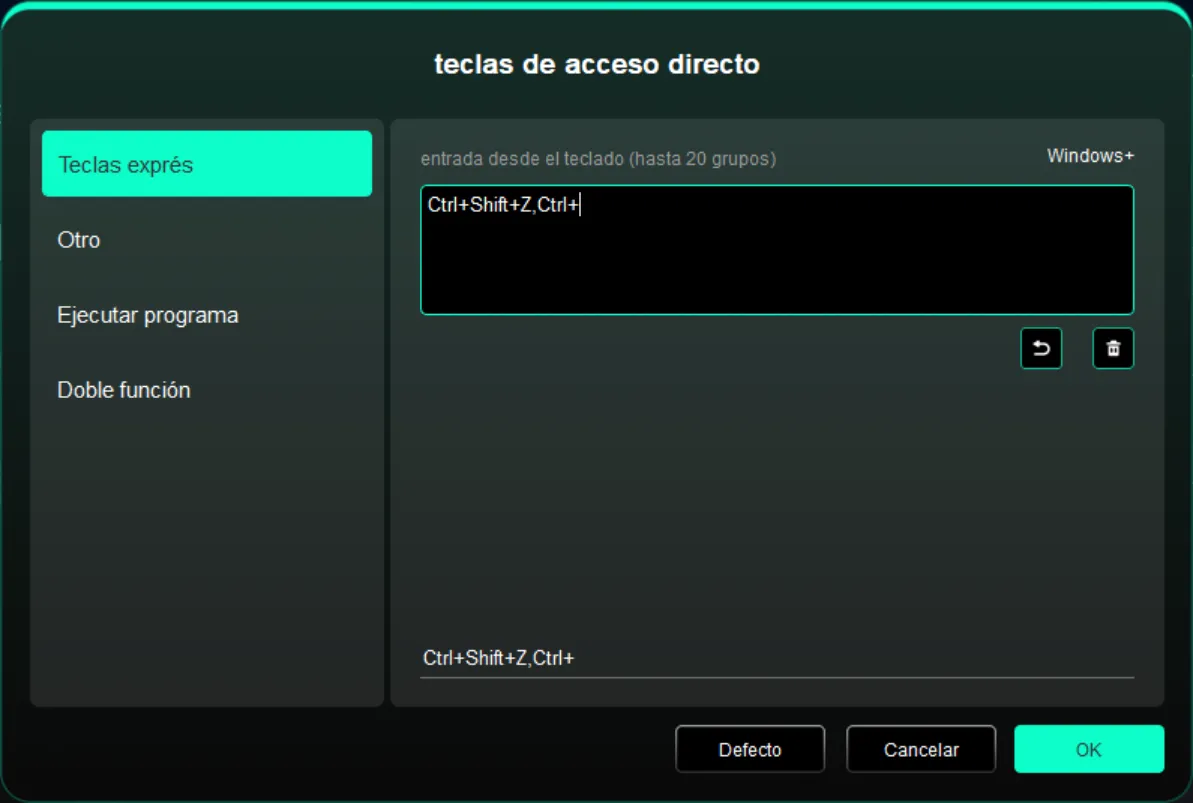
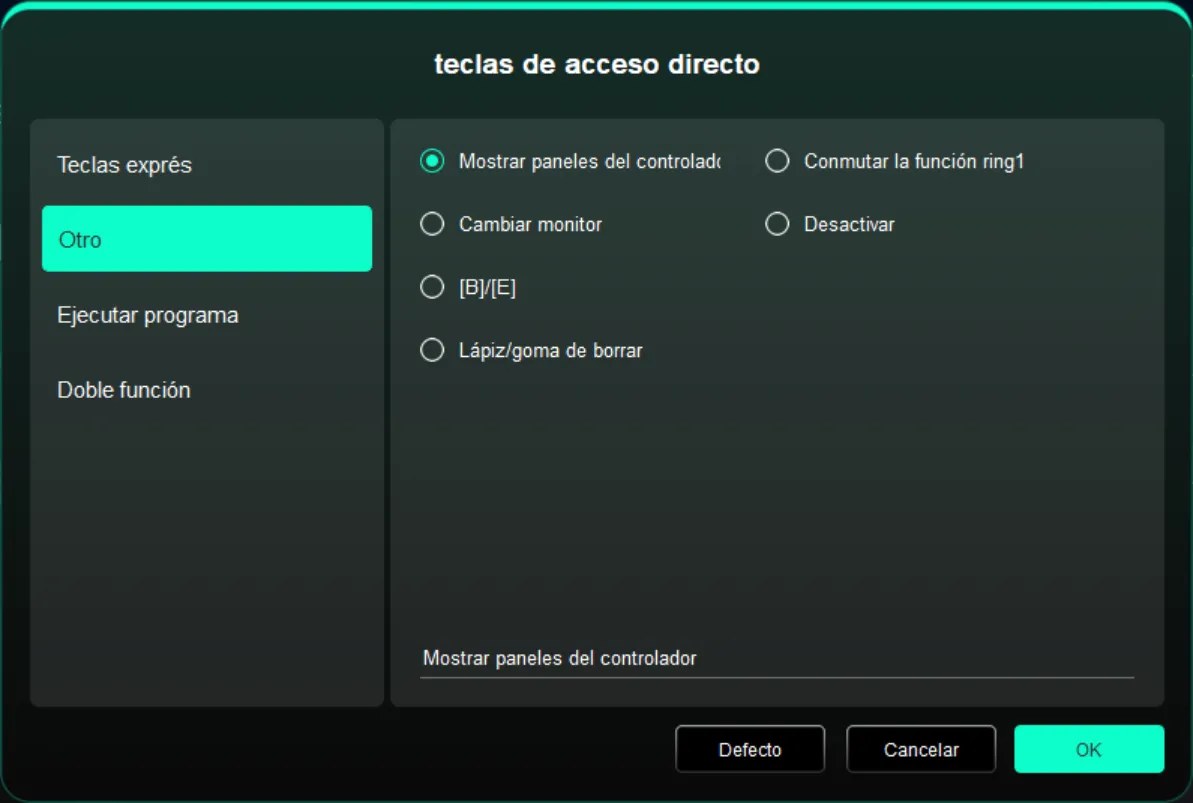
**Other:**
Otro:
- Mostrar Panel del Controlador: Mostrar rápidamente el panel de configuración del controlador.
- Cambiar Monitores: Cuando hay múltiples monitores conectados, mapear el cursor a monitores alternativos.
- [B]/[E]: Alternar entre funciones de teclas B/E.
- Lápiz/Borrador: Alternar entre modos Lápiz y Borrador.
- Cambiar Función de Rueda 1: Cambiar la función del Rueda 1.
- Sin Acción: No realizar ninguna función.
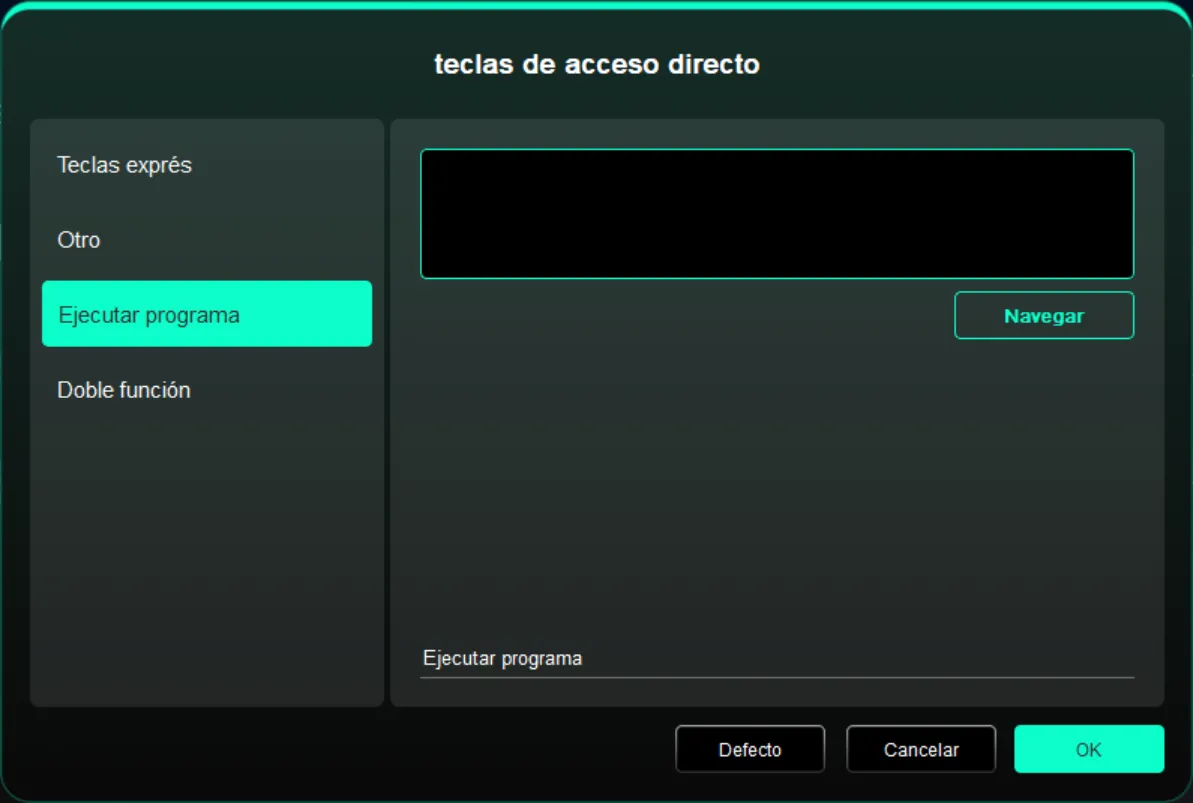
**Run Application:**
Ejecutar Aplicación: Iniciar rápidamente una aplicación seleccionada a través del acceso rápido.
**Dual Function:**
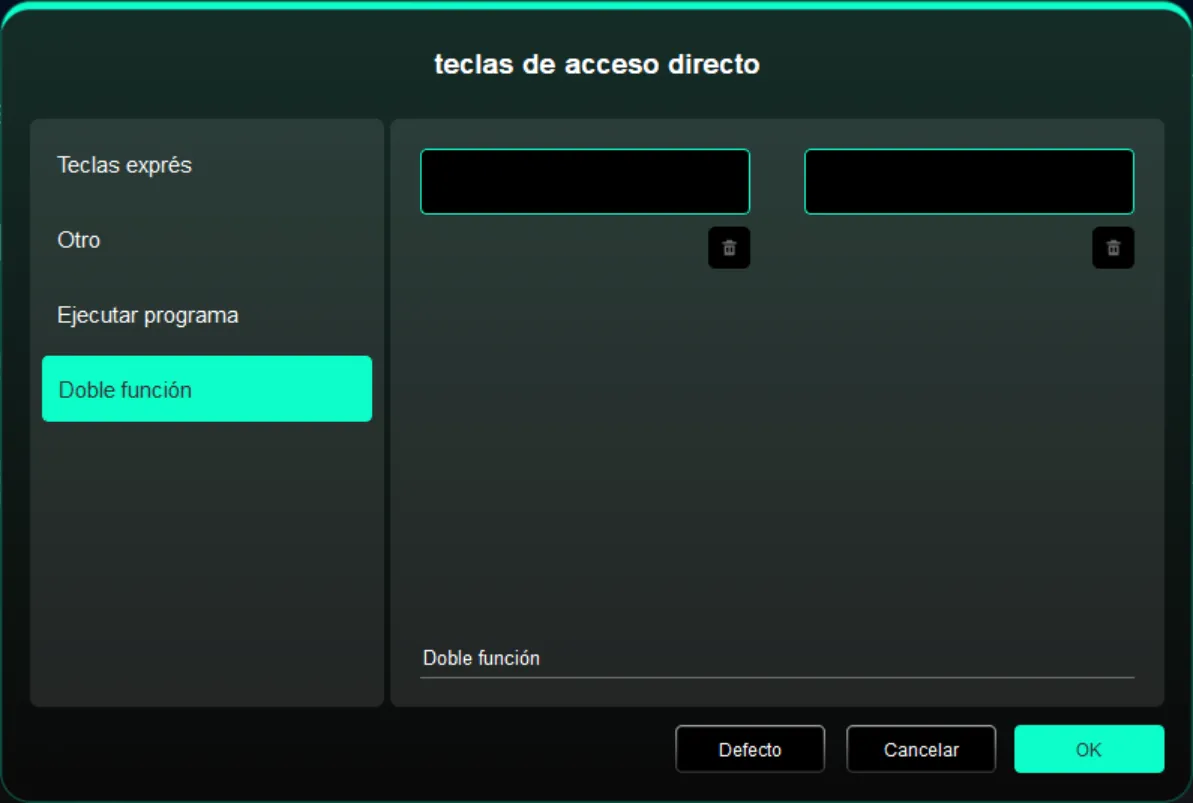
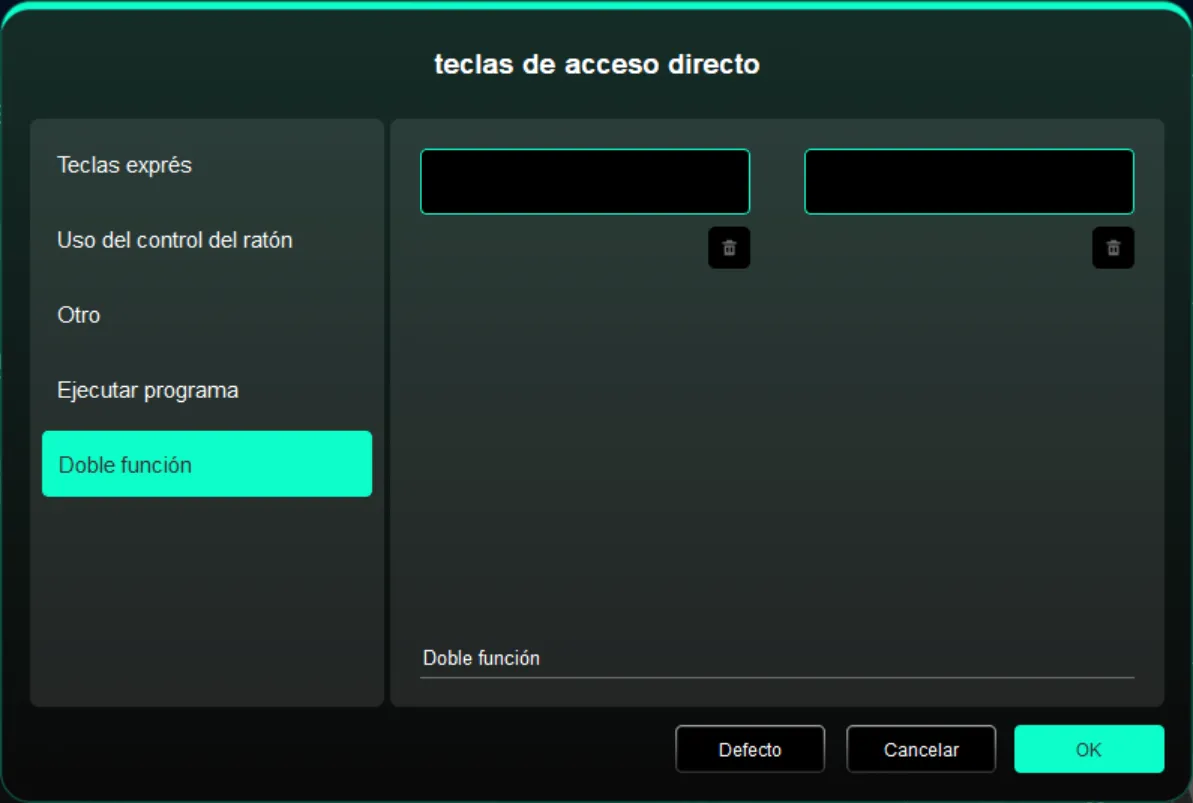
Doble Función: Haga clic en un solo acceso rápido para alternar entre dos funciones, por ejemplo, B/E. Tanto la izquierda como la derecha pueden ser grupos individuales (incluyendo teclas de combinación). Se soporta entrada personalizada a través del teclado, incluyendo Win, Cmd y sus combinaciones.
**Work Area**
Área de Trabajo: Defina la relación de mapeo entre el área de trabajo del dispositivo y el área de visualización de la pantalla.
Pantalla: Configure la relación de mapeo entre el área de visualización actual y el dispositivo.
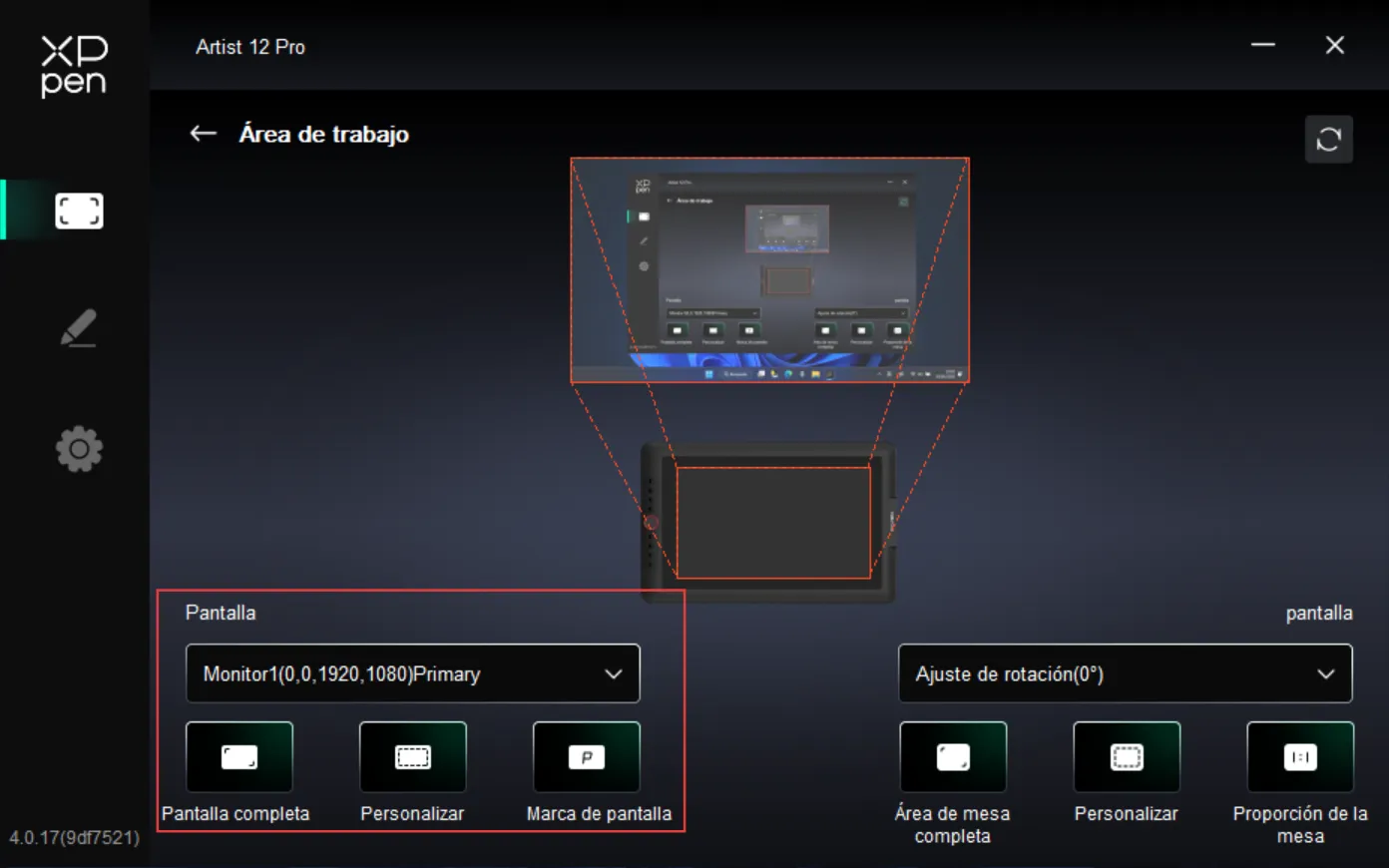
- Si está utilizando múltiples monitores en modo Clon, el área de trabajo del dispositivo se mapeará a todos los monitores simultáneamente.
- Si está utilizando múltiples monitores en modo Extender, seleccione a qué monitor debe mapearse el área de trabajo del dispositivo en la pestaña Pantalla.
Configurar el área de mapeo de visualización:
- Pantalla Completa: Toda el área del monitor seleccionado.
- Área de Pantalla Personalizada: Tres métodos: Arrastrar para Seleccionar / Coordenadas (ingresar X, Y, A, H) / Clic para Configurar Área de Pantalla (tocar las posiciones "superior-izquierda" e "inferior-derecha" en el monitor). 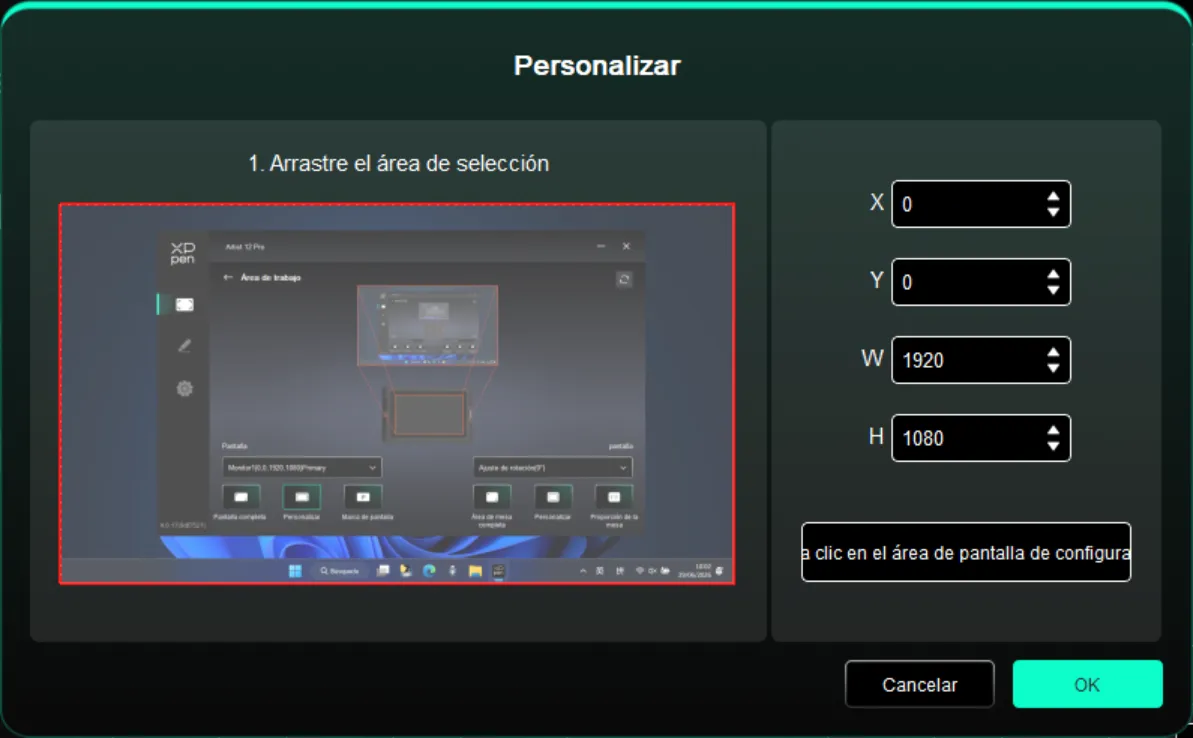
Identificación de Pantalla: Identifique todos los monitores conectados. Un identificador numérico aparecerá en la esquina inferior izquierda de cada monitor.
pantalla gráfica: Configure el área de trabajo de su pantalla gráfica.
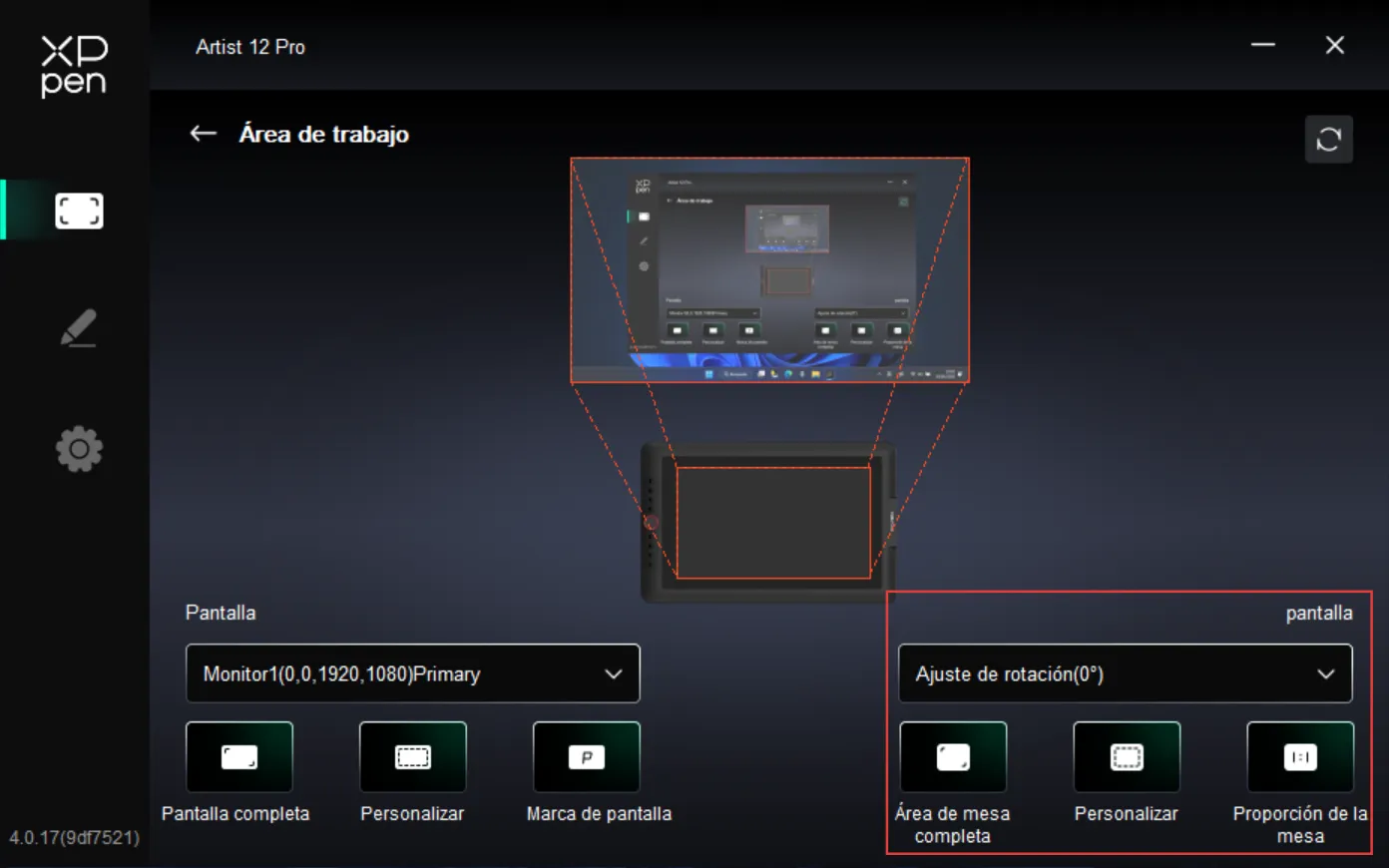
- Área Activa Completa: Toda el área de trabajo del dispositivo.
- Área Activa Personalizada: Tres métodos: Arrastrar para Seleccionar / Coordenadas (ingresar X, Y, A, H) / Clic para Configurar Área Activa (tocar las posiciones "superior-izquierda" e "inferior-derecha" en el área de trabajo del dispositivo).
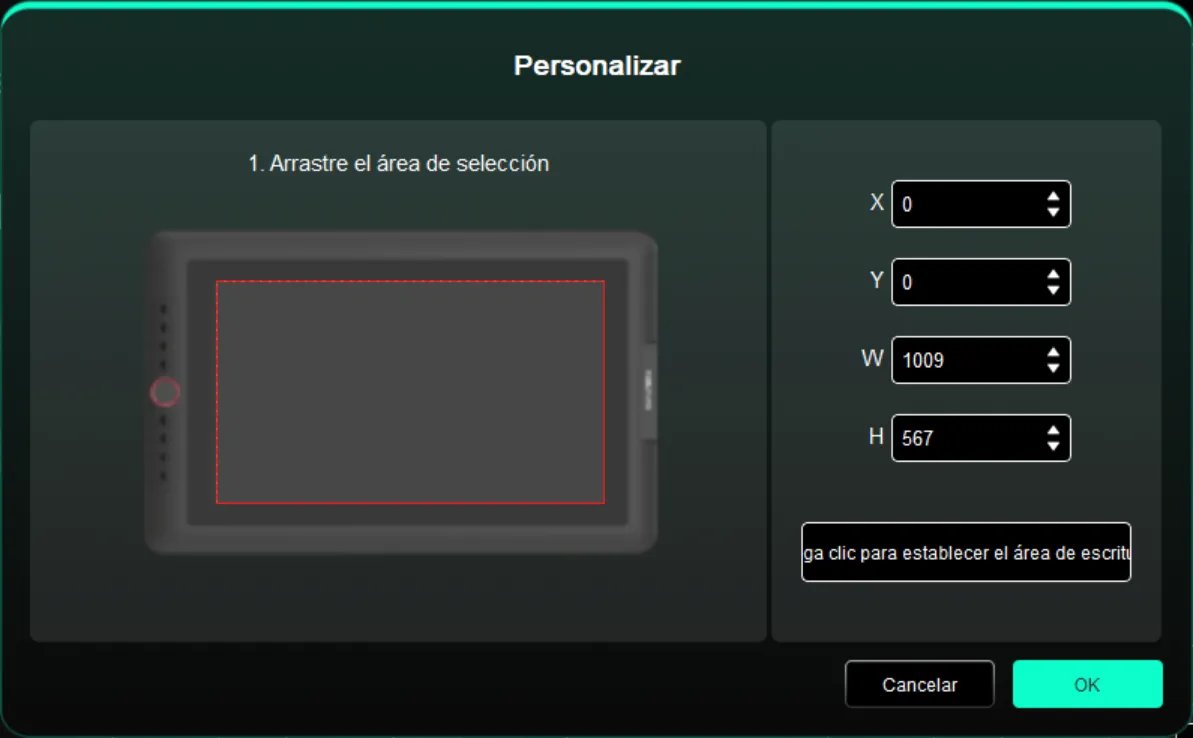
- Relación de Pantalla: Hacer que el área de trabajo del dispositivo sea proporcional a toda el área de visualización del monitor seleccionado.
- Rotación: Gire el producto en el sentido de las agujas del reloj 0° (Modo Derecha), 90°, 180° (Modo Izquierda) o 270° para su uso.
**Display Settings (Windows Only)**
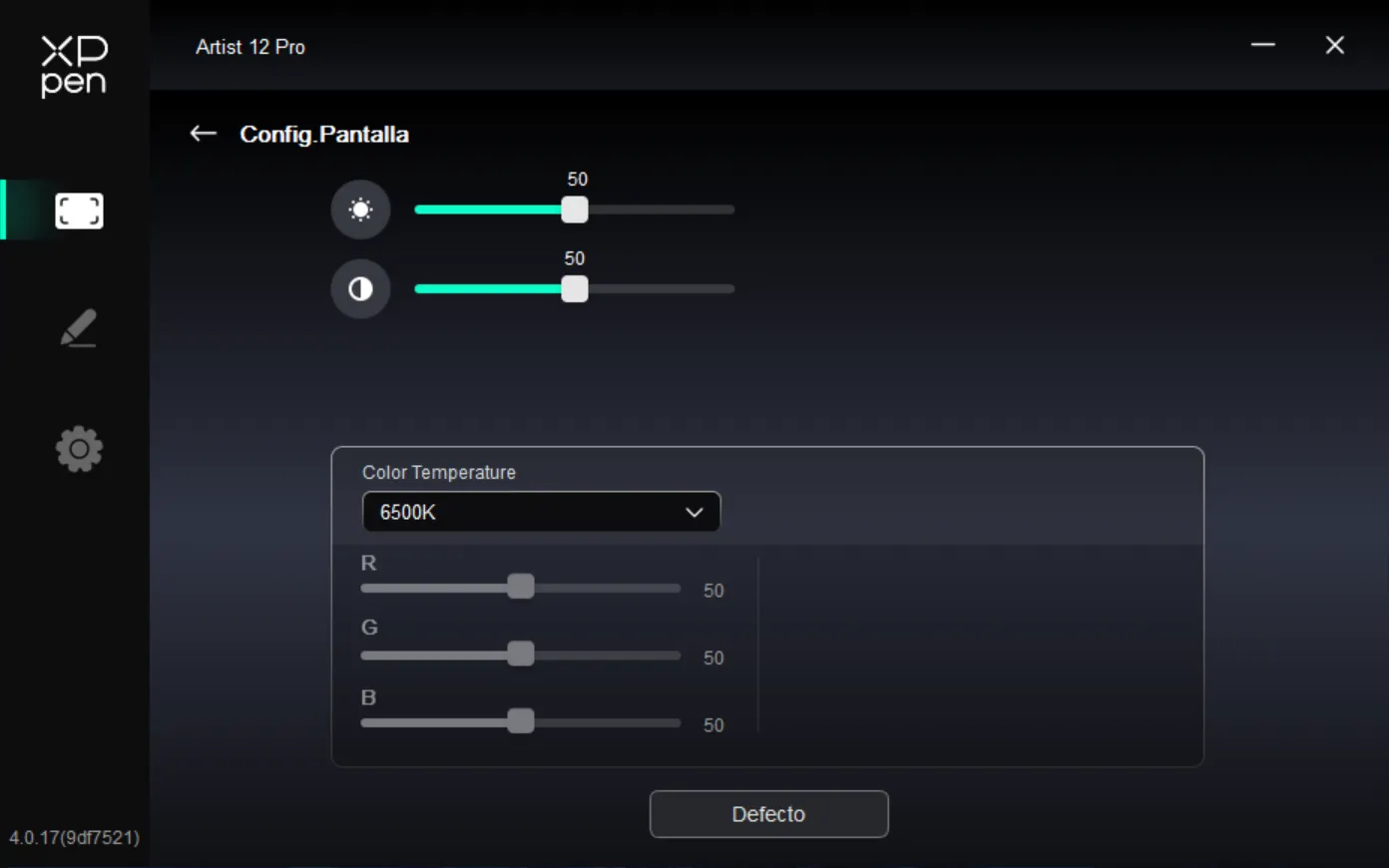
Configuración de Pantalla (Solo Windows): Configure los parámetros relacionados con el color de su pantalla gráfica.
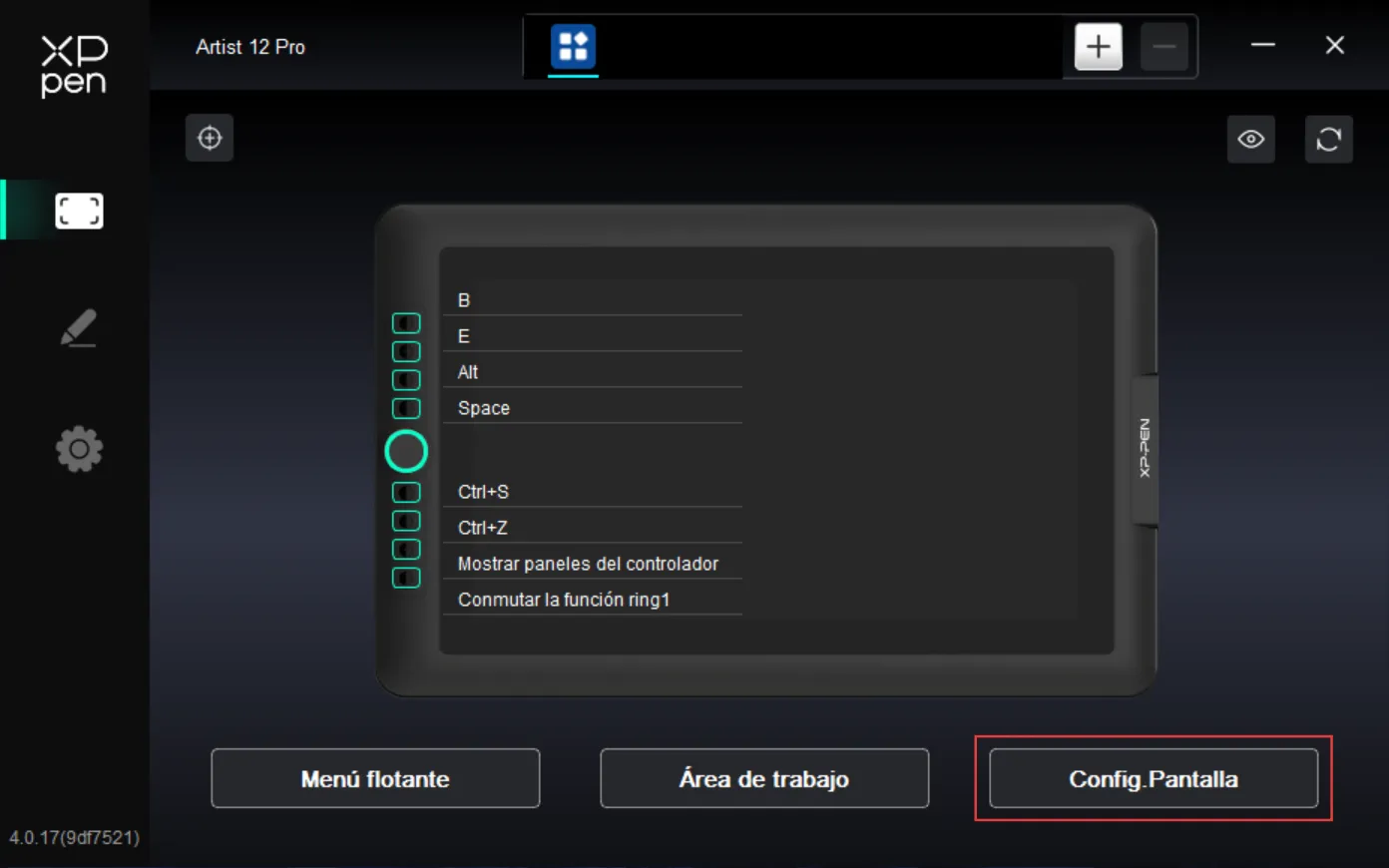
- Brillo / Contraste: Arrastre los controles deslizantes correspondientes para ajustar el brillo o el contraste del dispositivo.
- Temperatura de Color: El controlador proporciona cinco modos: 5000K, 6500K (predeterminado), 7500K, 9300K y USUARIO. En el modo USUARIO, puede personalizar la temperatura de color ajustando los valores R, G y B.
Configuración del Lápiz
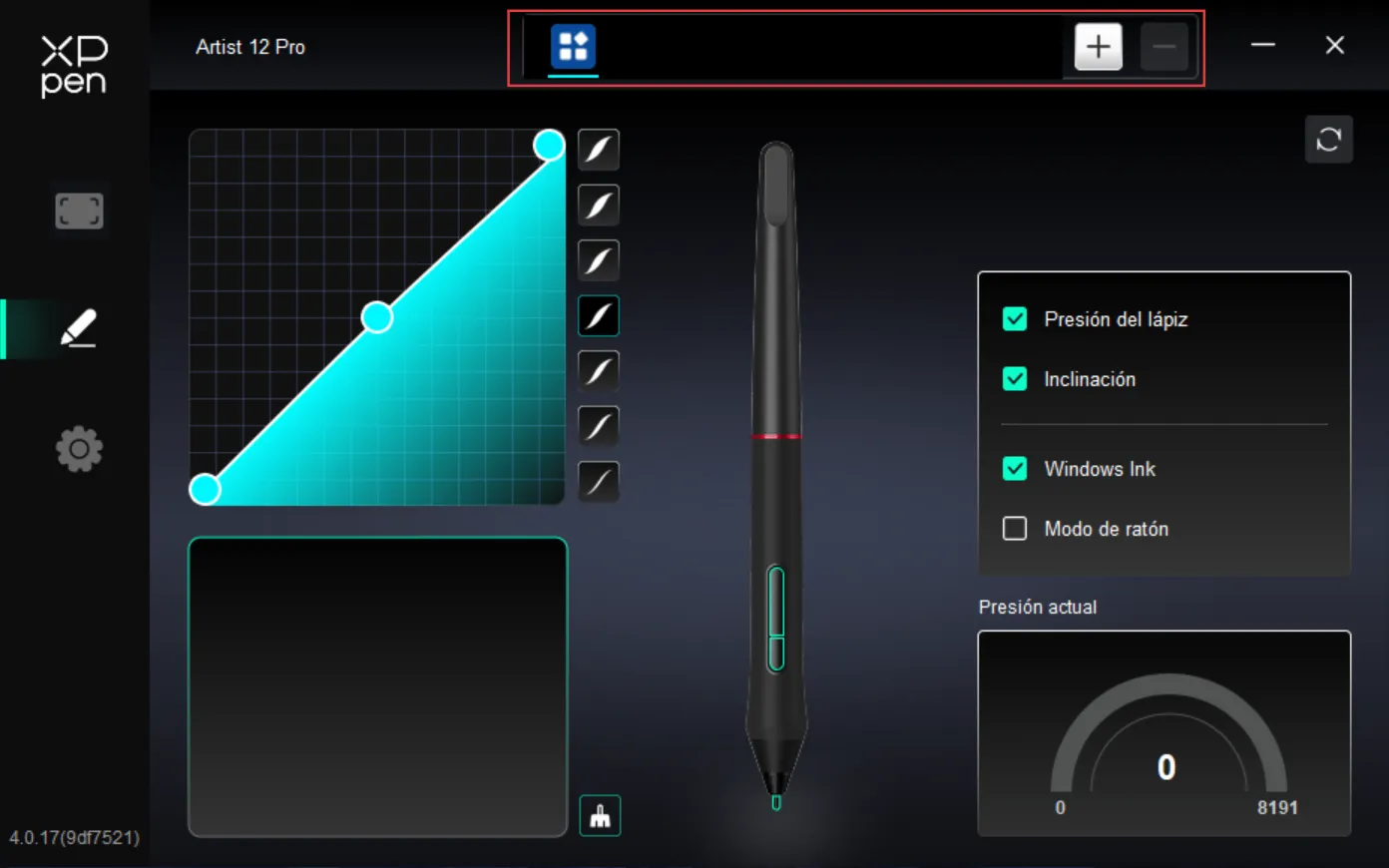
Cuando el lápiz está dentro del rango de detección, se detectará automáticamente y se agregará al controlador.
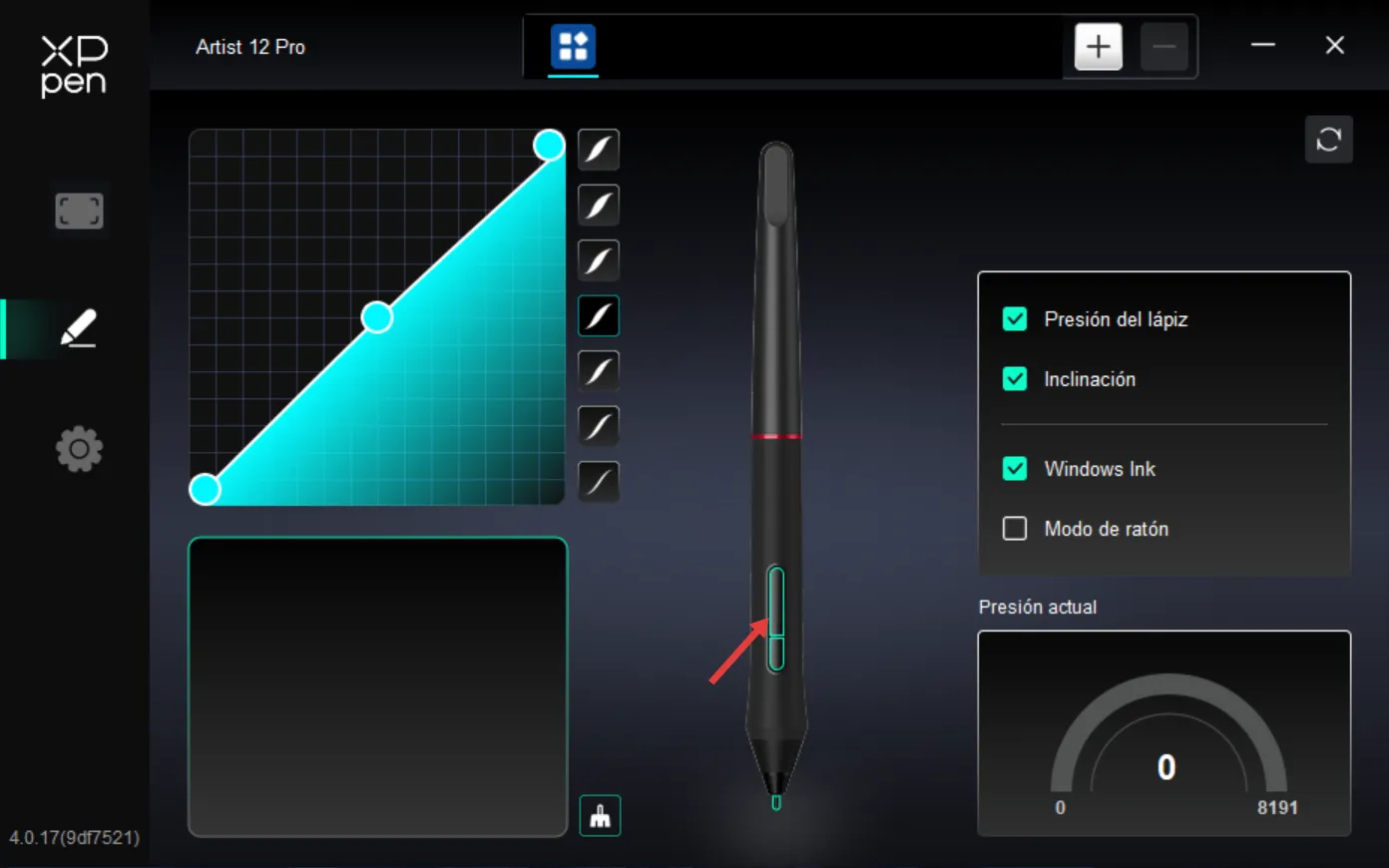
Teclas del Lápiz: Haga clic en la tecla del lápiz en el diagrama para personalizar su función.
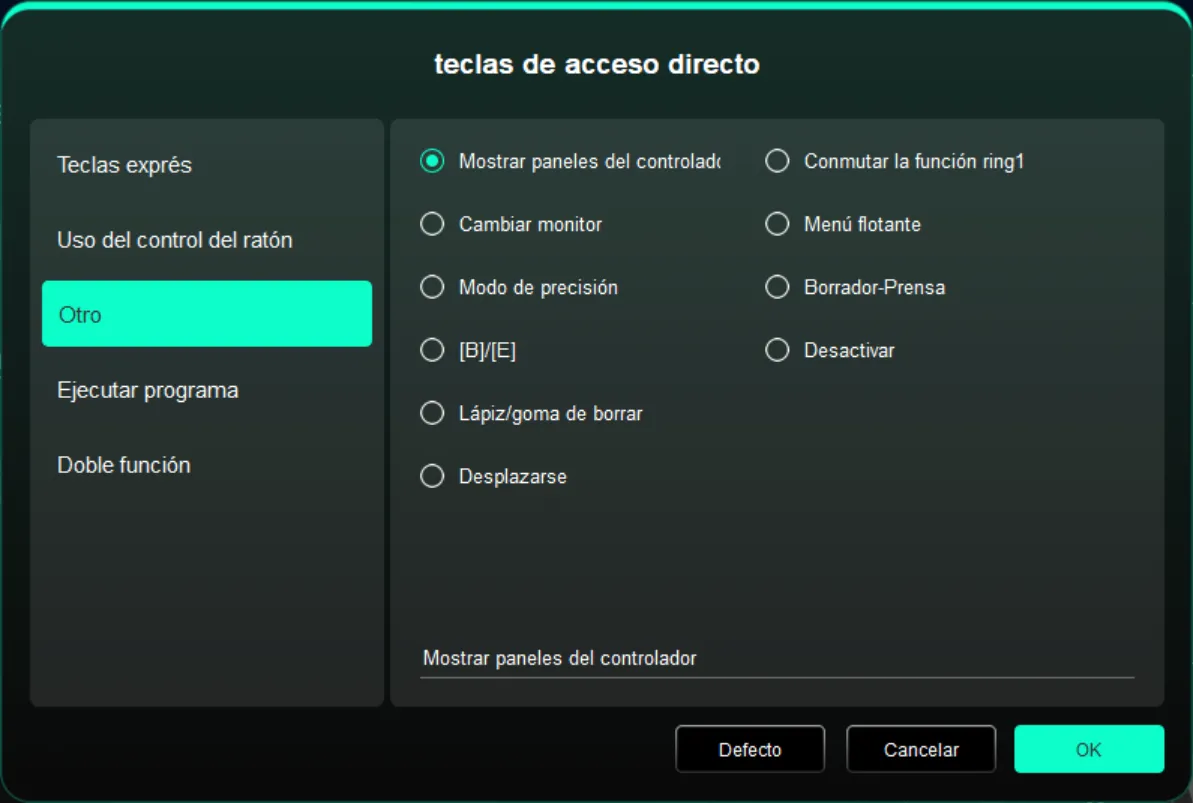
Teclas de Acceso Rápido: Configure una tecla de acceso rápido. Múltiples teclas de acceso rápido pueden configurarse en un grupo. Windows (Comando): Agregar combinaciones de teclas modificadoras. Nombre Personalizado: Use el campo de nombres personalizados en la parte inferior de la interfaz del controlador.
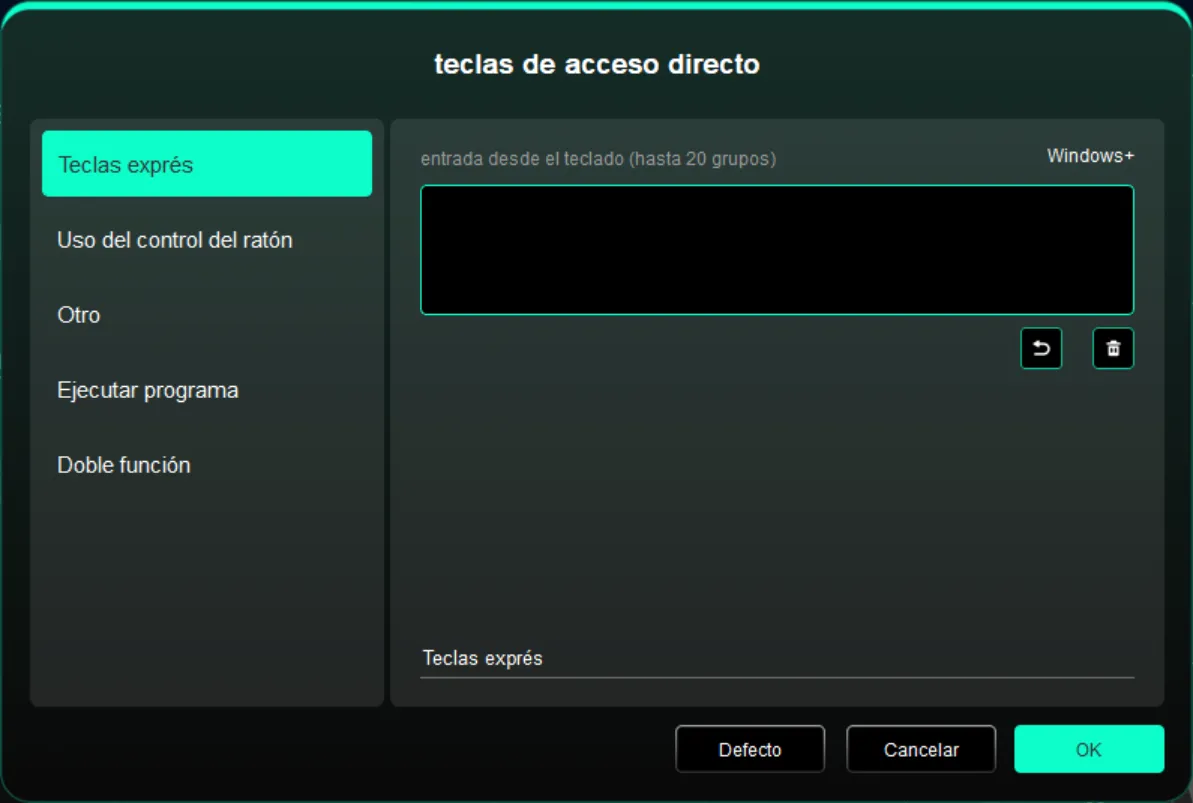
Control de Ratón: Configurar combinaciones de teclas de ratón y teclado.
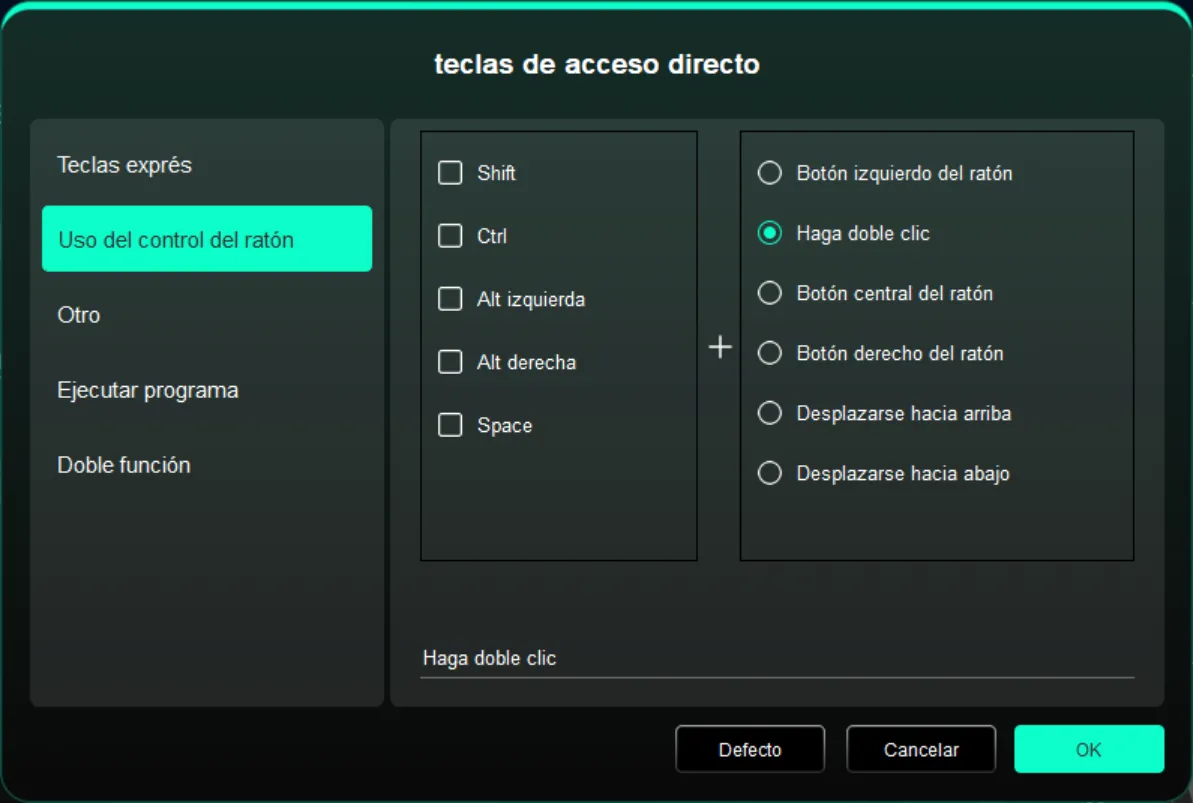
Otro:
- Mostrar Panel del Controlador
- Cambiar Monitores
- Modo de Precisión: Restringir el área de visualización activa a un rango definido.
- [B]/[E]: Alternar entre funciones de teclas B/E.
- Lápiz/Borrador: Alternar entre modos Lápiz y Borrador.
- Desplazamiento: Mantenga presionado el botón asignado y use el lápiz para desplazarse.
- Cambiar Función de Anillo 1
- Menú Flotante: Invocar el Menú Flotante.
- Borrador - Mantener: Mantenga presionado el botón para cambiar al modo Borrador; suelte para restaurar la función original.
- Sin Acción
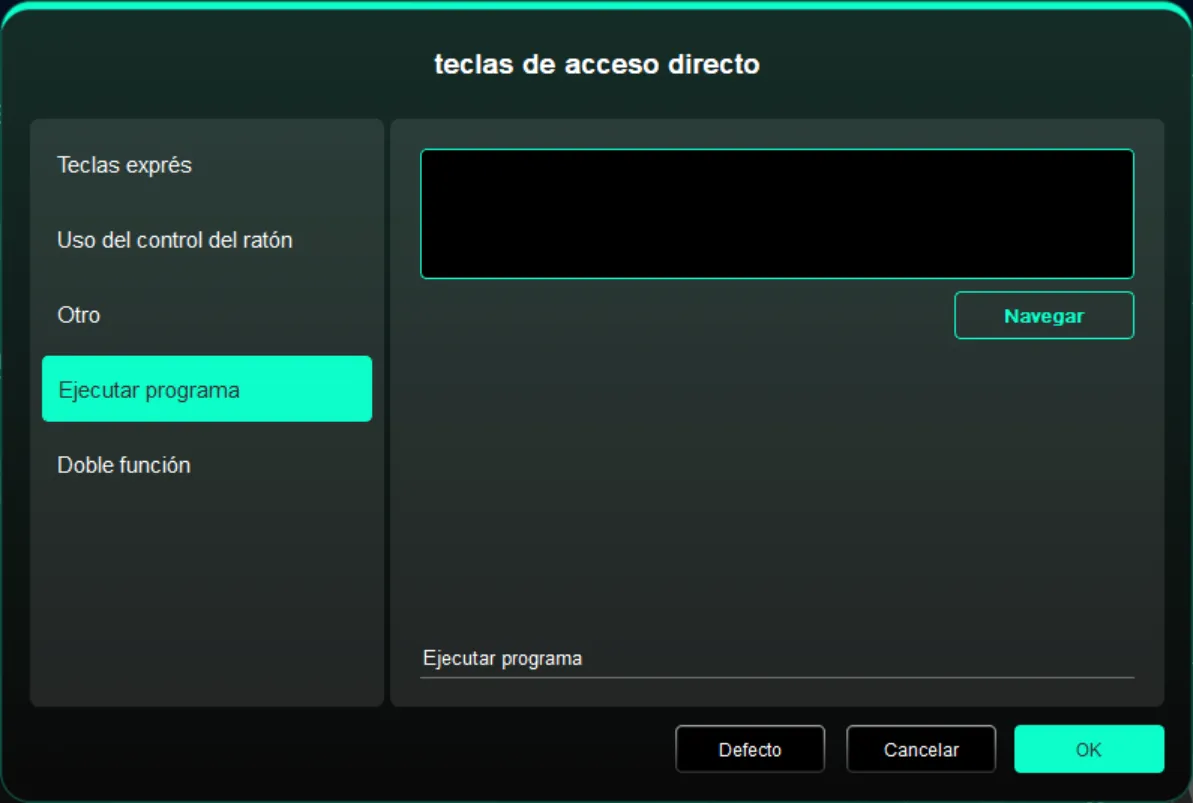
Ejecutar Aplicación: Iniciar rápidamente una aplicación seleccionada.
Doble Función: Clic en un solo acceso rápido para alternar entre dos funciones.
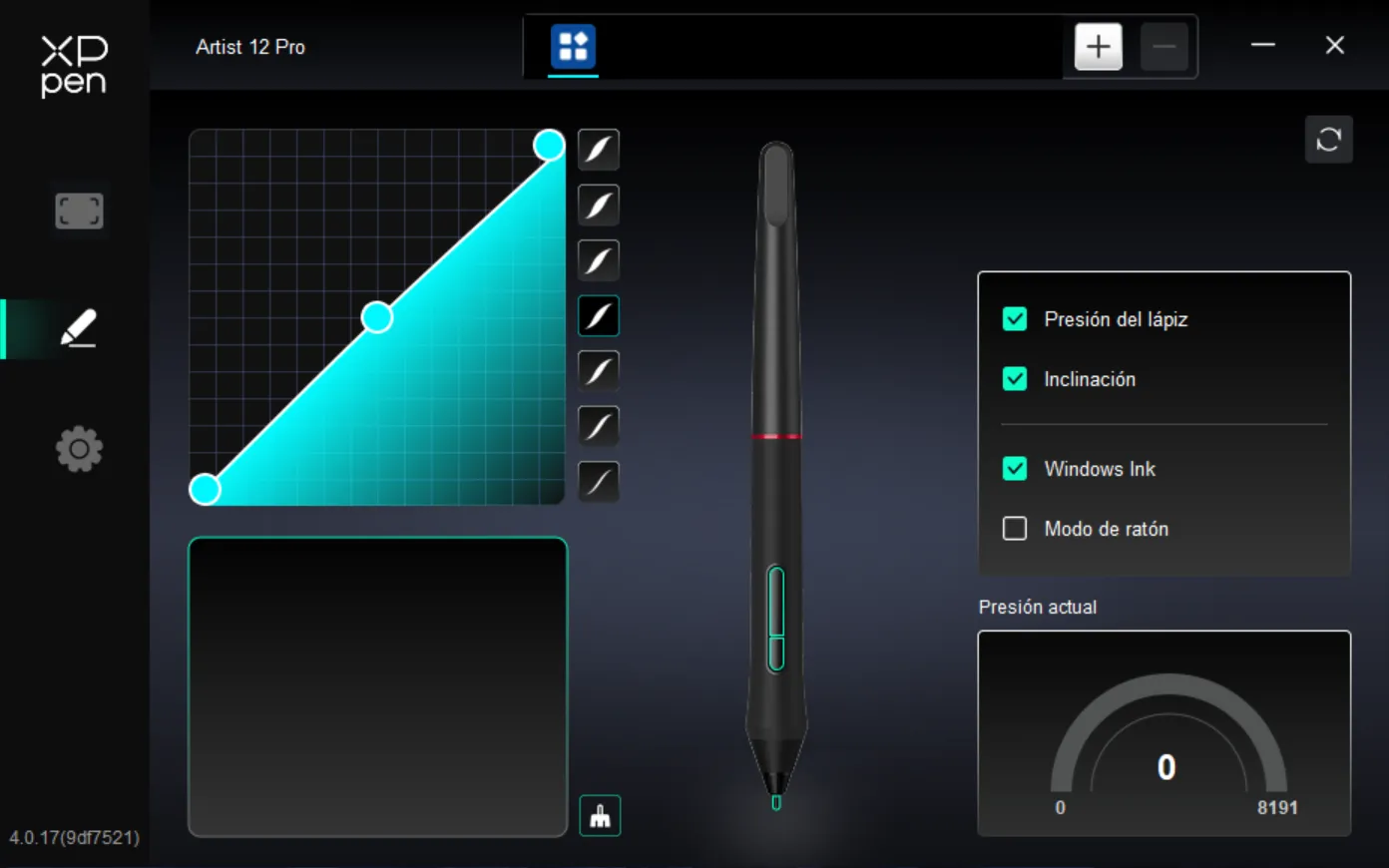
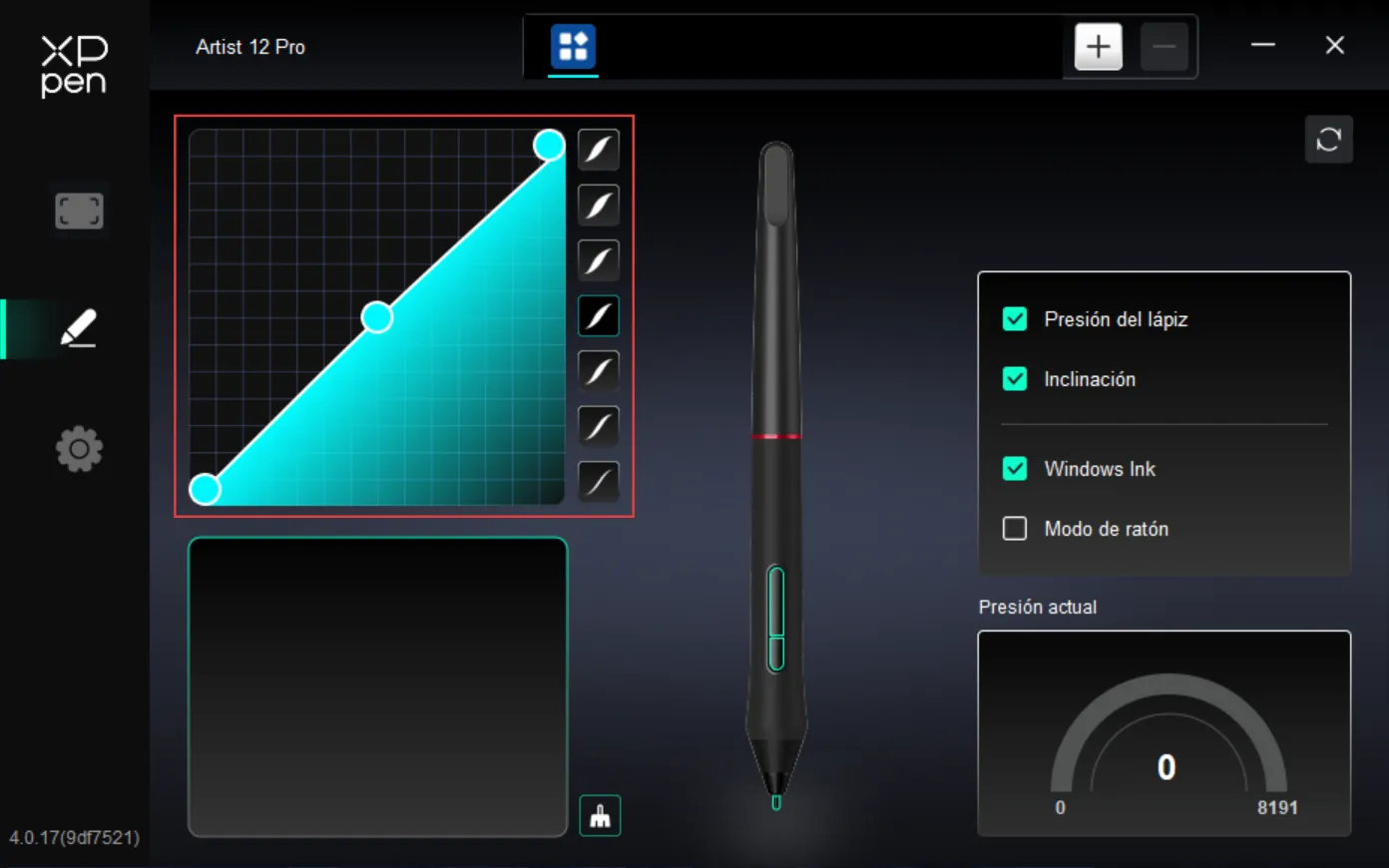
Sensibilidad a la Presión: Ajuste la curva de presión del lápiz o seleccione una opción de presión preestablecida.
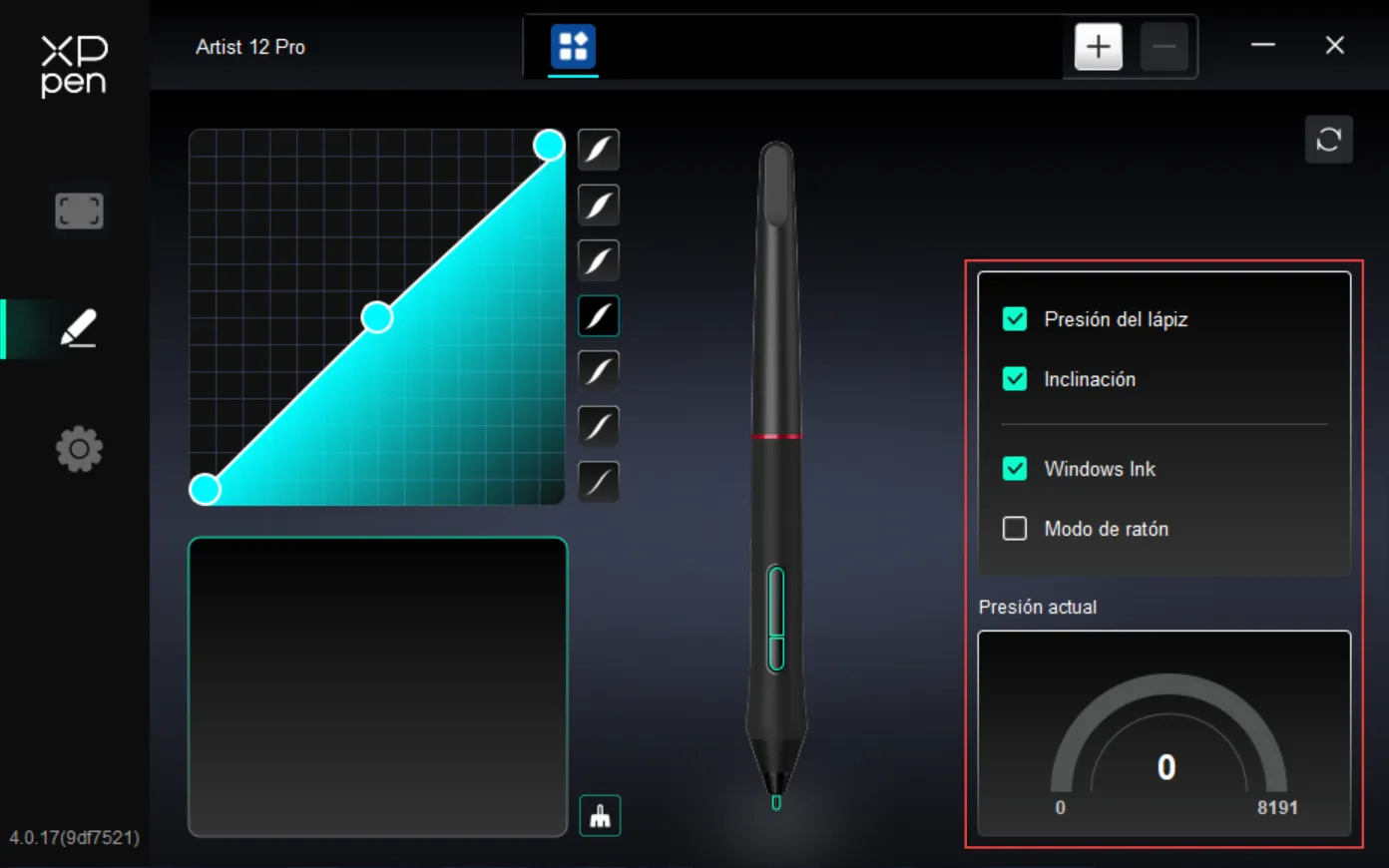
- Presión: Cuando está apagado, no sentirá la presión aplicada del lápiz.
- Inclinación: Cuando está apagado, el efecto de inclinación del lápiz se desactivará.
- Windows Ink (solo para Windows): Windows soporta entrada de escritura a mano. No desactive esta opción si necesita funcionalidad de escritura en software como Microsoft Office/Whiteboard.
- Modo Ratón: Cuando se levanta el lápiz, el cursor se queda en la posición donde lo dejó, operando como un ratón. Cuando está seleccionado, puede ajustar la velocidad de movimiento del cursor en el dispositivo. Cuando no está seleccionado, se usa el Modo Lápiz por defecto.
- Presión Actual: Pruebe la presión del lápiz que está aplicando actualmente.
Aplicaciones: Agregue una aplicación a la lista de aplicaciones y selecciónela para personalizar la función de la tecla del lápiz para esa aplicación específica. Se pueden agregar hasta 7 aplicaciones.
Configuración del Controlador
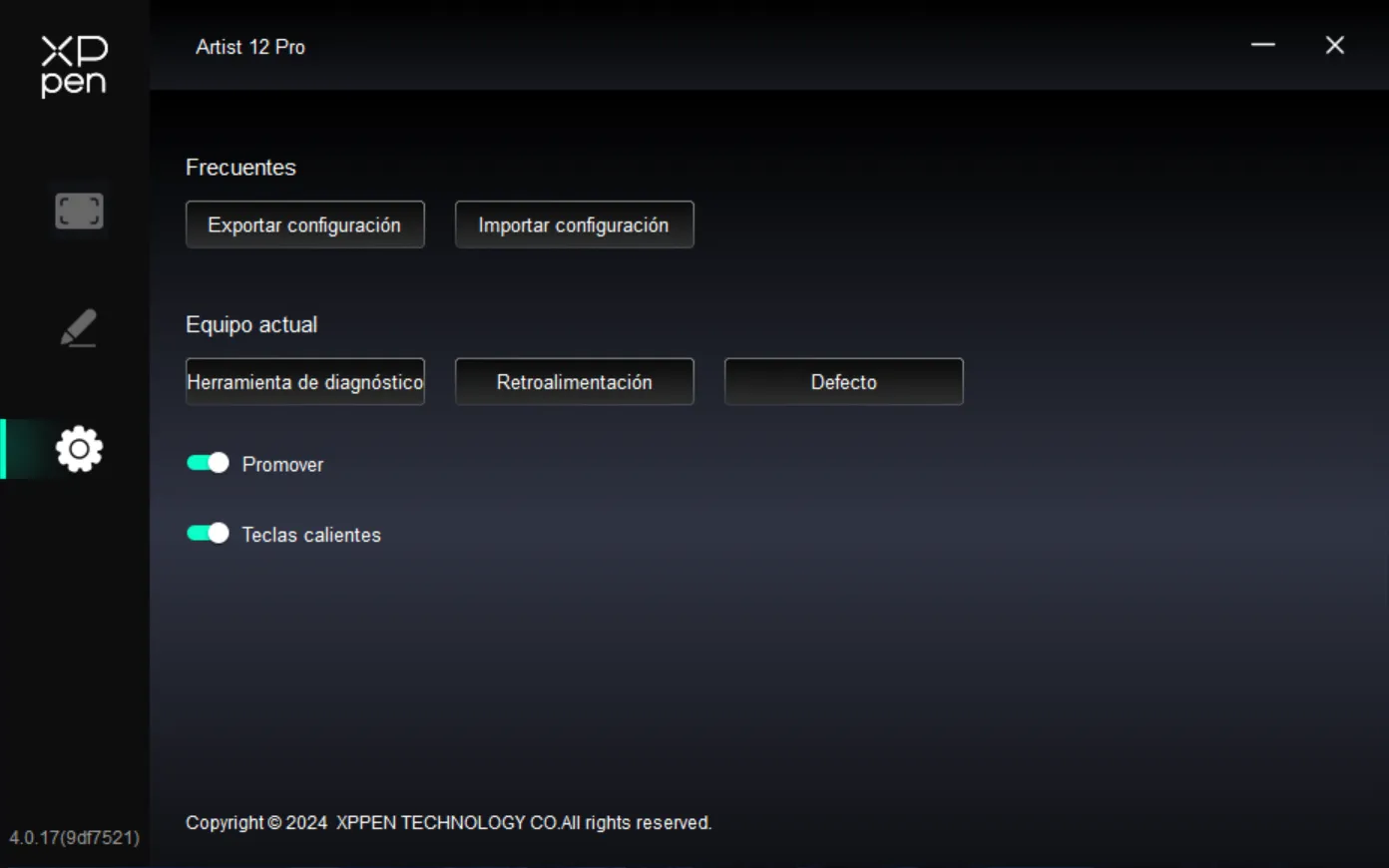
- Importar/Exportar Perfiles: Use la función Importar/Exportar para cargar o guardar la configuración de su perfil. Esta función solo es compatible con el mismo sistema operativo.
- Herramienta de Diagnóstico: Use la herramienta de diagnóstico cuando surjan problemas durante el uso del controlador.
- Comentarios: Si tiene alguna pregunta o sugerencia sobre el controlador, puede enviárnosla a través de esta página.
- Restaurar Predeterminado: Restaure todas las teclas de acceso rápido, áreas de trabajo y configuraciones de visualización a sus valores predeterminados.
- Información de Mensaje: Cuando está desactivado, los mensajes de teclas presionadas no se mostrarán en la parte inferior de la pantalla cuando se presione un botón.
- Teclas de acceso rápido: Cuando está desactivado, todas las funciones de teclas del dispositivo se desactiván.
Desinstalación del Controlador
**Windows:** Windows: Abra [Inicio] → [Configuración] → [Aplicaciones] → [Aplicaciones y características], busque "PenTablet", haga clic en él, seleccione "Desinstalar" y siga las instrucciones.
**macOS:** macOS: Vaya a [Ir] → [Aplicaciones], busque XPPen, haga clic en "UninstallPenTablet" y siga las instrucciones.
**Linux:**
- DEB: DEB: Ingrese "sudo dpkg -r XPPenLinux" en la terminal y ejecute el comando.
- RPM: RPM: Ingrese "sudo rpm -e XPPenLinux" en la terminal y ejecute el comando.
- Tar.gz: Tar.gz: Extraiga primero, luego ingrese "sudo" en la terminal, arrastre "uninstall.sh" a la terminal y ejecute el comando.
Preguntas Frecuentes (FAQ)
la pantalla gráfica no muestra nada o tiene la pantalla negra.
- Verifique que la alimentación esté conectada correctamente.
- Verifique que el cable de conexión sea correcto.
- Verifique que el indicador de encendido esté azul. Si no, verifique el cable de conexión y reinicie el dispositivo.
- Si la señal es inestable, verifique que las conexiones de los cables estén seguras.
La computadora no puede reconocer el dispositivo.
- Verifique si el puerto USB que está utilizando funciona correctamente. Si no, pruebe con otro puerto USB.
El lápiz no funciona.
- Asegúrese de estar utilizando el lápiz original que viene con el dispositivo.
- Asegúrese de que el controlador esté instalado correctamente y verifique si la configuración del lápiz en el controlador es normal.
El software de dibujo no puede detectar la presión del lápiz, pero el cursor se puede mover.
- Verifique si el software de dibujo soporta presión del lápiz.
- Descargue el archivo de instalación del controlador más reciente desde el sitio web de XPPen y verifique que la presión del lápiz funcione correctamente en el controlador.
- Antes de instalar el controlador, cierre el software antivirus y las aplicaciones gráficas.
- Antes de la instalación, desinstale los controladores para otros monitores de dibujo.
- Después de la instalación, reinicie la computadora.
- Si la presión del lápiz es normal en el controlador (Windows: asegúrese de que Windows Ink esté habilitado en la configuración del Lápiz del controlador), inicie el software de dibujo y pruebe nuevamente.
Desajuste del cursor.
- Verifique el mapeo del controlador.
- Use el controlador para calibrar el lápiz.
El dibujo experimenta retrasos o tartamudeo.
- Verifique si la configuración de su computadora (CPU y GPU) cumple con los requisitos recomendados del software de dibujo instalado, y optimice las funciones relacionadas consultando la FAQ publicada en el sitio web oficial del software de dibujo.

The terms HDMI, HDMI High-Definition Multimedia Interface, HDMI trade dress and the HDMI Logos are trademarks or registered trademarks of HDMI Licensing Administrator, Inc.
Si necesita ayuda relacionada con el producto, por favor contáctenos:
- Correo Electrónico: servicees@xp-pen.com
- Sitio Web: www.xp-pen.es