Artist Pro 27 (Gen 2)
Introducción general del producto
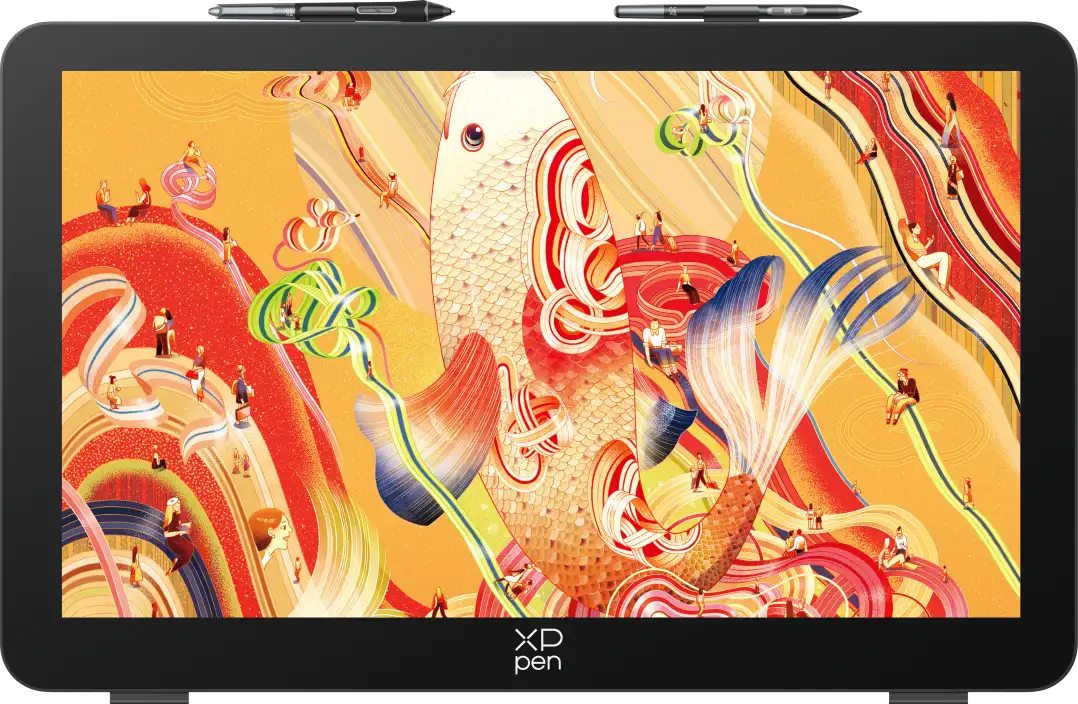
Gracias por elegir la tableta gráfica XPPen Artist Pro 27 (Gen2). El Artist Pro 27 (Gen2) combina una resolución ultraalta 4K, un alto rango dinámico HDR400, una frecuencia de duplicación de frecuencia ultraalta HSR de 320 Hz, una tecnología de protección ocular contra la luz azul basada en hardware y una cómoda función multitáctil, con el fin de ofrecerle una experiencia visual sin igual y un control preciso.
Para garantizar el máximo rendimiento y prolongar la vida útil del producto, lea atentamente este manual antes de su uso y preste atención al mantenimiento y protección del dispositivo durante su utilización. Debido a las continuas mejoras del producto, el diseño, colores y accesorios pueden variar. Las especificaciones finales estarán sujetas al producto físico. Nos reservamos el derecho de realizar actualizaciones técnicas y modificaciones en este manual sin previo aviso.
Nota: Todas las imágenes incluidas son solo ilustrativas.
Vista general del producto
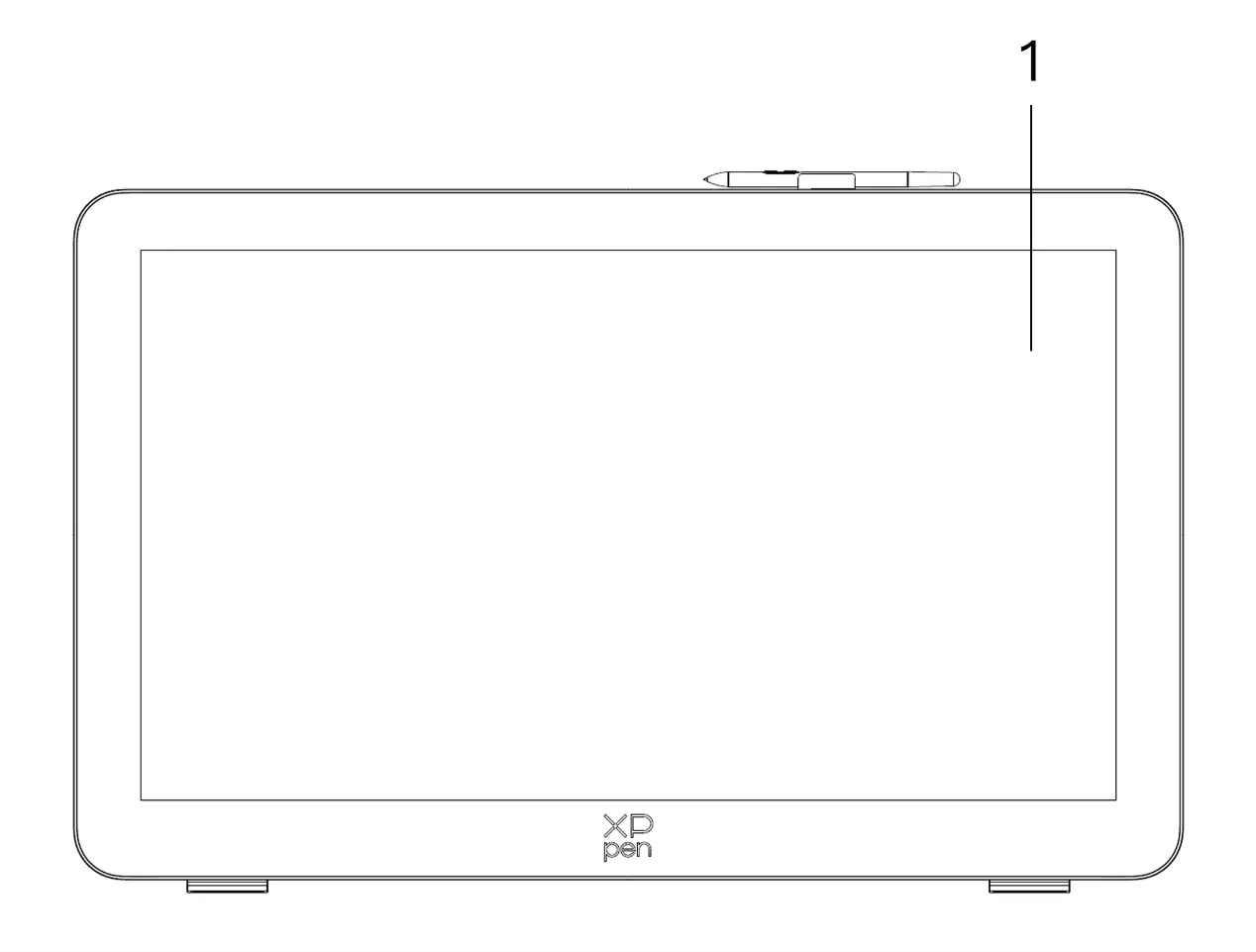
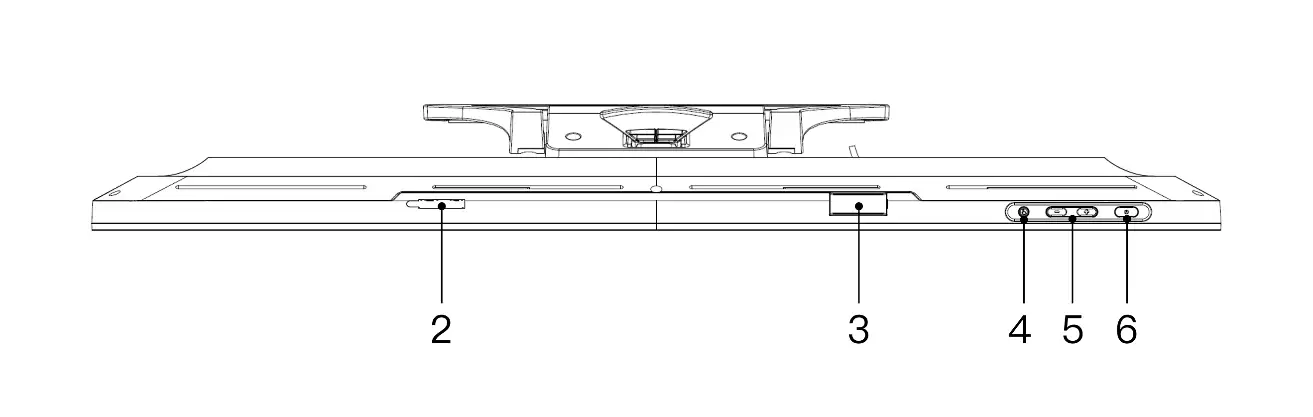

1. Área de visualización/trabajo
2. Compartimento para clip de lápiz
3. Clip de lápiz
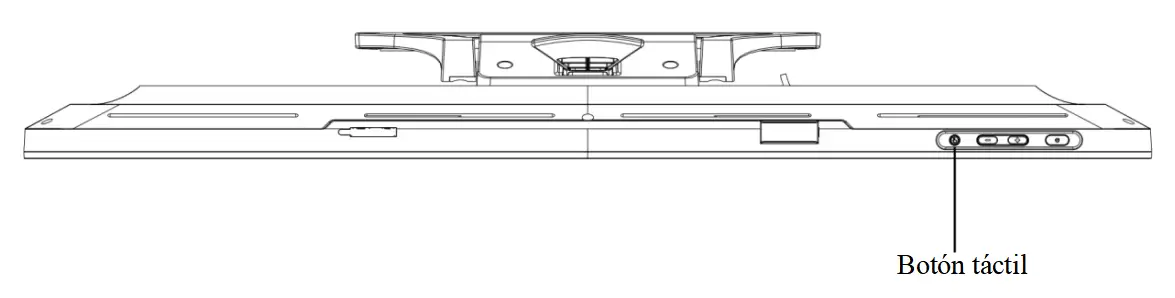
4. Interruptor táctil
5. Tecla de brillo +/- (interruptor de fuente de señal)
5.1. Para ajustar el brillo de la pantalla: Primero, presione la tecla de brillo + para que salga el menú de ajuste de brillo, luego presione prolongadamente la tecla de brillo + para aumentar el brillo, y la - para debilitarlo
5.2. Para cambiar la fuente de señal: Primero, presione la tecla de brillo - para que salga el menú de la fuente de señal, luego presione las teclas de brillo +/- para seleccionar entre las fuentes de señal, y presione el botón de alimentación para confirmar
6. Tecla de alimentación/Indicador luminoso
6.1. Cuando está conectada la fuente de alimentación, la señal está presente y la luz azul permanece encendida de forma constante
6.2. En modo de espera, luz naranja fija
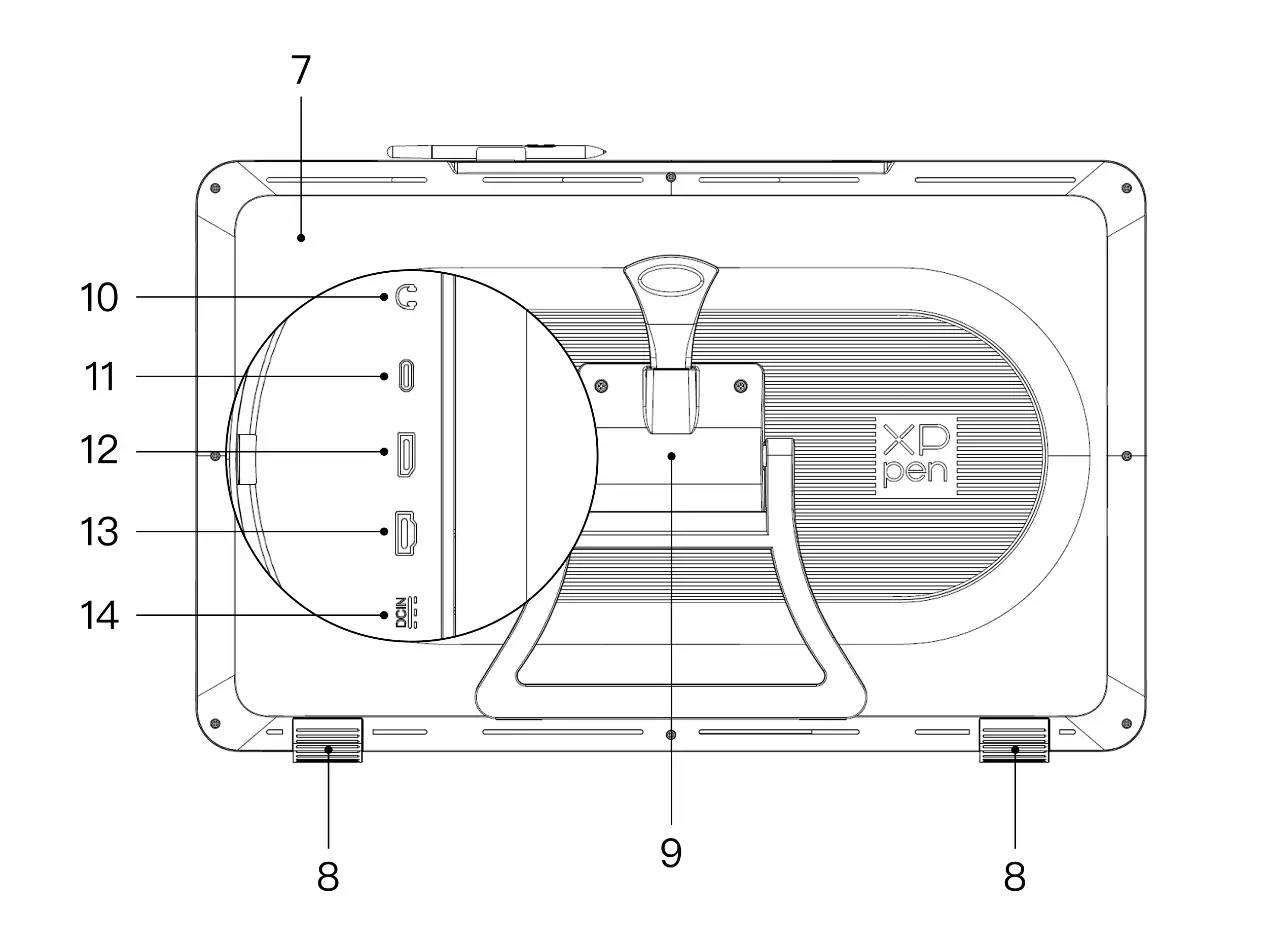
7. Tapa trasera
8. Alfombrillas antideslizantes
9. Soporte ajustable
10. Puerto de salida de audio de 3,5 mm
11. Puerto USB-C multifuncional
12. Puerto DisplayPort (Puerto de visualización)
13. Puerto HDMI
14. Puerto de alimentación
15. Cubierta de cable
Lista de accesorios
Lápiz digital X3 Pro × 1 | Lápiz fino X3 Pro × 1 |
Recambios estándar para lápiz fino X3 Pro × 10 | Recambios estándar para lápiz digital X3 Pro × 10 |
Estuche para lápiz con recambios incorporados (Recambios estándar para lápiz fino X3 Pro × 4, recambios de fieltro para lápiz digital X3 Pro × 4) | Teclado inalámbrico rápido y conector Bluetooth × 1 |
Adaptador de corriente y cable de alimentación × 1 | Cable DisplayPort × 1 |
Cable HDMI × 1 | Cable USB-C a USB-C × 1 |
Cable USB-C a USB-A × 1 | Guantes × 1 |
Paño de limpieza × 1 | Clip de lápiz × 2 |
Estuche para lápices × 1 | Soporte × 1 |
Conexión del producto
Este producto no es un dispositivo independiente, debe conectarse a una computadora, teléfono Android o tableta Android para su uso.
1. Conexión a computadora
1. Coloque con cuidado el dispositivo boca abajo sobre una superficie limpia y plana
2. Conecte el dispositivo a una fuente de alimentación mediante el cable de alimentación y el adaptador de corriente
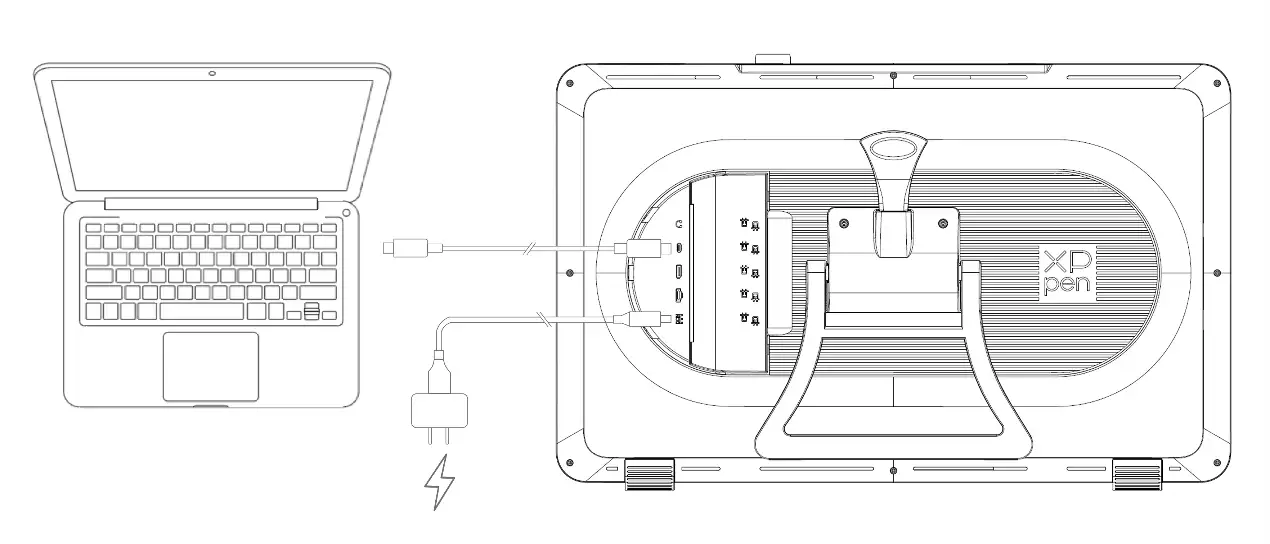
3. Determine cuáles de los siguientes puertos son adecuados para conectar su ordenador y sus dispositivos:
3.1. USB-C: Conecte su ordenador y dispositivo mediante un cable USB-C a USB-C
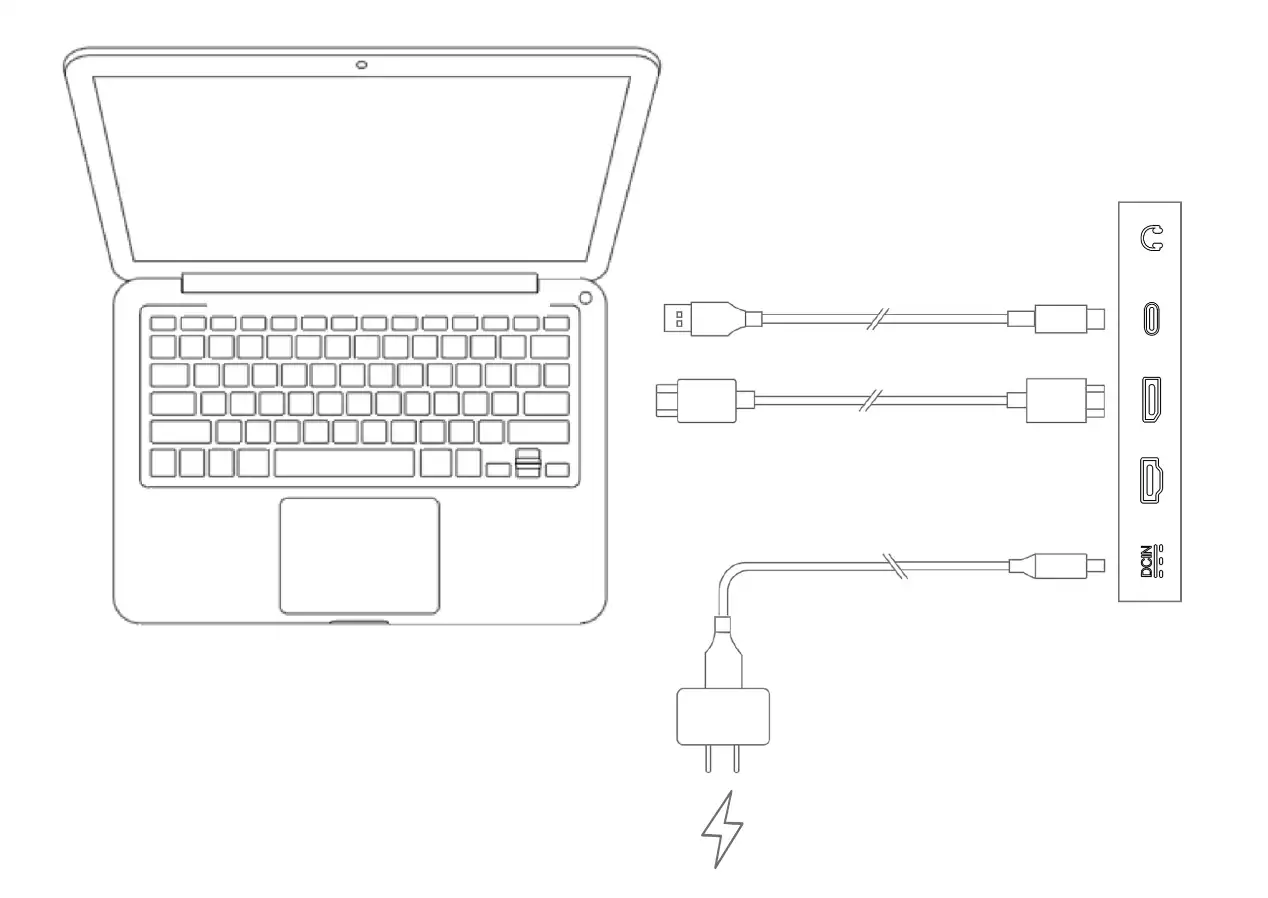
3.2. DisplayPort: Conecte su ordenador y dispositivo mediante un cable DisplayPort y uno de datos USB-C a USB-A
3.3. HDMI: Conecte su ordenador y dispositivo mediante un cable HDMI y uno de datos USB-C a USB-A
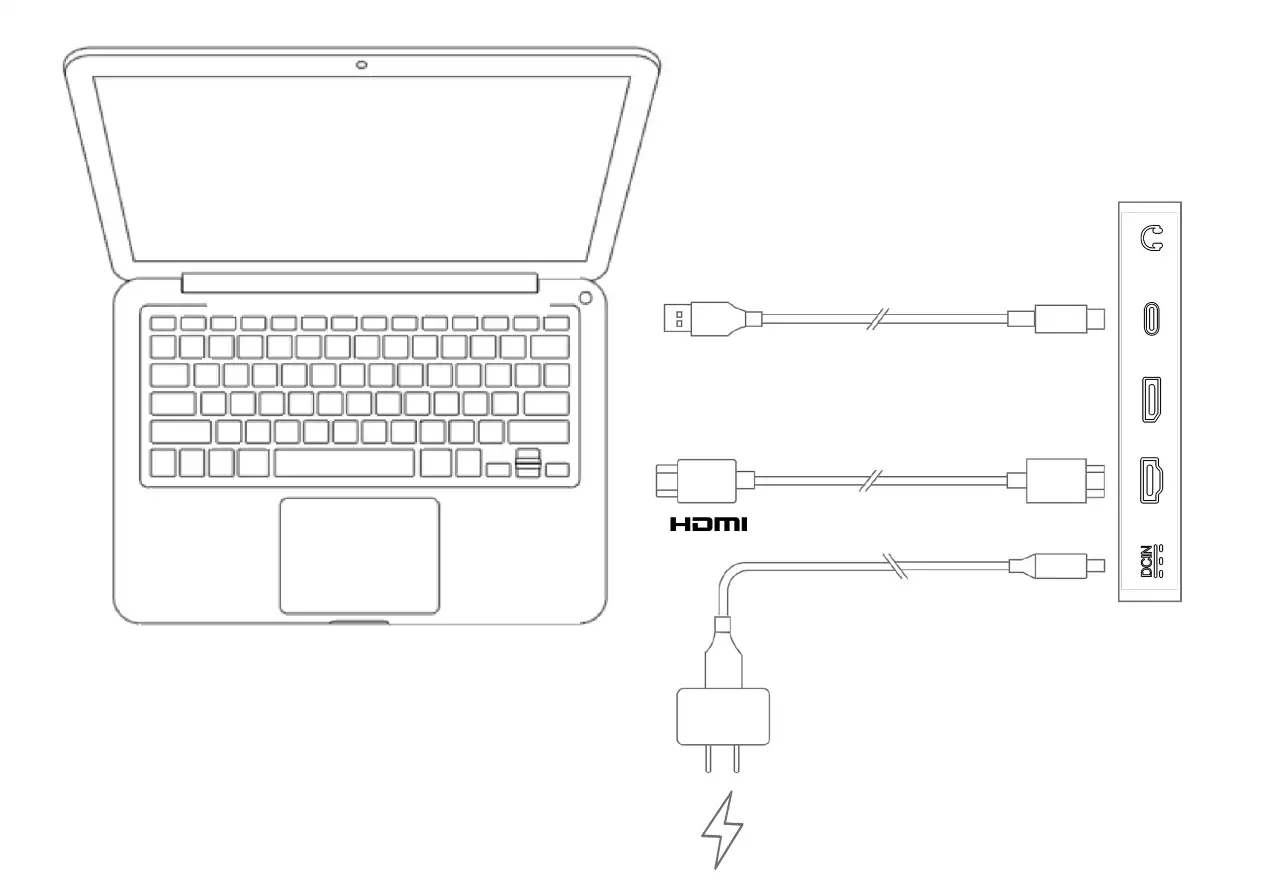
Para garantizar que su dispositivo funcione correctamente, debe conectarse tanto a la señal de vídeo como a la señal de datos. Conecte la señal de vídeo a su ordenador y dispositivo a través del puerto de vídeo. Conecte la señal de datos a través del puerto USB
4. Una vez que la conexión se haya establecido correctamente, se podrá volver a colocar la cubierta de cable
2. Conexión de teléfono Android o tableta Android
1. Conecte el dispositivo a una fuente de alimentación mediante el cable de alimentación y el adaptador de corriente
2. Conecte su dispositivo Android y el dispositivo mediante un cable de datos USB-C a USB-C
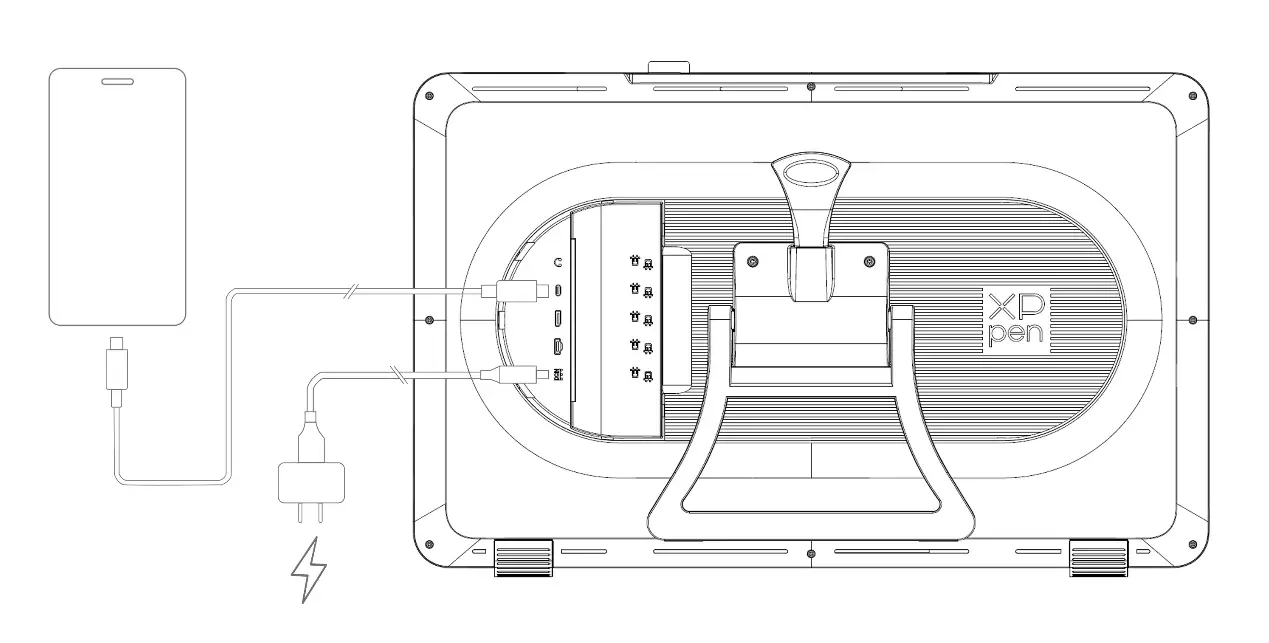
* Para conocer los modelos de teléfonos móviles compatibles, consulte la información del sitio web oficial
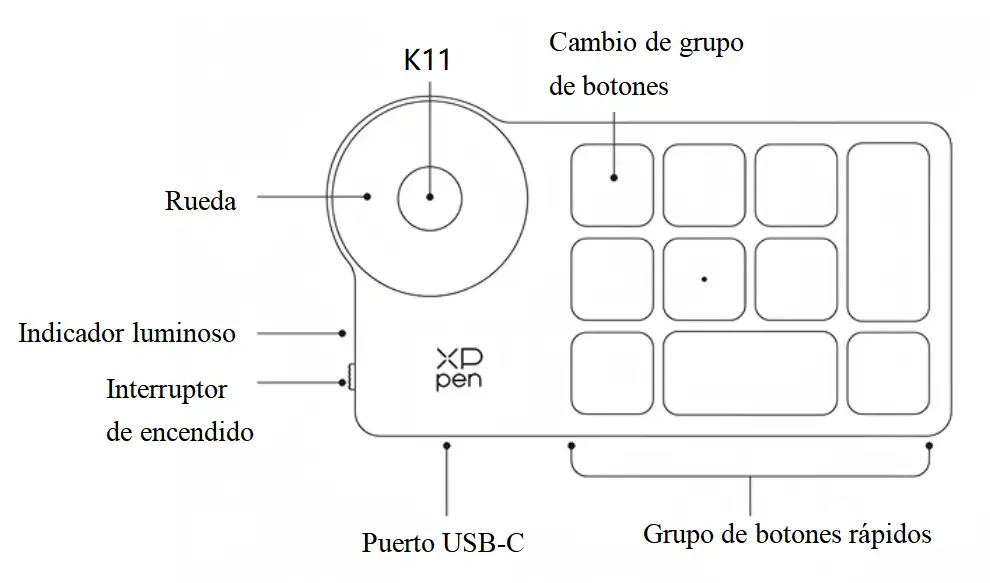
Conexión del teclado inalámbrico rápido
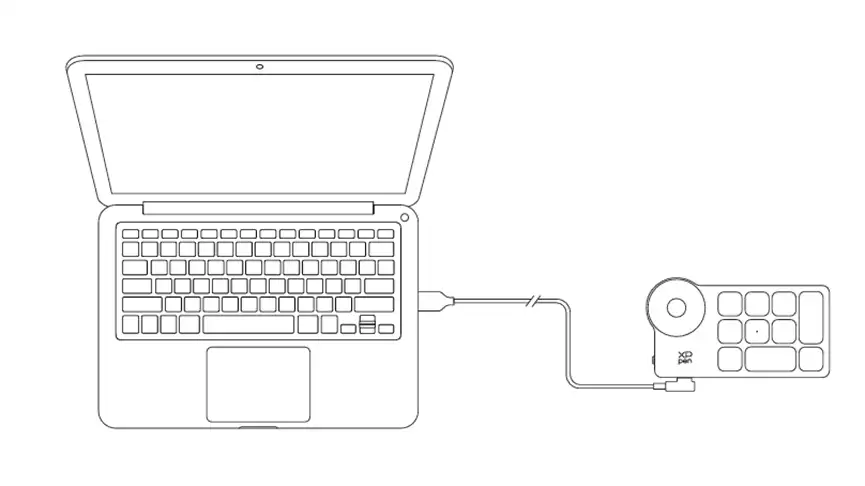
1. Conexión con cable: Conecte el cable de datos USB-C a USB-A o USB-C a USB-C entre su computadora y el dispositivo
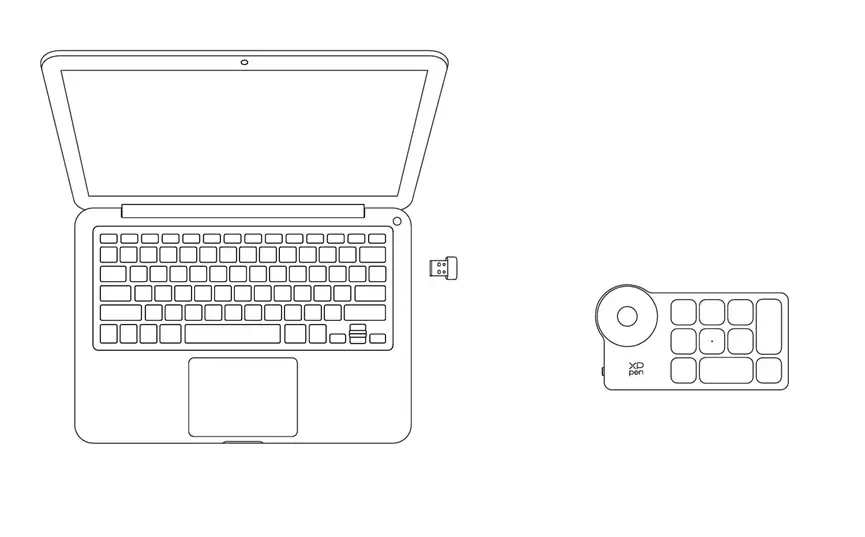
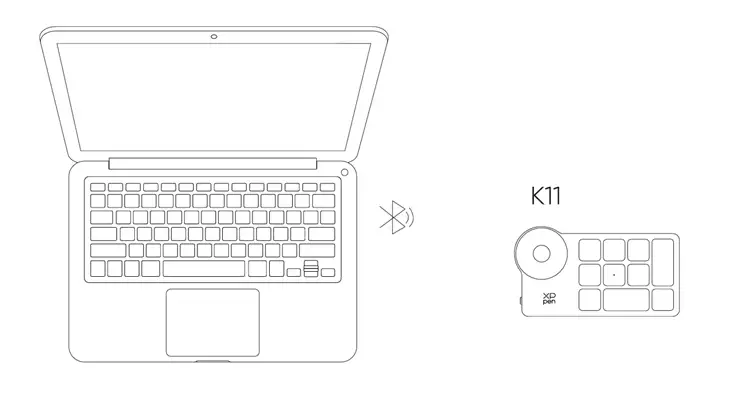
2. Conexión por receptor Bluetooth: Inserte el receptor Bluetooth en la computadora, active el interruptor de encendido del teclado inalámbrico rápido, el indicador luminoso se iluminará en azul fijo y se apagará después de 30 segundos.
3. Conexión inalámbrica Bluetooth:
3.1. Active el interruptor de encendido del teclado inalámbrico rápido, el indicador luminoso parpadeará lentamente en azul, mantenga presionada la tecla K11 durante 6 segundos para entrar en modo de emparejamiento, el indicador luminoso parpadeará rápidamente en azul
3.2. Active la función Bluetooth de la computadora, agregue un dispositivo Bluetooth, busque el nombre del dispositivo "Shortcut Remote", haga clic para completar el emparejamiento Bluetooth, el indicador luminoso permanecerá fijo en azul; después de 30 segundos el indicador se apagará
Sistemas compatibles
Windows 7 y versiones superiores (la función táctil es compatible con Windows 10 o versiones superiores)
macOS 12 y versiones superiores
Android 10.0 y versiones superiores (USB3.1 DP1.2)
ChromeOS 88 y versiones superiores
Windows ARM
Linux (la función táctil solo es compatible con Ubuntu 20.04 LTS o versiones superiores)
Instalación de controladores
1. Descarga de controladores
1. Asegúrese de que su tableta gráfica esté conectada a la computadora;
2. Abra el sitio web oficial: www.xp-pen.es;
3. Acceda a la página de "Controladores", busque "Artist Pro 27 (Gen2)", descargue e instale el controlador compatible con su sistema;
4. Inicie el controlador, configure los parámetros y pruebe las funciones del producto.
Antes de instalar, preste atención:
Cierre todo software antivirus y software de dibujo
Desinstale los controladores de tabletas/pantallas gráficas de otras marcas
Reinicie la computadora después de completar la instalación
*Se recomienda utilizar la versión más reciente del controlador para obtener la mejor experiencia.
2. Instalación de controladores
Precauciones:
Antes de instalar, cierre todo software antivirus y software de dibujo que esté en funcionamiento.
Si la computadora ya tiene instalados controladores de tabletas /pantallas gráficas de otras marcas, desinstálelos primero.
Después de completar la instalación, reinicie la computadora.
Para que su dispositivo pueda ofrecer el mejor rendimiento, se recomienda utilizar la versión más reciente del controlador.
2.1. Windows
Descomprima y ejecute el archivo "exe" con permisos de administrador, complete la instalación según las indicaciones.
2.2. macOS
Descomprima y ejecute el archivo "pkg", complete la instalación según las indicaciones, luego agregue la configuración de seguridad requerida (Configuración del sistema -> Privacidad y seguridad -> Accesibilidad), después de autorizar el desbloqueo, asegúrese de que las opciones XPPenDriver, XPPenTablet y XTouchDriver estén marcadas; de lo contrario, los dispositivos y el controlador podrían no funcionar correctamente.
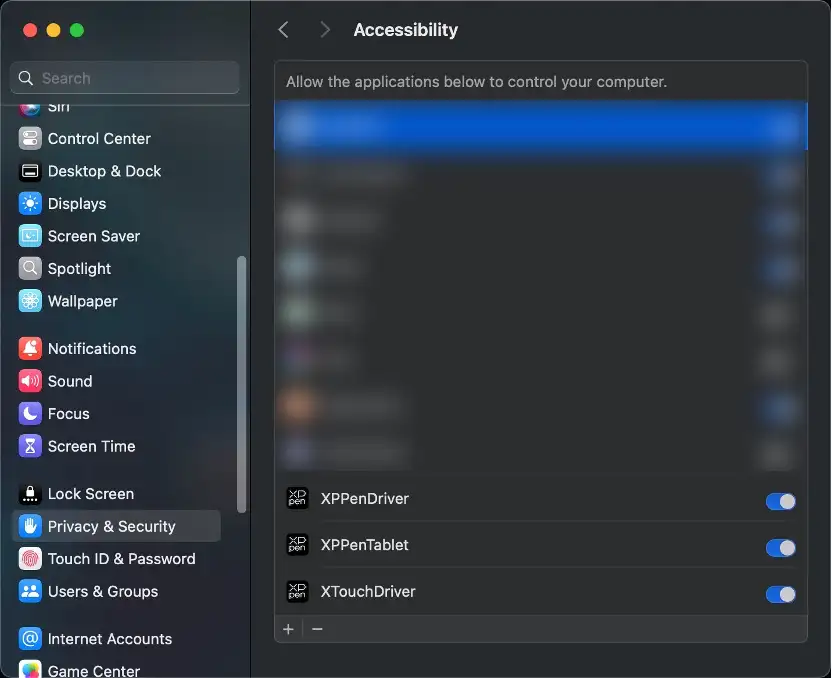
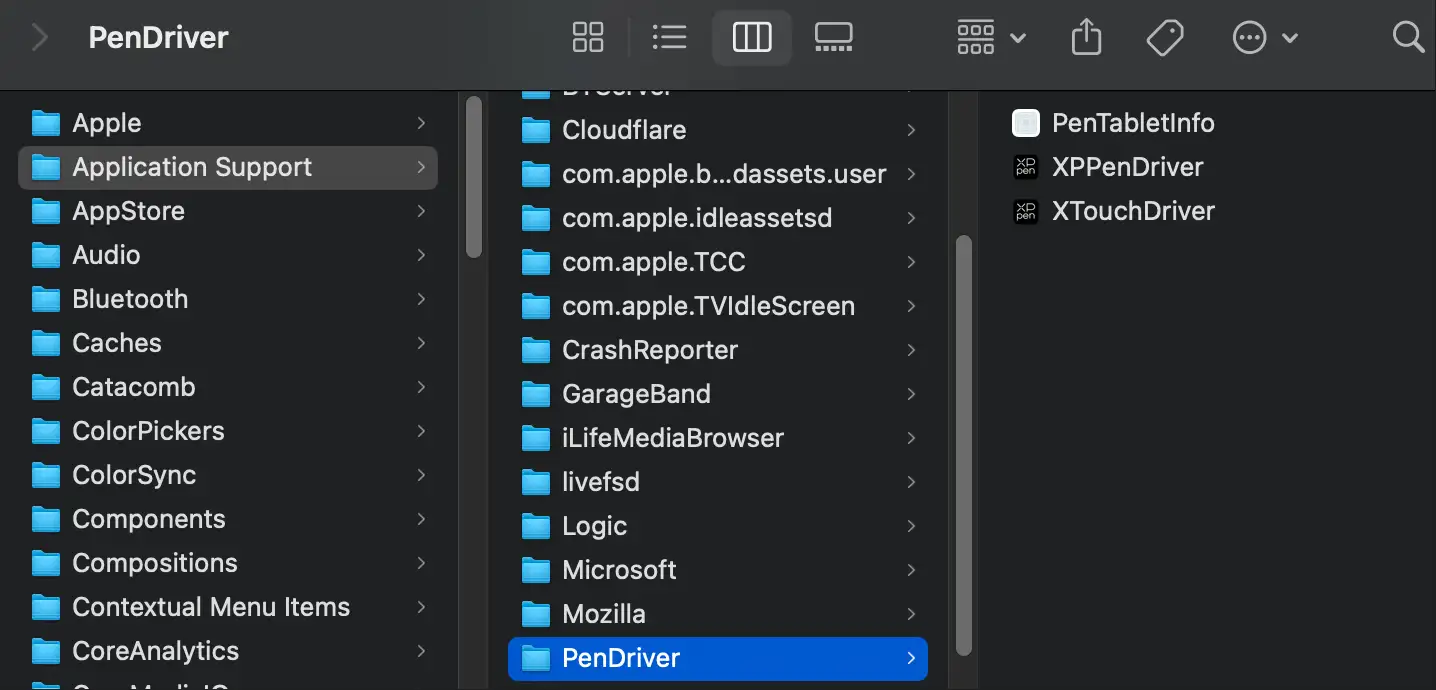
Si ninguna opción relevante aparece en la lista, vaya a Biblioteca -> Application Support -> PenDriver para agregarlo manualmente.
2.3. Linux
DEB: En la línea de comandos, introduzca "sudo dpkg –i", arrastre el archivo de instalación y ejecute el comando;
RPM: En la línea de comandos, introduzca "sudo rpm –i", arrastre el archivo de instalación y ejecute el comando;
Tar.gz: Descomprima primero, luego en la línea de comandos introduzca "sudo", arrastre "install.sh" y ejecute el comando.
3. Introducción al controlador
Una vez completada la instalación del controlador, se iniciará automáticamente. Si no se inicia automáticamente, navegue manualmente a la carpeta del controlador para abrirlo.
Ruta del programa en Windows: Inicio -> Pentablet
Ruta del programa en macOS: Aplicaciones -> XPPen -> PenTablet
Si el dispositivo no está conectado o la conexión no se realiza correctamente, se mostrará el siguiente mensaje. Intente volver a conectar el dispositivo y reiniciar el ordenador o el controlador antes de volver a intentarlo, o contacte con el servicio de atención al cliente.
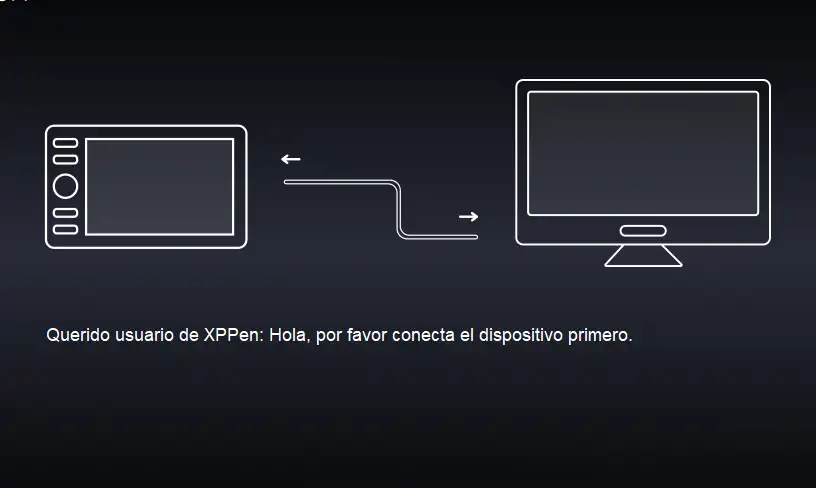
Si el dispositivo se conecta correctamente a la computadora, el nombre del dispositivo se mostrará en la esquina superior izquierda del controlador.
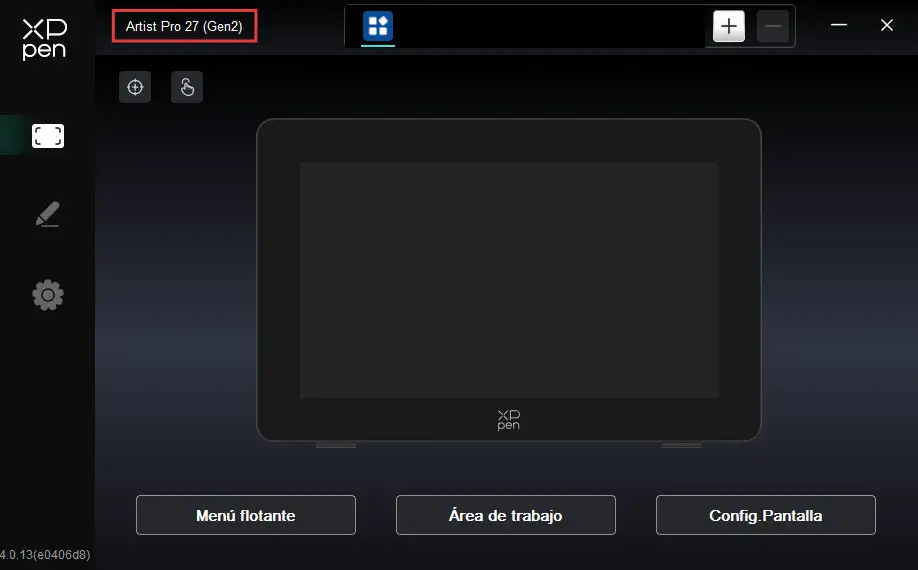
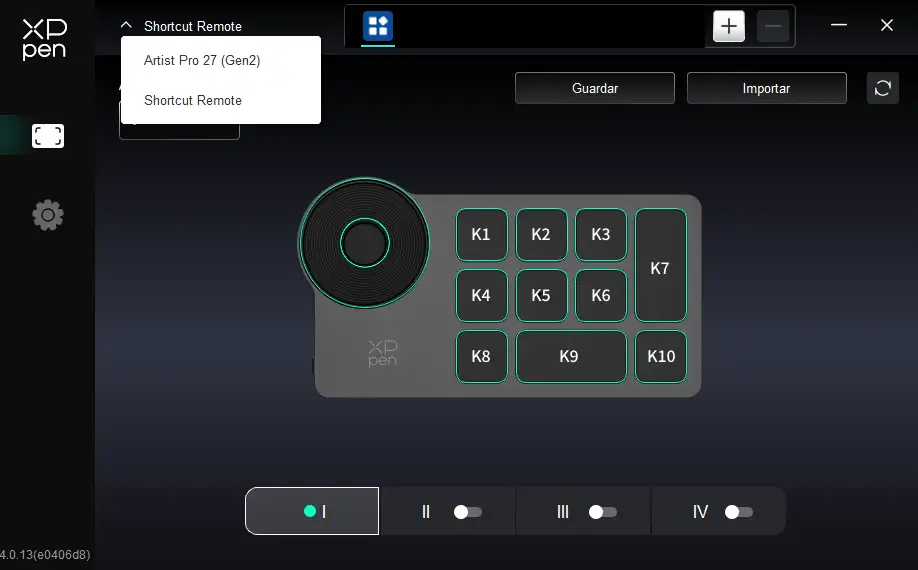
El controlador puede admitir hasta tres dispositivos simultáneamente. Al cambiar entre uno de ellos, puede realizar configuraciones personalizadas para el dispositivo actual, y dichas configuraciones solo serán efectivas para el dispositivo seleccionado.
Uso del lápiz
El Artist Pro 27 (Gen2) incluye el lápiz digital X3 Pro y el lápiz fino X3 Pro. El lápiz digital X3 Pro viene con una funda de silicona que reduce la fatiga durante largas sesiones de creación. El lápiz fino X3 Pro ofrece un mejor agarre, y sus botones desmontables ayudan a minimizar las pulsaciones accidentales.
Sujeción del lápiz:
Puede sujetar el lápiz como lo haría con un bolígrafo o lápiz normal, luego girar el lápiz para ajustar la dirección de los botones rápidos hasta que el pulgar o el índice puedan presionarlos fácilmente.
Atención: Durante la creación, evite presionar incorrectamente los botones rápidos para prevenir operaciones erróneas.
Almacenamiento:
Cuando no utiliza el lápiz, guárdelo correctamente. Para asegurar que ni la punta ni el borrador sufran presión o su propio peso, prolongando así la vida útil de la punta y del sensor de presión, se recomienda guardar el lápiz en el estuche incluido cuando no esté en uso.
Atención: Cuando no utiliza el lápiz, no lo coloque sobre el dispositivo. De lo contrario, podría afectar el uso del ratón e impedir que la computadora entre en modo de suspensión.
Reemplazo del recambio:
Cuando el recambio esté muy desgastado o presente bordes afilados, se recomienda reemplazarlo oportunamente.
1. Abra el estuche o busque en el embalaje del producto el recambio. Tenga en cuenta que los recambios del lápiz digital X3 Pro y del lápiz fino X3 Pro no son intercambiables; al reemplazarlos, distíngalos correctamente;
2. Inserte el recambio actual del lápiz en el extractor de recambios incluido dentro del estuche, luego incline el lápiz para extraer el recambio usado;
3. Inserte el nuevo recambio en el orificio del lápiz y empújelo verticalmente hasta que deje de avanzar.
Función táctil
El Artist Pro 27 (Gen2) admite función multitáctil, mejorando la eficiencia creativa mediante gestos. Puede seleccionar activar o desactivar la función táctil mediante los botones táctiles superiores.
Con la función táctil activada, puede utilizar gestos multitáctiles en Windows o macOS. El producto admite gestos estándar del sistema, y también puede personalizar áreas táctiles y gestos mediante el controlador del producto.
1. Área táctil
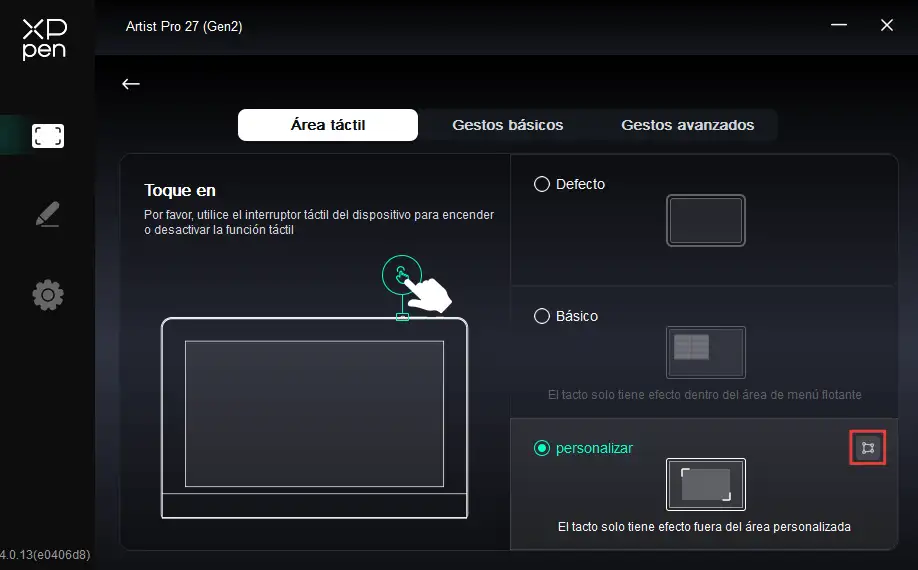
El producto admite 3 modos de área táctil: predeterminado, básico y personalizado.
Predeterminado: toda el área de la pantalla es táctil;
Básico: solo el menú flotante en pantalla acepta entradas táctiles, otras áreas no reconocen ningún entrada táctil (un dedo o múltiples dedos);
Personalización: solo las áreas fuera de la zona personalizada aceptan entradas táctiles, dentro del área personalizada (como la zona de lienzo) no se reconocen ninguna entrada táctil.
2. Gestos básicos
Los gestos básicos incluyen gestos táctiles con un dedo y con dos dedos. Estos gestos básicos permiten navegar en el sistema, ejecutar clics de ratón, desplazamiento, zoom o rotación, entre otras funciones.
3. Gestos avanzados
Los gestos táctiles avanzados incluyen gestos con 3, 4 y 5 dedos. El producto admite funciones estándar de gestos multitáctiles o permite seleccionar nuevos gestos personalizados mediante el menú desplegable de gestos.
4. Lista de gestos compatibles
Atención: debido a diferencias en las versiones del sistema operativo, es posible que algunos gestos predeterminados del sistema no sean compatibles.
Dedo | Operación | Windows 11 | macOS |
Un dedo | Toque | Seleccionar | Seleccionar |
Doble clic | Abrir | Abrir | |
Mantener pulsado | Clic con el botón derecho | No apoyado | |
Arrastrar | Arrastrar | Arrastrar | |
Dos dedos | Toque | No apoyado | Clic con el botón derecho |
Doble clic | No apoyado | Zoom inteligente | |
Desplazamiento | Desplazamiento vertical/horizontal | Desplazamiento vertical/horizontal | |
Pellizcar | Zoom | Zoom | |
Rotación | Rotación | Rotación | |
Tres dedos | Toque | Menú flotante Personalizable | Menú flotante Personalizable |
Deslizar a la izquierda/derecha | Cambiar entre aplicaciones | No apoyado | |
Deslizar hacia arriba | Mostrar todas las ventanas abiertas | Centro de despacho Personalizable | |
Deslizar hacia abajo | Mostrar escritorio | APP Expose Personalizable | |
Cuatro dedos | Deslizar a la izquierda/derecha | Cambiar entre aplicaciones | Cambiar entre aplicaciones |
Deslizar hacia abajo | Cambiar entre pantallas Personalizable | No apoyado | |
Pellizcar | No apoyado | Lanuch Pad | |
Ampliar | No apoyado | Mostrar escritorio | |
Cinco dedos | Toque | Mostrar escritorio Personalizable | Cambiar entre pantallas Personalizable |
Deslizar hacia abajo | Mostrar configuración del controlador Personalizable | Mostrar configuración del controlador Personalizable |
Menú flotante
El menú flotante puede mostrar accesos directos en la tableta gráfica o en el monitor de la computadora. Puede configurar operaciones frecuentes en el menú flotante y luego utilizar el lápiz, el ratón o el toque para hacer clic en el botón y ejecutar la operación configurada. Puede acceder a la página del menú flotante desde el botón "Menú flotante" en la página principal del controlador para personalizar el modo de visualización y las funciones.
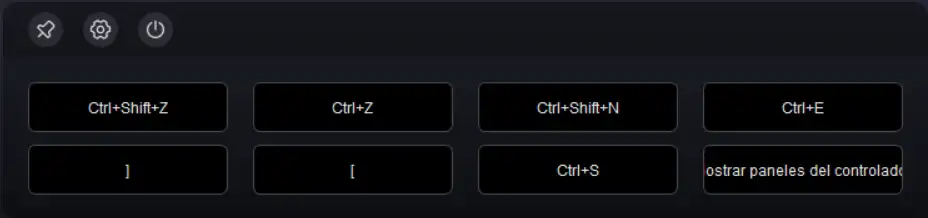
Icono en la esquina superior izquierda: posición fija de visualización, acceso al menú flotante de configuración del controlador, cerrar el menú flotante.
Configuración del controlador
Al hacer clic en los iconos del lado izquierdo del controlador, puede cambiar entre funciones del controlador, lo que le ayuda a configurar los ajustes relacionados con la tableta gráfica, incluyen:
1. Configuración del dispositivo
2. Configuración del lápiz
3. Configuración del controlador
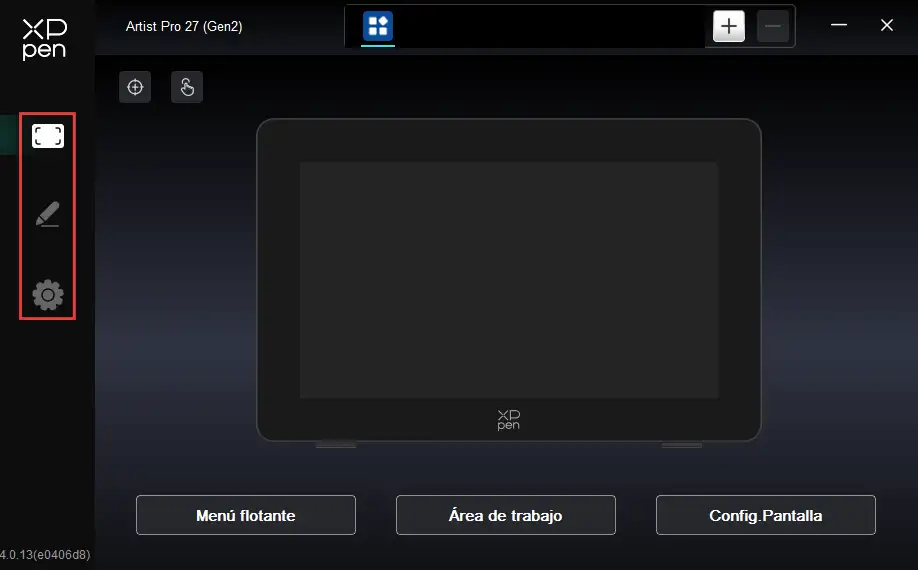
1. Configuración del dispositivo
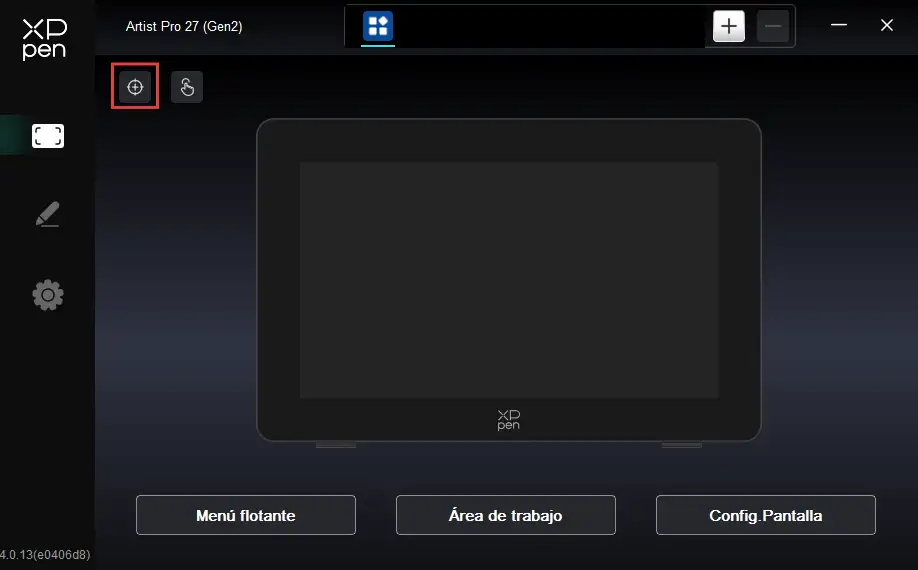
1.1. Calibración de la pantalla
Asegúrese de que el lápiz esté mapeado correctamente en su Artist Pro 27 (Gen2). De lo contrario, consulte la sección de área de trabajo, ajuste el área de mapeo y luego, sosteniendo el lápiz de la manera habitual, utilice la punta del lápiz para hacer clic en el centro de la cruz roja que aparece en la pantalla para calibrar la desviación entre el lápiz y los cursores.
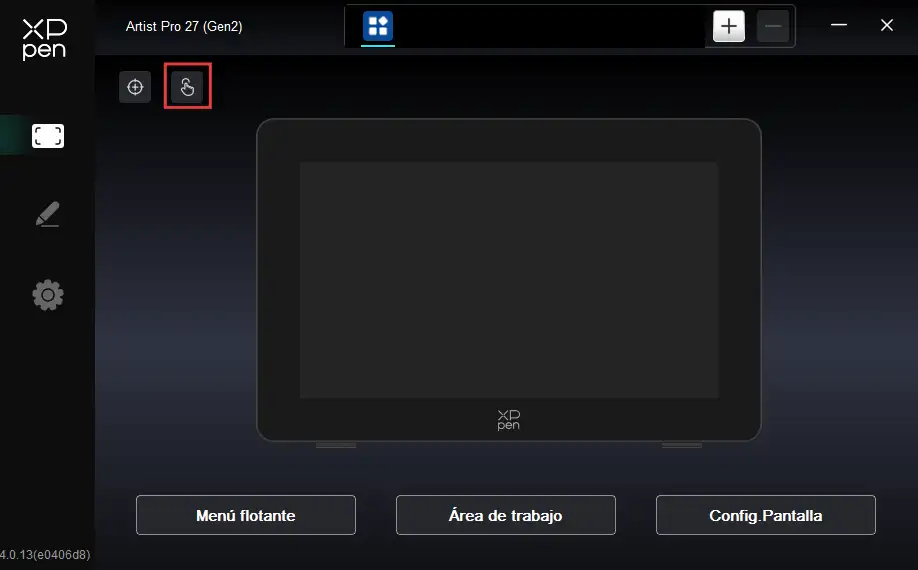
1.2. Toque
Puede personalizar su área táctil y gestos táctiles a través de la función táctil
1.2.1. Área táctil
La función de área táctil solo se puede configurar cuando el toque está activado. Si el toque está desactivado, haga clic en el botón táctil en la parte superior del producto para activar la función táctil.
El producto admite 3 modos de área táctil: predeterminado, básico y personalizado. Puede seleccionar el que mejor se adapte a sus necesidades de operación táctil.
Predeterminado: toda el área de la pantalla es táctil;
Básico: solo el menú flotante en pantalla acepta entradas táctiles, otras áreas no reconocen ningún entrada táctil (un dedo o múltiples dedos);
Personalización: solo las áreas fuera de la zona personalizada aceptan entradas táctiles, dentro del área personalizada (como la zona de lienzo) no se reconocen ninguna entrada táctil.
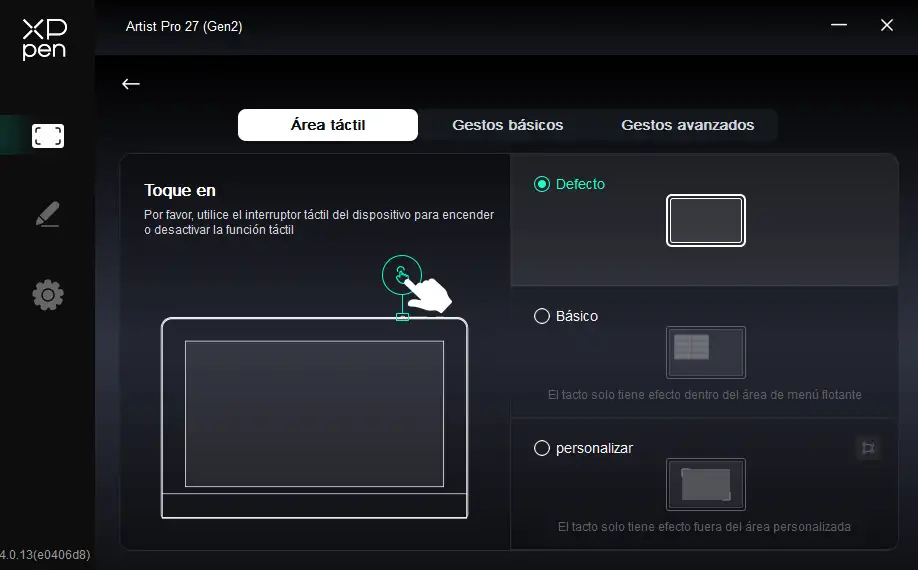
Configurar área táctil personalizada
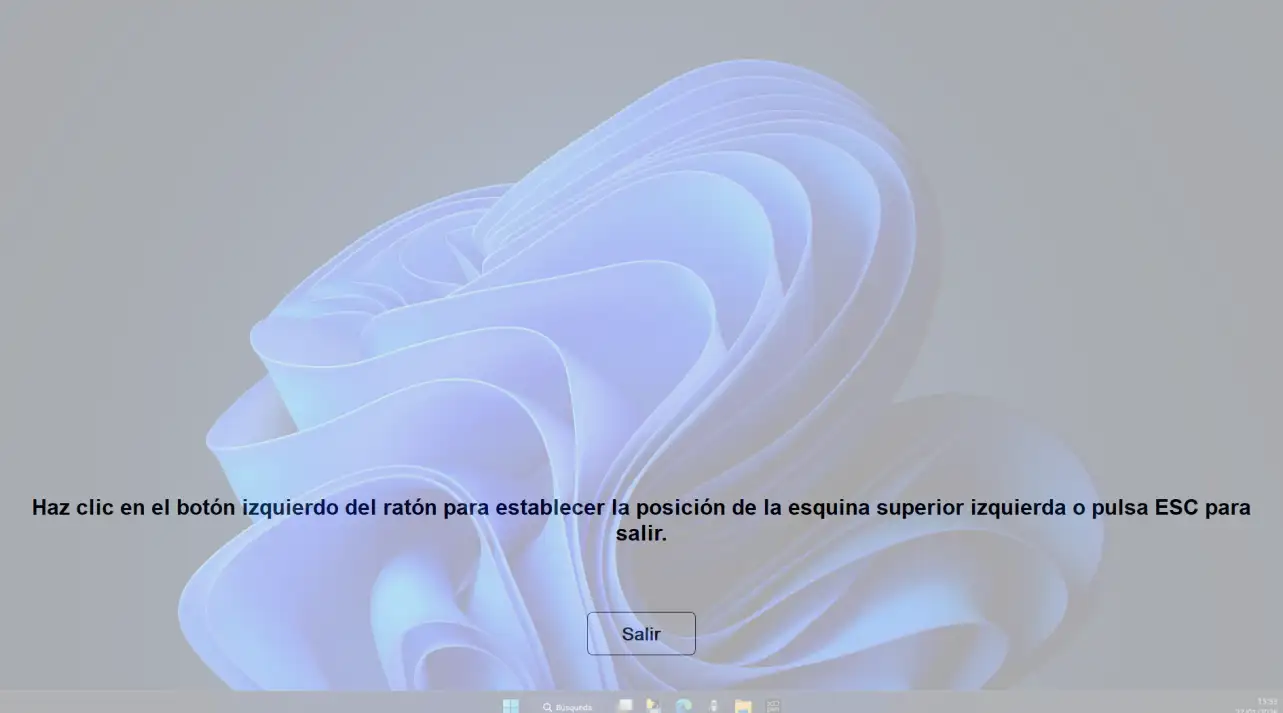
Seleccione Personalizado, luego haga clic en el icono de área personalizada a la derecha. En la interfaz emergente, haga clic en la esquina superior izquierda y la esquina inferior derecha del área que desea configurar para completar la configuración.
1.2.2. Gestos básicos
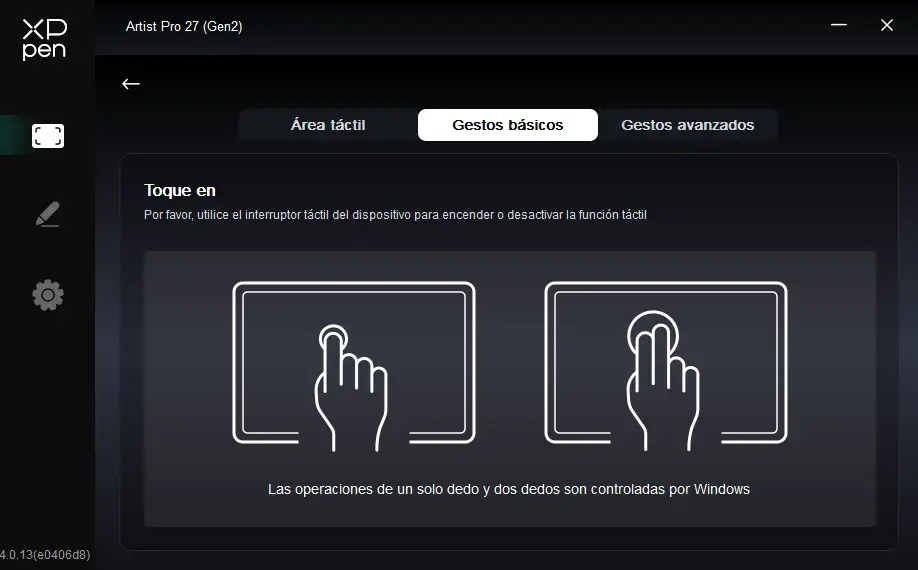
Los gestos básicos incluyen gestos táctiles con un dedo y con dos dedos. Estos gestos básicos permiten navegar en el sistema, ejecutar clics de ratón, desplazamiento, zoom o rotación, entre otras funciones.
1.2.3. Gestos avanzados
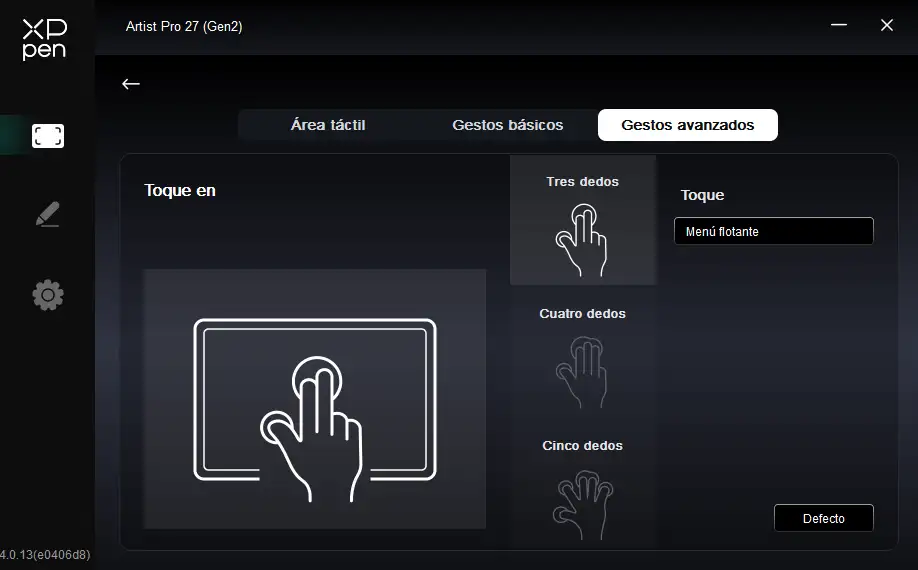
Los gestos táctiles avanzados incluyen gestos con 3, 4 y 5 dedos. El producto admite funciones estándar de gestos multitáctiles o permite seleccionar nuevos gestos personalizados mediante el menú desplegable de gestos. Para ver los gestos específicos admitidos, consulte la Lista de gestos compatibles.
1.3. Menú flotante
El menú flotante puede mostrar accesos directos en la tableta gráfica o en el monitor de la computadora. Puede configurar operaciones frecuentes en el menú flotante y luego utilizar el lápiz, el ratón o el toque para hacer clic en el botón y ejecutar la operación configurada.
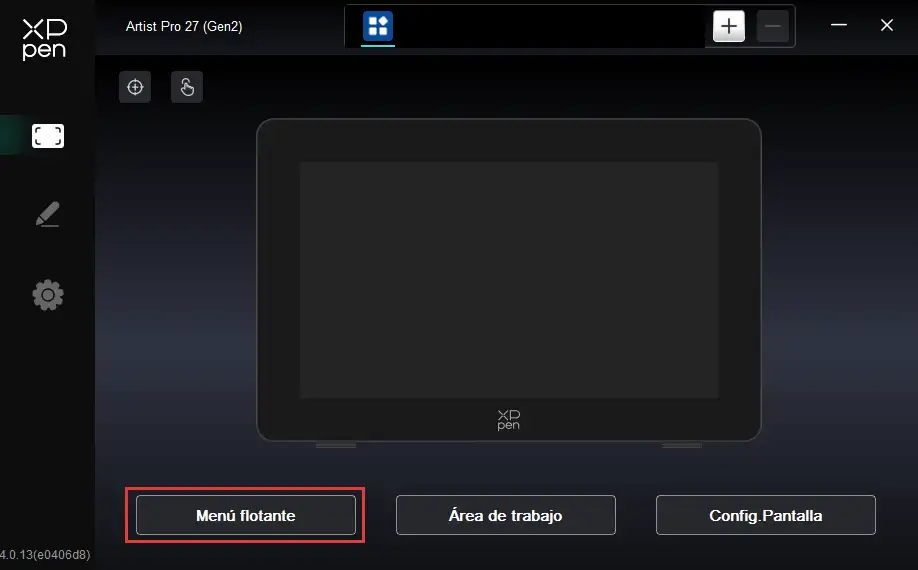
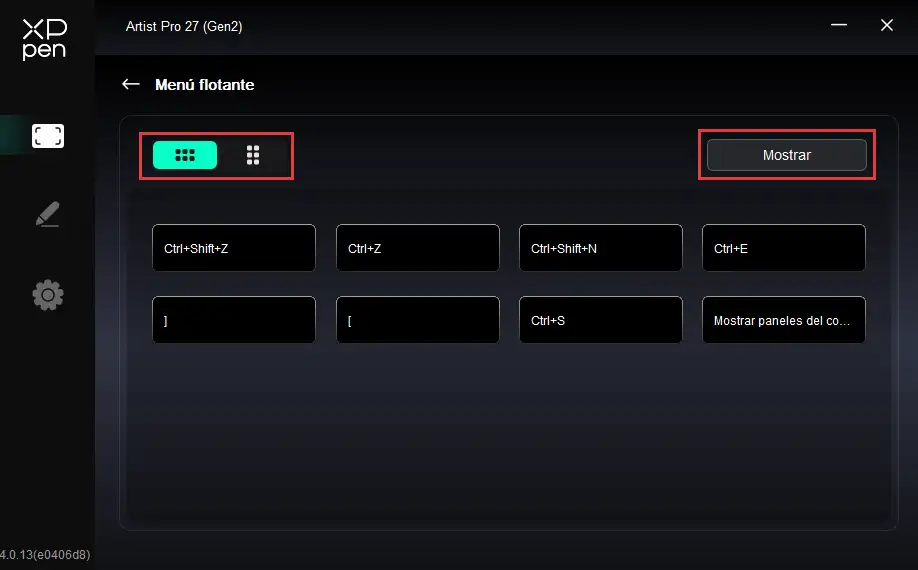
El menú flotante admite modos de visualización horizontal y vertical. Puede cambiar el modo de visualización haciendo clic en el área superior izquierda. Haga clic en el botón "Mostrar" en la esquina superior derecha para que el menú flotante aparezca en el escritorio.
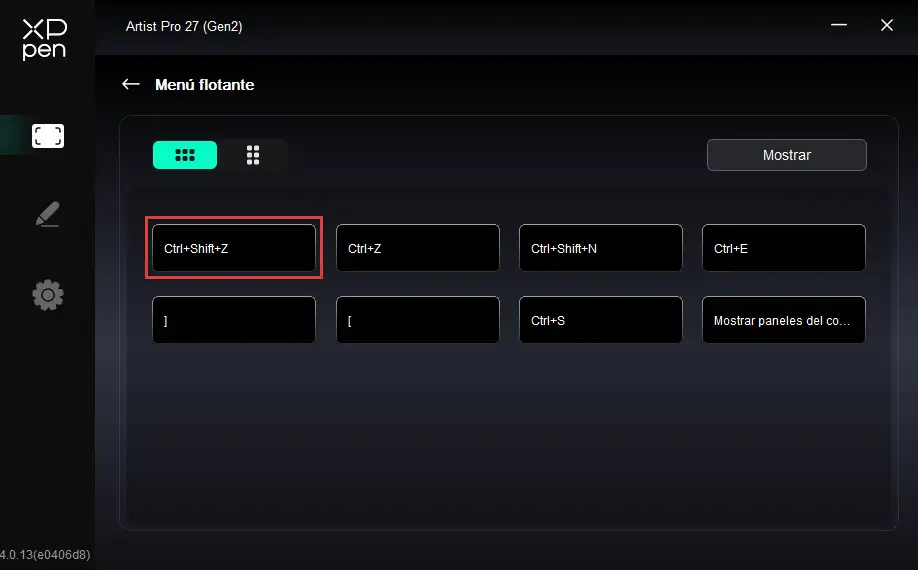
Haga clic en un acceso directo del menú flotante para configurar su función. Puede configurarlo como acceso directo, otro o ejecutar el procedimiento correspondiente.
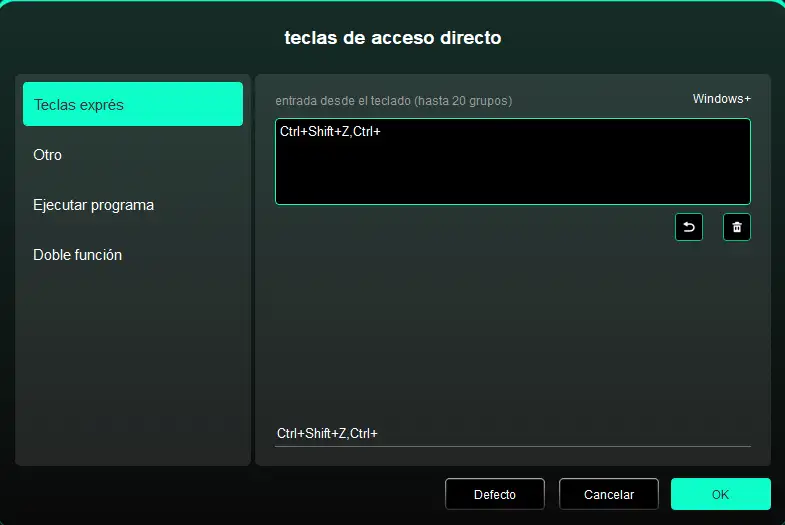
Acceso directo:
Configurar acceso directo de teclado, por ejemplo: en el software 3D MAX, configurar "Alt+A" para usar la herramienta de alineación.
Se pueden configurar múltiples grupos de accesos directos de teclado, por ejemplo: al ingresar Ctrl+C, Ctrl+V, cuando se presionen las teclas, todas las funciones de atajo configuradas se ejecutarán.
Windows (Command): agregar combinaciones de teclas que incluyan la tecla del sistema, por ejemplo: cuando necesite ingresar Win(Cmd)+Shift+3, después de presionar Shift+3, el controlador puede incluir automáticamente la tecla del sistema.
Nombre personalizado: a través de la opción de nombre personalizado en la parte inferior de la interfaz del controlador, puede personalizar el nombre de visualización de la función configurada actualmente.
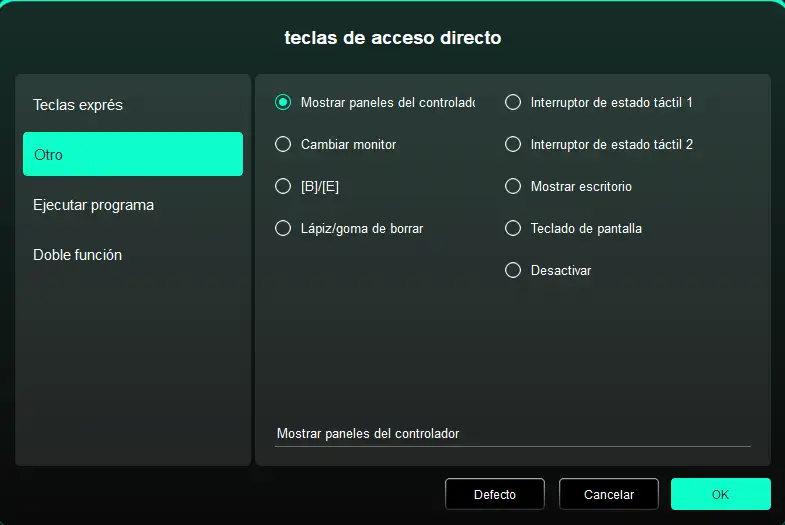
Otros:
Mostrar panel del controlador: muestra rápidamente el panel de configuración del controlador
Cambiar de monitor: cuando hay varios dispositivos de visualización, puede mapear el cursor a otro dispositivo de visualización
[B]/[E]: Se puede alternar repetidamente entre los botones B/E
Lápiz/borrador: puede alternar repetidamente entre lápiz y borrador
Cambiar estado táctil 1: puede alternar repetidamente entre los modos táctiles predeterminado y básico
Cambiar estado táctil 2: puede alternar repetidamente entre los modos táctiles predeterminado y personalizado
Mostrar escritorio: muestra el escritorio del sistema
Teclado en pantalla: llama al teclado del sistema
Sin función: no ejecuta ninguna acción
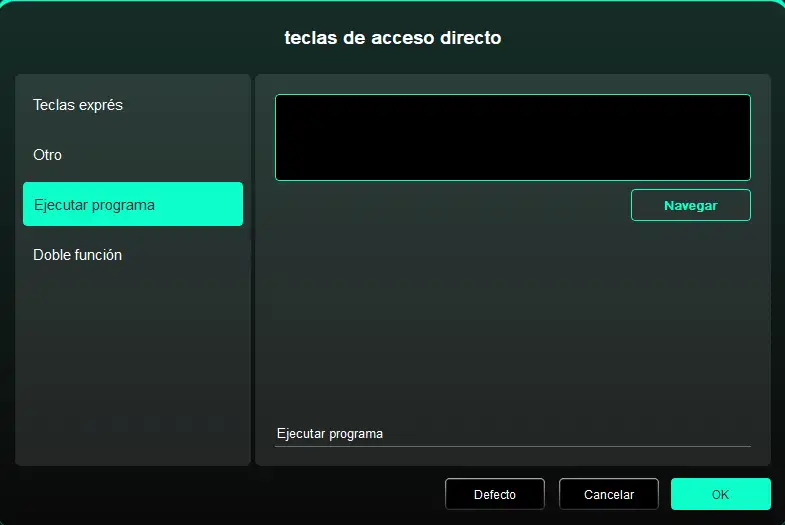
Ejecutar programa:
Iniciar rápidamente la aplicación correspondiente mediante acceso directo.
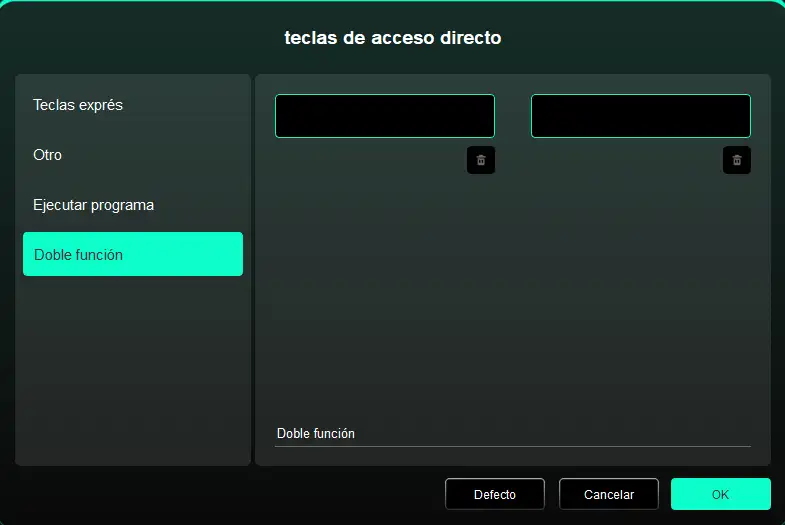
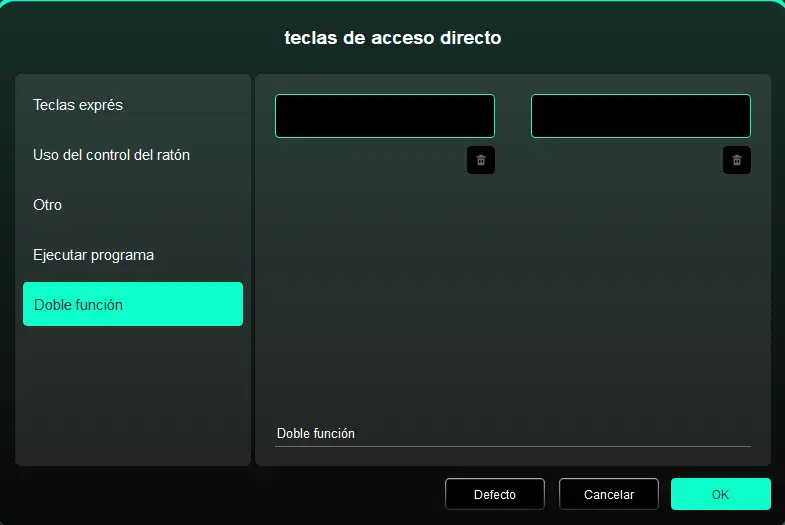
Doble función:
Al pulsar una sola tecla de acceso directo se alterna entre dos funciones, como B/E. Tanto el lado izquierdo como el derecho forman un solo grupo (que puede ser una tecla combinada). La entrada se puede personalizar mediante el teclado, ya que admite la tecla Win, la tecla Cmd y sus respectivas combinaciones.
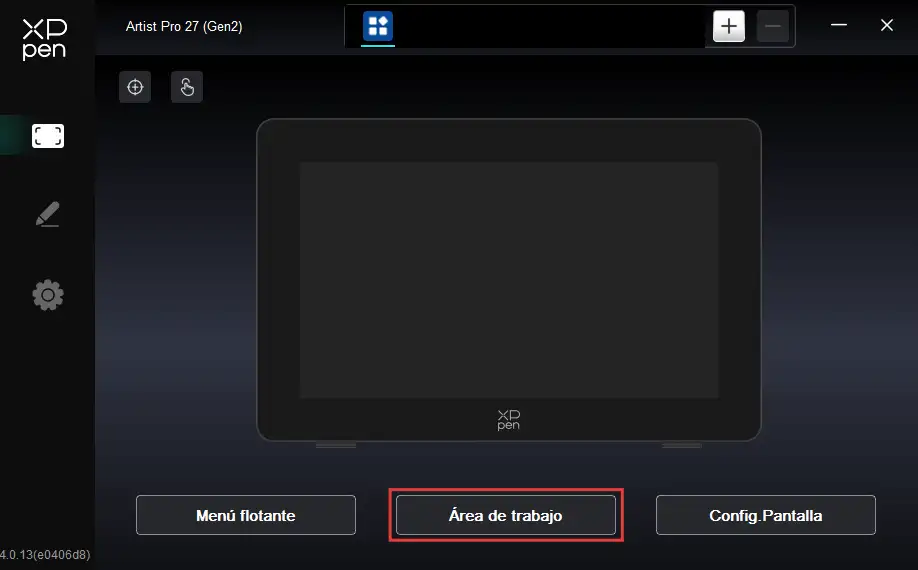
1.4. Área de trabajo
Definir la relación de mapeo entre el área de trabajo del dispositivo y el área de visualización de la pantalla.
Pantalla
Configure la relación de mapeo entre el área de visualización de su monitor actual y el dispositivo.
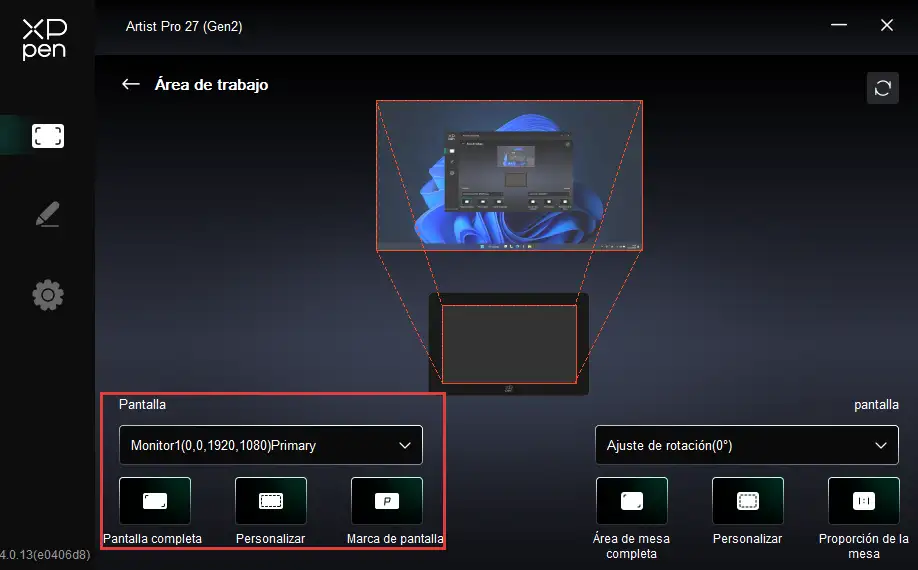
Si está utilizando varios monitores y estos están configurados en modo duplicado, el área de trabajo del dispositivo se mapeará en todos los monitores. Cuando el lápiz se mueva en el área de trabajo del dispositivo, los cursores en todos los monitores se moverán simultáneamente.
Si está utilizando varios monitores y estos están configurados en modo extendido, seleccione en la pestaña de pantalla a qué monitor desea mapear el área de trabajo del dispositivo.
Configurar el área de mapeo del monitor:
1. Configurar pantalla completa: se selecciona toda el área del monitor elegido;
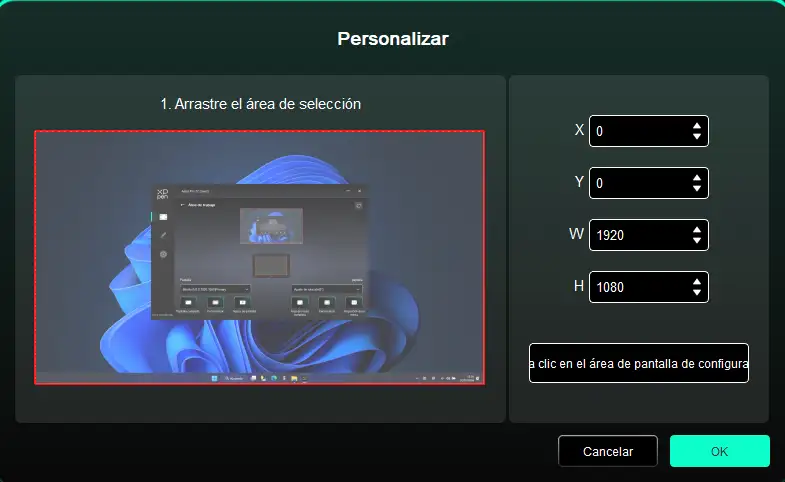
2. Área de pantalla personalizada: tres métodos.
Seleccionar área arrastrando: arrastre el cursor desde un punto hasta otro en la ilustración de "Pantalla".
Coordenadas: ingrese las coordenadas en los campos de entrada correspondientes junto a X, Y, W, H.
Configurar área de pantalla haciendo clic: después de hacer clic, seleccione la posición de la "esquina superior izquierda" y la "esquina inferior derecha" en el monitor
3. Identificador de pantalla
Identifica todos los monitores conectados, el identificador numérico se mostrará en la esquina inferior izquierda de cada monitor.
Tableta gráfica
Configurar el área de trabajo de su tableta gráfica actual.
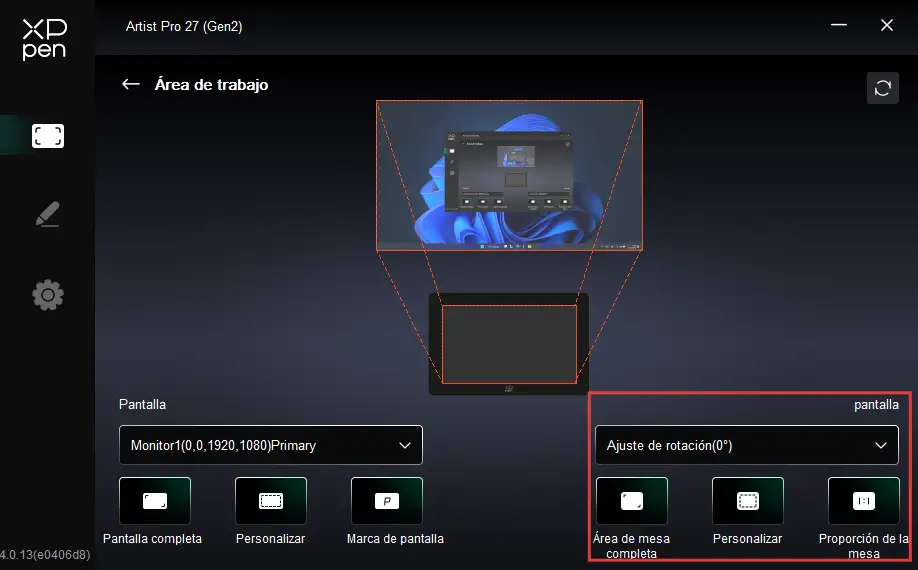
Configurar el área de trabajo del dispositivo:
1. Área de escritura completa: toda el área de trabajo del dispositivo;
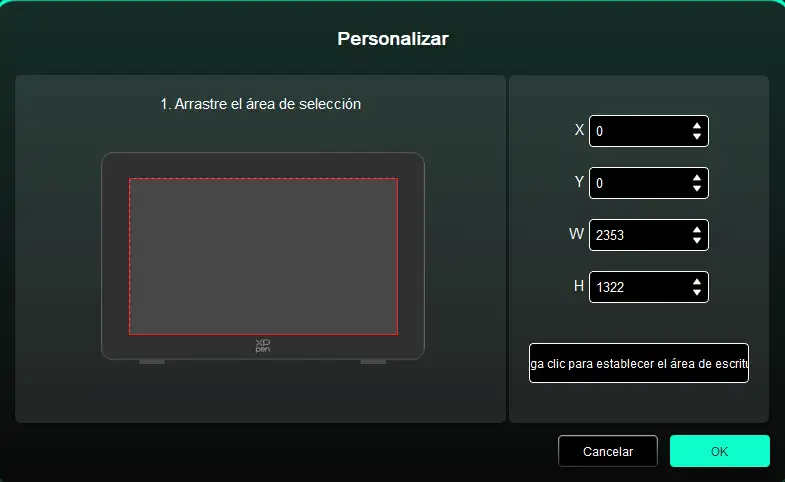
2. Área de escritura personalizada: tres métodos.
Seleccionar área arrastrando: arrastre el cursor desde un punto hasta otro en la ilustración de "Dispositivo".
Coordenadas: ingrese las coordenadas en los campos de entrada correspondientes junto a X, Y, W, H.
Configurar área de escritura haciendo clic: después de hacer clic, toque la posición de la "esquina superior izquierda" y la "esquina inferior derecha" en el área de trabajo del dispositivo con el lápiz.
3. Proporción de pantalla: hace que el área de trabajo del dispositivo tenga la misma proporción que el área de visualización completa del monitor seleccionado.
1.5. Configuración de pantalla
Configurar los parámetros de color de su tableta gráfica actual.
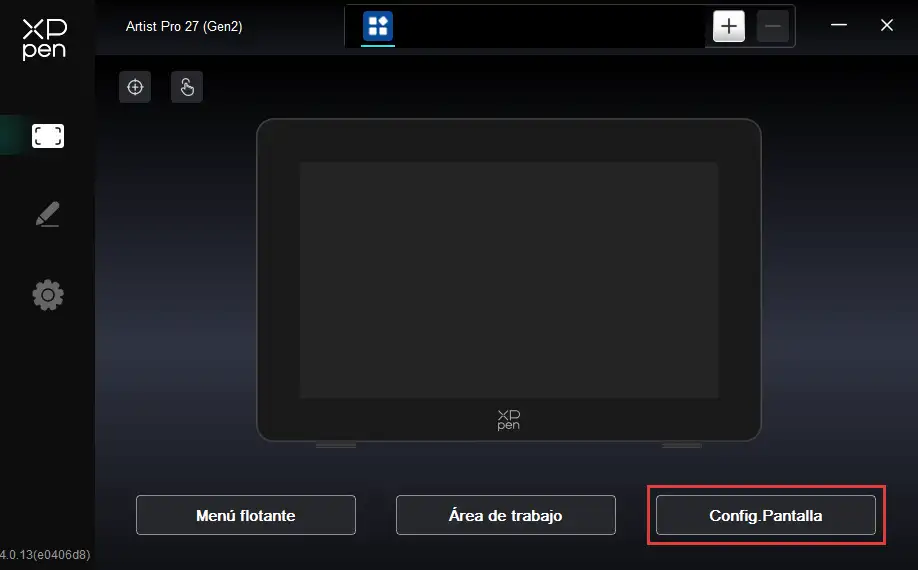
Brillo, contraste y nitidez: deslice el bloque correspondiente para ajustar el brillo, contraste o nitidez del dispositivo.
Interruptor de duplicación de frecuencia HSR: Cuando se activa, la tableta gráfica mantiene su resolución FHD nativa mientras emplea tecnología de duplicación de frecuencia para alcanzar una frecuencia de actualización de 320 Hz. Esto elimina eficazmente el desenfoque del movimiento de la punta del lápiz, reduce la latencia del dibujo y ofrece una sincronización a nivel de milisegundos entre las trayectorias de los trazos y los movimientos de la punta del lápiz, mejorando significativamente la fluidez en escenarios creativos de alta frecuencia, como el boceto rápido y el dibujo de líneas continuas.
Pantalla HDR de alto rango dinámico: Si la función HDR está habilitada en el sistema operativo y se conecta contenido HDR, el monitor cambiará automáticamente al modo HDR.
Para que la función HDR pueda habilitarse correctamente, configure la pantalla gráfica como pantalla principal o en modo extendido, y active o desactive la función HDR de la siguiente manera:
Windows 11:
Abra Configuración, seleccione Sistema → Pantalla, seleccione la pantalla gráfica actual y active o desactive la opción “Usar HDR” a continuación.
macOS:
Abra Configuración del sistema, seleccione Pantallas, seleccione la pantalla gráfica actual y active o desactive la opción “Alto rango dinámico” a continuación.
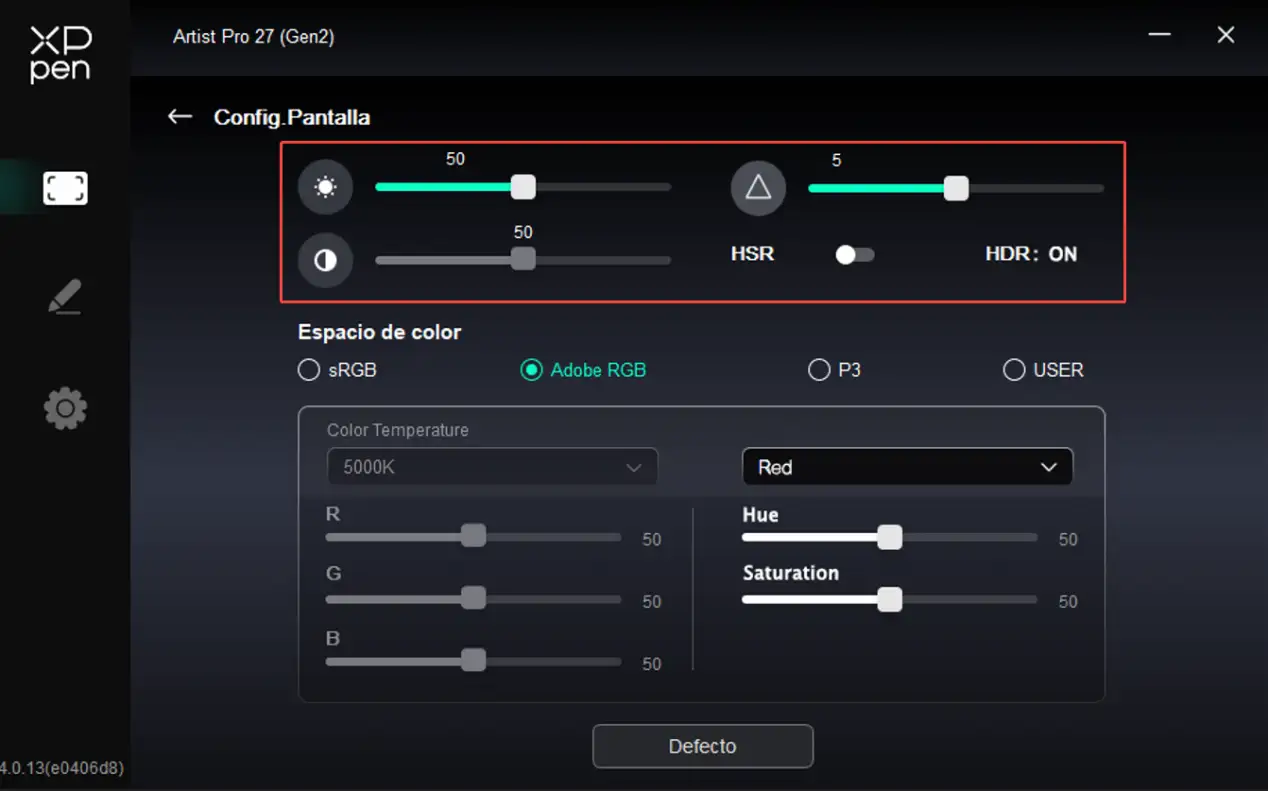
Espacio de color: este producto tiene preconfigurados los modos sRGB, Adobe RGB y P3. Estos modos ya han completado la limitación de gama de color y han sido calibrados, por lo que no necesita realizar una limitación ICC nuevamente.
Si desea configurar manualmente el ICC, puede seleccionar el modo USUARIO en las opciones de configuración de pantalla bajo la interfaz del controlador y configurarlo en color nativo.
En el modo USUARIO, puede personalizar el espacio de color ajustando la temperatura de color (cuando también selecciona el modo USUARIO en temperatura de color, puede ajustar los valores R, G, B).
Permite ajustar Hue (fase de color) y la saturación, lo que le permite controlar tanto la "dirección" como la "intensidad" de los colores. Permite ajustar individualmente el rojo, el verde, el amarillo, el cian, el azul y el magenta.
2. Configuración del lápiz
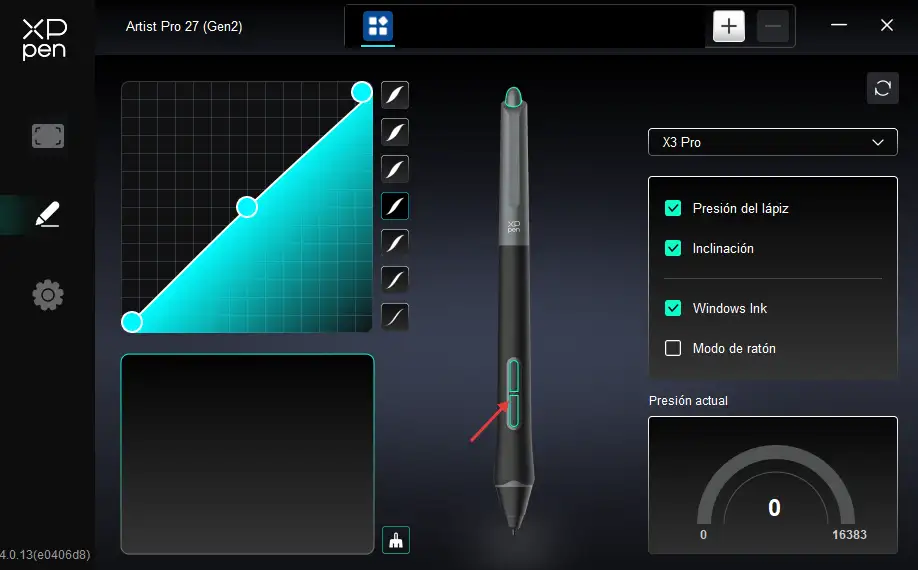
Cuando el lápiz está dentro del rango del área de detección, se identificará automáticamente el modelo del lápiz y se agregará al controlador. El lápiz utilizado debe ser compatible con el producto. Puede seleccionar el lápiz correspondiente haciendo clic en el menú desplegable del nombre del lápiz en el lado derecho. Cuando utilice el lápiz correspondiente, el controlador cambiará automáticamente a la configuración personalizada de ese lápiz.
2.1. Botones del lápiz
Haga clic en la posición del botón del lápiz en la imagen para personalizar su función.
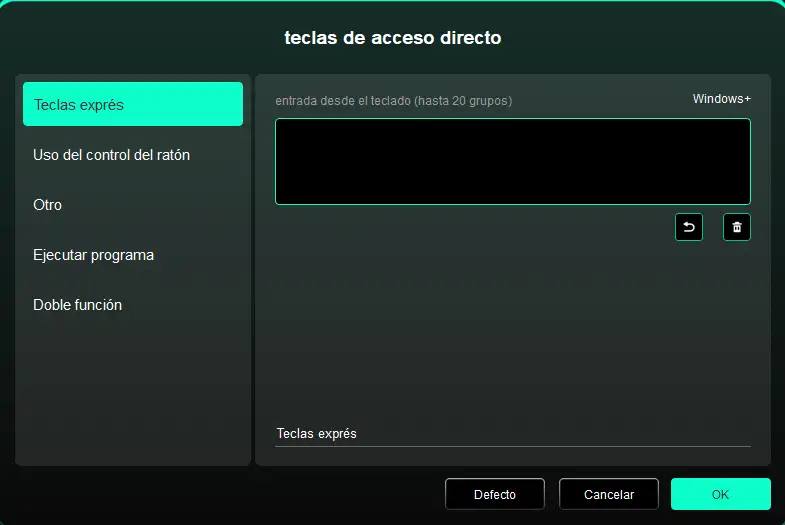
Acceso directo:
Configurar acceso directo de teclado, por ejemplo: en el software 3D MAX, configurar "Alt+A" para usar la herramienta de alineación.
Se pueden configurar múltiples grupos de accesos directos de teclado, por ejemplo: al ingresar Ctrl+C, Ctrl+V, cuando se presionen las teclas, todas las funciones de atajo configuradas se ejecutarán.
Windows (Command): agregar combinaciones de teclas que incluyan la tecla del sistema, por ejemplo: cuando necesite ingresar Win(Cmd)+Shift+3, después de presionar Shift+3, el controlador puede incluir automáticamente la tecla del sistema.
Nombre personalizado: a través de la opción de nombre personalizado en la parte inferior de la interfaz del controlador, puede personalizar el nombre de visualización de la función configurada actualmente.
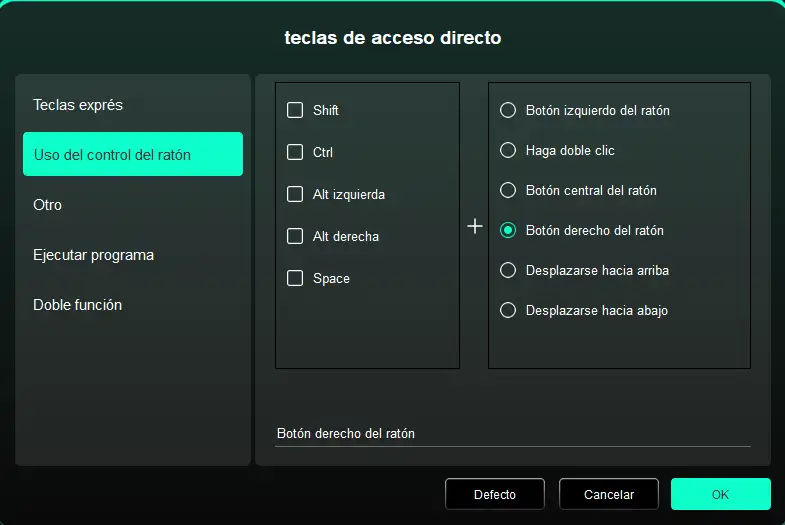
Control del ratón:
Configure combinaciones de teclas del ratón y el teclado, como seleccionar "Shift" y "Clic", para realizar esta operación rápida en software que admita esta combinación.
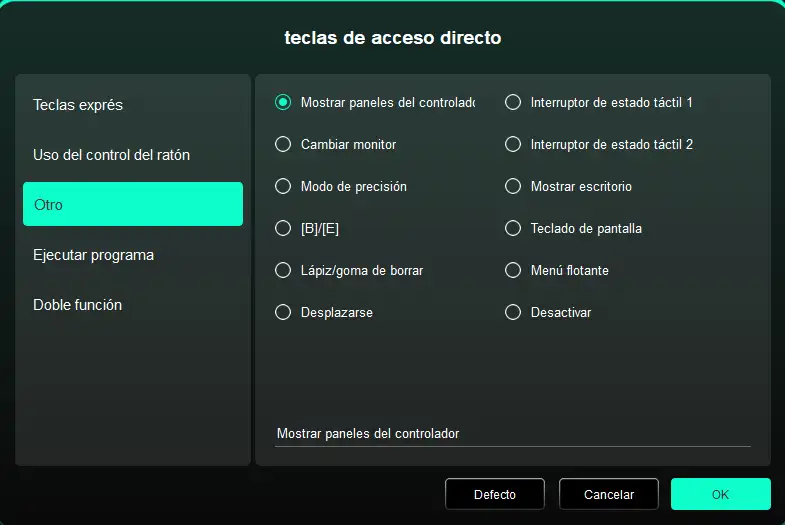
Otros:
Mostrar panel del controlador: muestra rápidamente el panel de configuración del controlador
Cambiar de monitor: cuando hay varios dispositivos de visualización, puede mapear el cursor a otro dispositivo de visualización
Modo de precisión: limita el área activa de la pantalla a un rango específico, permitiendo un dibujo más detallado en dicha área
[B]/[E]: Se puede alternar repetidamente entre los botones B/E
Lápiz/borrador: puede alternar repetidamente entre lápiz y borrador
Desplazamiento: mantenga presionado el botón correspondiente para activar la función de desplazamiento con el lápiz
Cambiar estado táctil 1: puede alternar repetidamente entre los modos táctiles predeterminado y básico
Cambiar estado táctil 2: puede alternar repetidamente entre los modos táctiles predeterminado y personalizado
Mostrar escritorio: muestra el escritorio del sistema
Teclado en pantalla: llama al teclado del sistema
Menú flotante: Activar el menú flotante
Sin función: no ejecuta ninguna acción
Ejecutar programa:
Iniciar rápidamente la aplicación correspondiente mediante acceso directo.
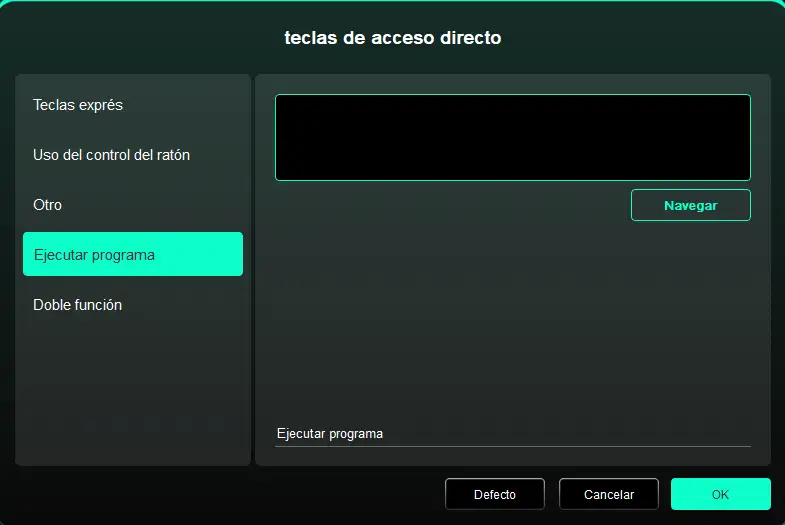
Doble función:
Al pulsar una sola tecla de acceso directo se alterna entre dos funciones, como B/E. Tanto el lado izquierdo como el derecho forman un solo grupo (que puede
ser una tecla combinada). La entrada se puede personalizar mediante el teclado, ya que admite la tecla Win, la tecla Cmd y sus respectivas combinaciones.
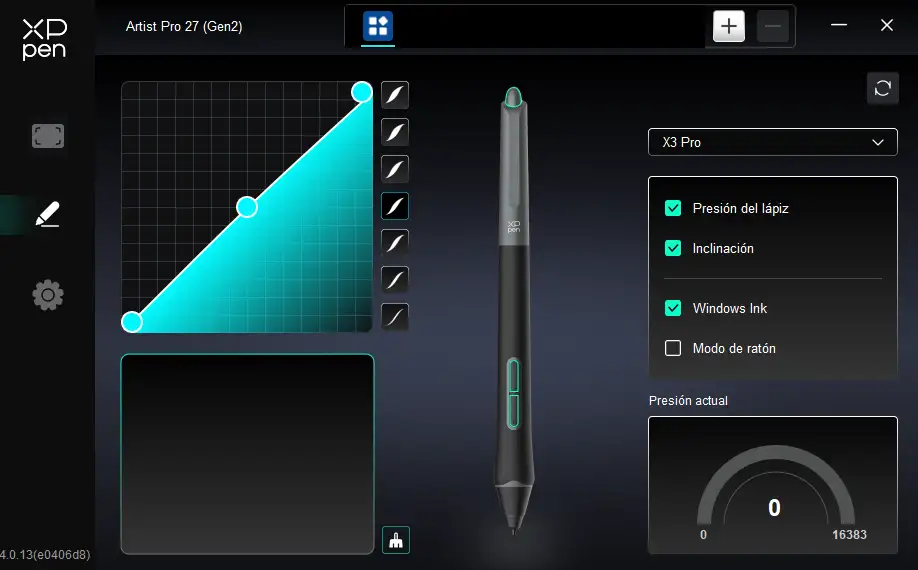
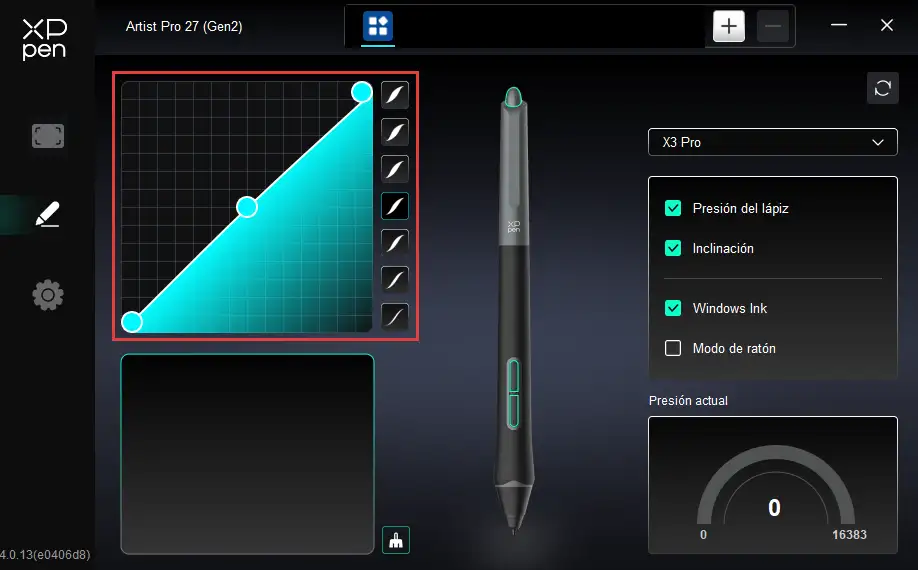
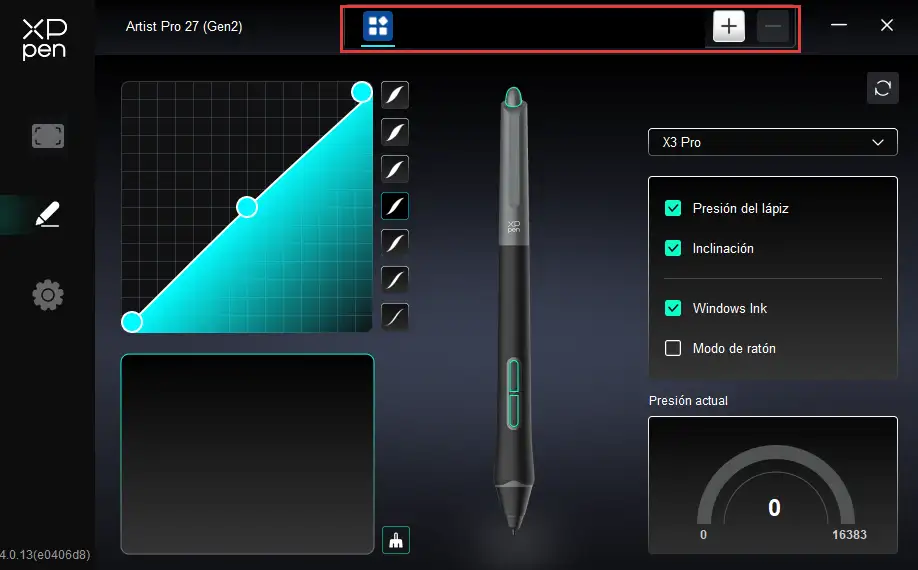
2.2. Sensibilidad a la presión
Ajuste la curva de "presión del lápiz" o seleccione una opción de sensibilidad preestablecida.
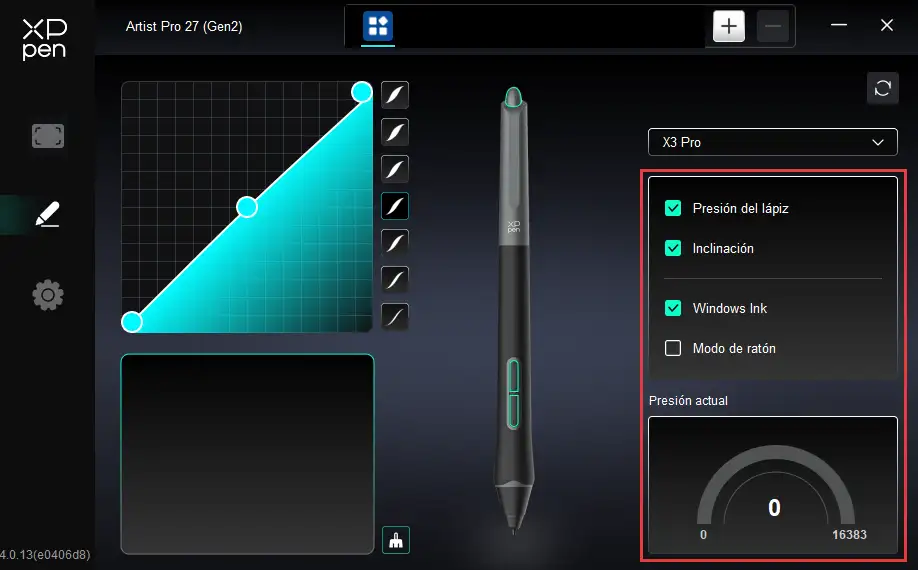
Presión del lápiz:
Al desactivar, no sentirá la presión del lápiz al utilizarlo.
Inclinación lateral:
Al desactivar, se deshabilitará el efecto de inclinación lateral del lápiz óptico.
Windows Ink (solo para sistemas Windows):
El sistema Windows admite escritura manual con lápiz. Si necesita utilizar funciones de escritura manual en software como Microsoft Office/Whiteboard, no desactive esta opción.
Modo ratón:
Cuando levante el lápiz, el cursor permanecerá en la posición donde lo dejó, funcionando como un ratón. Al seleccionar, puede ajustar la velocidad del cursor según su movimiento en el dispositivo; si no está seleccionado, se usará el modo lápiz por defecto.
Sensibilidad actual de la presión:
Pruebe la presión actual que está aplicando con el lápiz.
2.3. Aplicación
Después de agregar una aplicación a la lista de aplicaciones y seleccionarla, personalice las funciones de los botones del lápiz para esa aplicación.
Por ejemplo, si selecciona una aplicación y modifica la configuración, los cambios solo serán efectivos al utilizar esa aplicación. Al cambiar entre diferentes aplicaciones, el controlador las reconocerá automáticamente. Se pueden agregar hasta 7 aplicaciones.
Para agregar una aplicación, siga estos pasos:
1. Haga clic en el "+" en la parte superior derecha de la barra de aplicaciones para abrir la página de selección de aplicaciones;
2. Seleccione la aplicación que desea agregar de las aplicaciones abiertas o haga clic en "Explorar" para seleccionar entre las aplicaciones instaladas;
3. Haga clic en "Aceptar" y la aplicación seleccionada se agregará a la barra de aplicaciones;
4. Después de seleccionar una aplicación agregada, haga clic en el "-" en la parte posterior de la barra de aplicaciones para eliminarla;
5. Al seleccionar Todas las otras aplicaciones, la función será efectiva para todas las aplicaciones no personalizadas.
3. Configuración del controlador
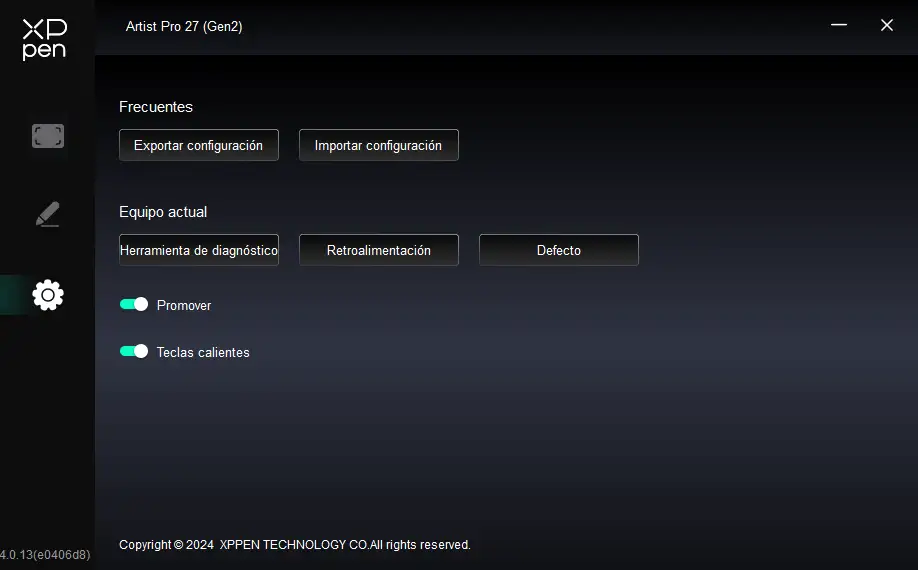
Importar y exportar archivo de configuración:
Utiliza la función de importar y exportar configuración para leer o guardar los valores establecidos.
Esta función solo es compatible con el mismo sistema operativo.
Herramienta de diagnóstico:
Cuando surjan problemas durante el uso del controlador, puede utilizar la herramienta de diagnóstico.
Comentarios:
Si tiene algún problema o sugerencia al utilizar el controlador, puede enviarnos sus comentarios a través de esta página.
Restaurar a lo predeterminado:
Si tiene algún problema o sugerencia al utilizar el controlador, puede enviarnos sus comentarios a través de esta página.
Información de aviso:
Después de cerrar, no se mostrarán las indicaciones de teclas en la parte inferior de la pantalla al presionar una tecla.
Acceso directo:
Después de cerrar, se deshabilitarán todas las funciones de las teclas del dispositivo.
4. Teclado inalámbrico
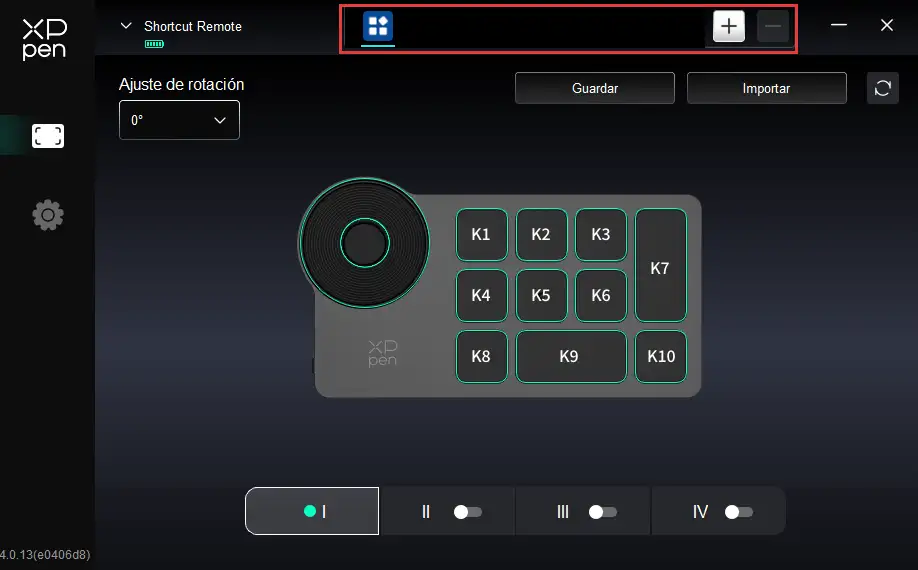
4.1. Aplicación
Después de agregar una aplicación a la lista de aplicaciones y seleccionarla, personalice las funciones del teclado inalámbrico para esa aplicación.
Por ejemplo, si selecciona una aplicación y modifica la configuración, los cambios solo serán efectivos al utilizar esa aplicación. Al cambiar entre diferentes aplicaciones, el controlador las reconocerá automáticamente. Se pueden agregar hasta 7 aplicaciones.
Para agregar una aplicación, siga estos pasos:
1. Haga clic en el "+" en la parte superior derecha de la barra de aplicaciones para abrir la página de selección de aplicaciones;
2. Seleccione la aplicación que desea agregar de las aplicaciones abiertas o haga clic en "Explorar" para seleccionar entre las aplicaciones instaladas;
3. Haga clic en "Aceptar" y la aplicación seleccionada se agregará a la barra de aplicaciones;
4. Después de seleccionar una aplicación agregada, haga clic en el "-" en la parte posterior de la barra de aplicaciones para eliminarla;
5. Al seleccionar Todas las otras aplicaciones, la función será efectiva para todas las aplicaciones no personalizadas.
4.2. Rueda
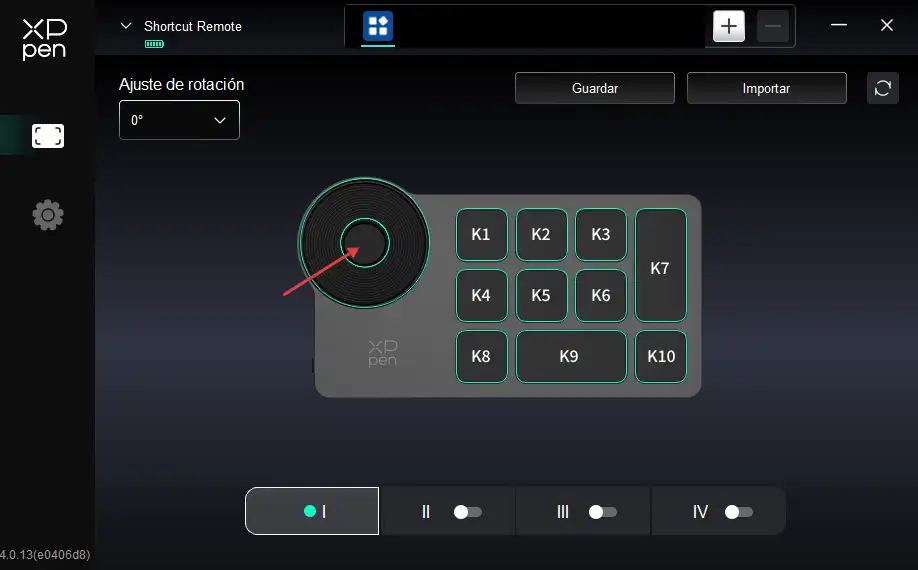
Mediante el botón central de la rueda, puede alternar entre los diferentes grupos de funciones. El controlador ofrece cuatro grupos de funciones para la rueda: zoom (predeterminado), desplazamiento, pincel y rotación.
Personalización:
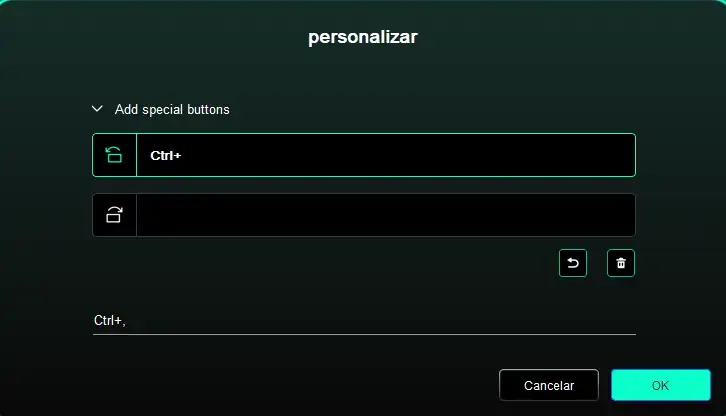
Haga clic en la posición de la rueda en la imagen, seleccione "Personalizar" en el menú desplegable de funciones preestablecidas e ingrese la tecla o combinación de teclas que desee configurar para personalizar las funciones de la rueda en sentido horario y antihorario.
4.3. Acceso directo
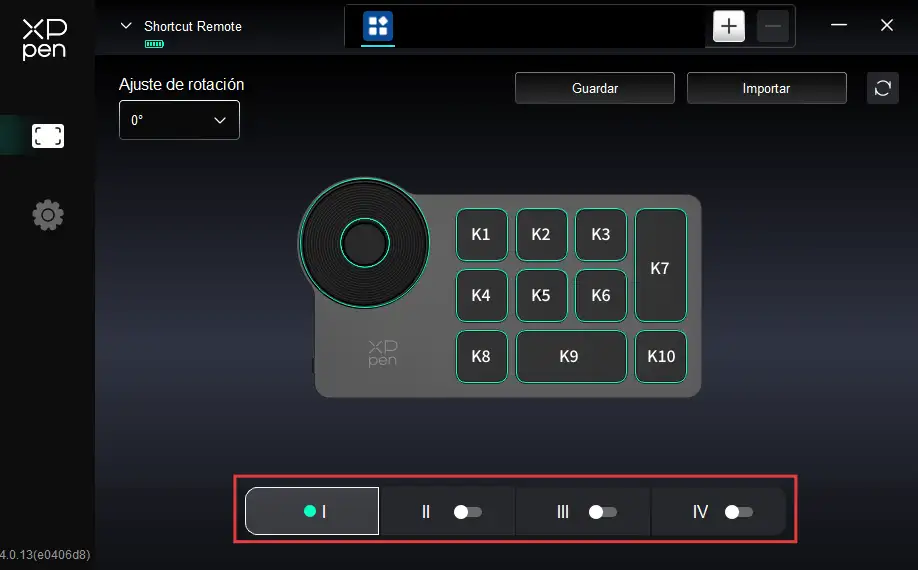
El controlador ofrece cuatro grupos de acceso directo. Por defecto, se utiliza el primer grupo (no se puede desactivar). Las funciones iniciales de los otros grupos de teclas no activados son consistentes con las del primer grupo. Cada grupo de teclas puede personalizarse con diferentes funciones. Una vez habilitado, puede alternar entre los grupos activados mediante "Cambio de grupo de botones" (por defecto se usa la tecla K1 para alternar, pero puede personalizarse a otra tecla).
Personalización:
Haga clic en la posición correspondiente del botón en el diagrama del dispositivo para personalizar su función. Consulte los métodos de configuración de los Botones del lápiz como referencia.
Vista previa de configuración
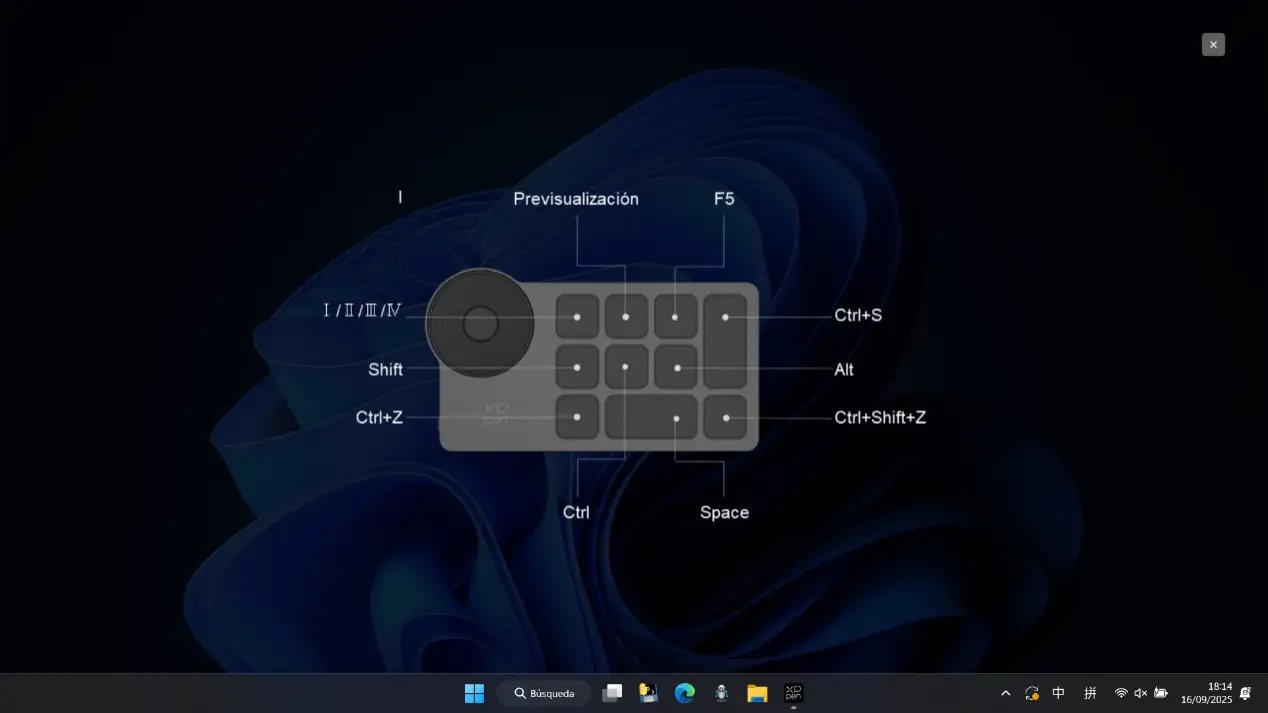
Consulte las funciones del grupo de teclas en uso. Si selecciona un grupo de teclas no activado en el controlador, se utilizarán las funciones de las teclas del Grupo Ⅰ por defecto. Haga clic en el icono de cierre en la esquina superior derecha para cerrar la ventana de vista previa.
4.4. Importar/Almacenar
Importar:
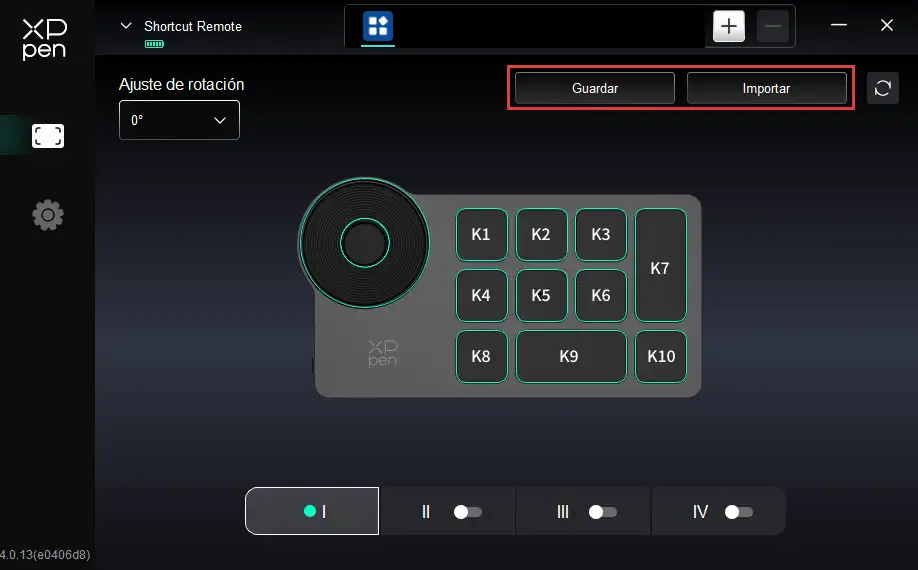
Importar la configuración almacenada en el teclado inalámbrico rápido a la aplicación seleccionada actualmente en el controlador.
Almacenamiento:
Almacenar la configuración de la aplicación seleccionada actualmente en el controlador al teclado inalámbrico rápido.
Atención: Utilice las funciones de "Importar" y "Guardar" en caso de conexión por cable, las cuales no incluye la función de rotación y solo es válida en el mismo sistema.
Desinstalación del controlador
1. Windows
En el menú de inicio, abra [Configuración]→[Aplicaciones]→[Aplicaciones y funciones], busque "Pentablet", haga clic en "Desinstalar" y siga las indicaciones.
2. macOS
En [Ir]→[Aplicaciones], busque XPPen, haga clic en "UninstallPenTablet" y siga las indicaciones.
3. Linux
Deb: En la línea de comandos, introduzca sudo dpkg -r XPPenLinux y ejecute el comando;
Rpm: En la línea de comandos, introduzca sudo rpm -e XPPenLinux y ejecute el comando;
Tar.gz: Descomprima primero, en la ventana de línea de comandos introduzca sudo, luego arrastre uninstall.sh a ella y ejecute el comando.
Preguntas frecuentes
1. La tableta gráfica no tiene visualización o está negra.
1) Confirme si la fuente de alimentación está conectada correctamente;
2) Compruebe si el cable de conexión es correcto;
3) Compruebe si el indicador luminoso de alimentación está en azul. Si no es así, revise los cables de conexión y reinicie el dispositivo;
4) Si la señal es inestable, compruebe si la conexión de los cables de conexión es firme.
2. El ordenador no puede identificar el dispositivo.
1) Compruebe si el puerto USB de su ordenador funciona correctamente. Si no, pruebe con otro puerto USB.
3. La tableta gráfica no puede mostrar 3840*2160 a 60 Hz ni 2560*1440 a 165 Hz
1) Confirme si la tarjeta gráfica y los puertos del PC host admiten 3840*2160 a 60 Hz ni 2560*1440 a 165 Hz;
2) Cuando se utiliza el puerto HDMI, el producto admite una resolución máxima de 2560*1440 a 144 Hz.
4. ¿Cómo usar la función táctil en Photoshop?
1) Confirme que en la sección "Preferencias" > "Rendimiento", esté marcada la casilla "Usar procesador gráfico".
5. ¿Cómo evitar operaciones accidentales en software de dibujo?
1) El producto ya admite la función de prioridad del lápiz. Cuando el lápiz entra en el área de detección, la función táctil se desactiva automáticamente para evitar operaciones accidentales;
2) Puede personalizar el área táctil a través del controlador del producto, limitando el rango de activación táctil para evitar operaciones accidentales;
3) También puede usar los guantes anti-toques incluidos con el producto para prevenir operaciones accidentales durante el dibujo;
4) O puede desactivar globalmente la función táctil durante el dibujo presionando el interruptor táctil en la parte superior del producto.
6. ¿Cómo evitar operaciones accidentales en Krita?
1) Krita permite dibujar con los dedos en pantallas táctiles. Al usar una tableta gráfica con funciones táctiles, esta función puede interferir con la entrada del lápiz sensible a la presión. En este caso, desactive esta función.
2) Para desactivarla, vaya a Configuración -> Configurar Krita -> General -> Seleccione la pestaña "Herramientas" -> Desmarque "Dibujo con dedos: Permitir entrada de dibujo en pantalla táctil"
3) Además, cuando esta opción no esté marcada, el desplazamiento del lienzo puede realizarse con gestos de un dedo. Para evitar interferencias al dibujar, se recomienda cambiar la sincronización del desplazamiento del lienzo para usar gestos de tres dedos.
4) Navegue hasta Configuración -> Configurar Krita -> Acceso directo del lienzo -> Desplazar vista del lienzo -> Busque "Gestos" y cambie la entrada a "Arrastrar con tres dedos"
7. El lápiz de dibujo no funciona.
1) Asegúrese de que está utilizando el lápiz de dibujo original del dispositivo;
2) Asegúrese de que el controlador esté instalado correctamente y verifique si la configuración del lápiz en el controlador es normal.
8. El software de dibujo no detecta la presión del lápiz, pero el cursor puede moverse.
1) Verifique si el software de dibujo admite la presión del lápiz;
2) Descargue el archivo de instalación del controlador más reciente desde el sitio web de XPPen y verifique si la presión del lápiz en el controlador es normal;
3) Antes de instalar el controlador, cierre el software antivirus y los programas gráficos;
4) Desinstale los controladores de otros monitores de dibujo antes de la instalación;
5) Después de completar la instalación, reinicie el ordenador;
6) Si la presión del lápiz en el controlador es normal (Windows: asegúrese de que Windows Ink esté habilitado en la configuración del lápiz del controlador), ejecute el software de dibujo y pruebe nuevamente.
9. ¿Cómo calibrar el lápiz para alinearlo con el cursor?
1) Asegúrese de que el lápiz esté mapeado correctamente a su Artist Pro 27 (Gen2);
2) En la página de configuración del dispositivo del controlador, busque el icono de "Calibración", haga clic y siga los pasos para calibrar la pantalla.
3) Utilice su forma habitual de sostener el lápiz. Para garantizar que el producto se adapte mejor a sus hábitos de uso personales, toque el centro de la cruz roja en la pantalla del dispositivo con el lápiz para calibrar la desviación entre el lápiz óptico y el cursor.
10. Retraso y tartamudeo al dibujar
1) Verifique si la configuración de la computadora (CPU y GPU) cumple con los requisitos de configuración recomendados del software de dibujo instalado y optimice las funciones relevantes mediante la configuración según las preguntas frecuentes publicadas en el sitio web oficial del software de dibujo.

Los términos HDMI, HDMI High-Definition Multimedia Interface, HDMI trade dress y los Logotipos HDMI son marcas comerciales o marcas registradas de HDMI Licensing Administrator, Inc.
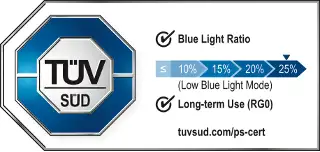
Proporción de luz azul baja:
Una proporción más baja de luz azul puede prevenir la fatiga ocular y hacer que sus ojos se sientan más cómodos.
Por defecto, este producto cuenta con reducción de luz azul a nivel de hardware y puede lograr el efecto de luz azul baja inmediatamente al inicio.