Deco mini7W V2
Índice
Vista general del producto
Lista de accesorios
Conexión del producto
Sistemas compatibles
Descarga e instalación de controladores
Menú flotante
Configuración del controlador
Desinstalación del controlador
Preguntas frecuentes
 PDF
PDF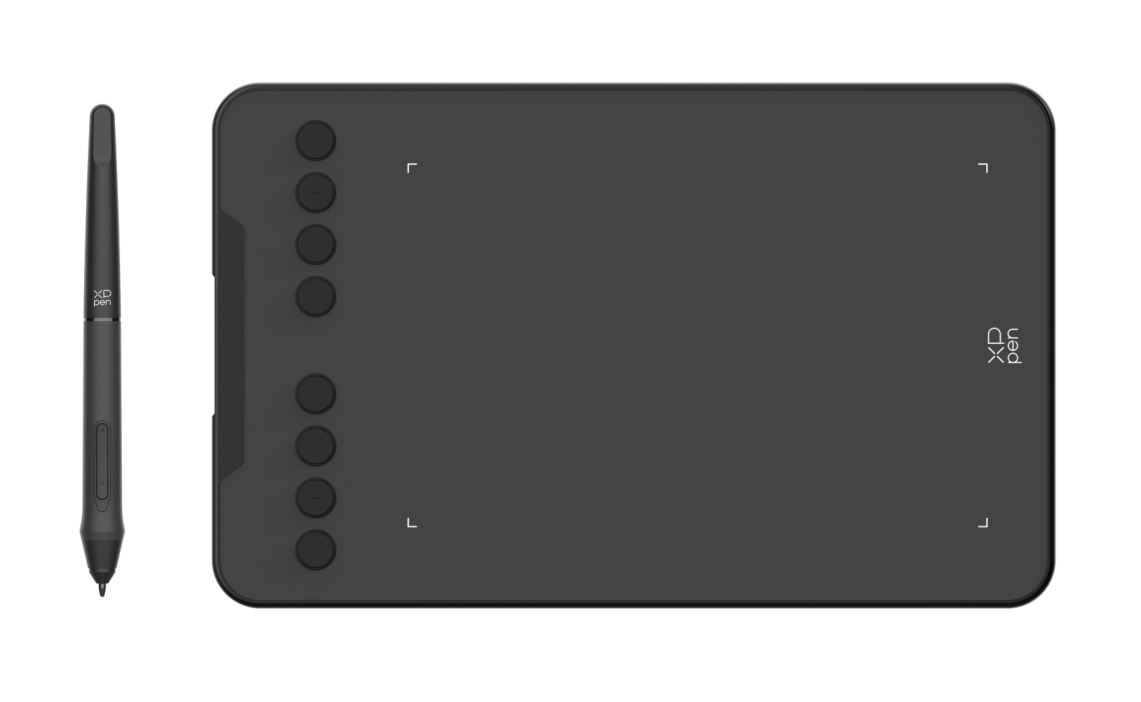
¡Gracias por elegir la tableta gráfica Deco mini7W V2! Este producto es especialmente diseñado para la creación móvil: dispone de Bluetooth 5.0 para la conexión inalámbrica, y ayuda a romper las limitaciones de espacio de la creación, por lo que puede capturar la inspiración en cualquier momento y en cualquier lugar y ¡completar la creación de manera fácil y eficiente! Con la adaptación a la misma escala para teléfonos móviles/tabletas, el dibujo casi no se deforma, al tiempo que admite una rotación de 180°, ¡fácil de usar tanto para la mano izquierda como para la derecha!
Para garantizar el máximo rendimiento y prolongar la vida útil del producto, lea atentamente este manual antes de su uso y preste atención al mantenimiento y protección del dispositivo durante su utilización.
Debido a las continuas mejoras del producto, el diseño, colores y accesorios pueden variar. Las especificaciones finales estarán sujetas al producto físico. Nos reservamos el derecho de realizar actualizaciones técnicas y modificaciones en este manual sin previo aviso.
Nota: Todas las imágenes incluidas son solo ilustrativas.
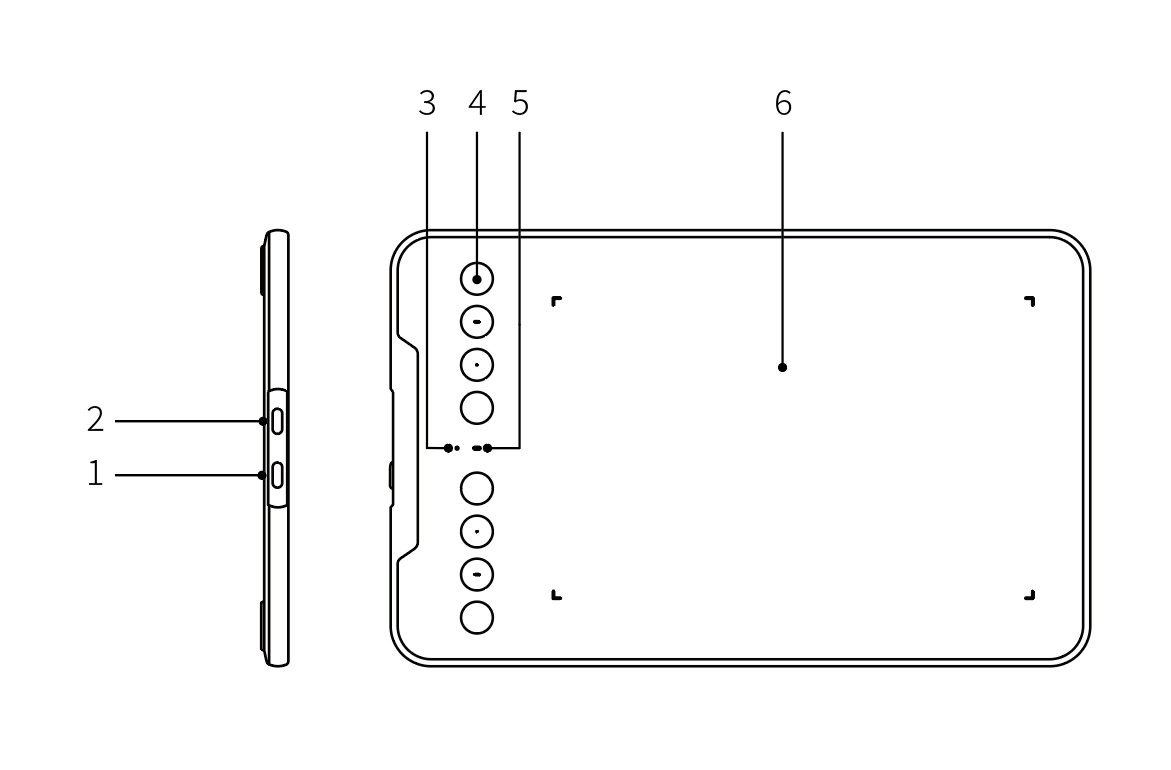
1. Botón de encendido
2. Puerto USB-C
3. Indicador luminoso 1
a. Parpadeo: El lápiz está en la zona de detección pero no toca la tableta gráfica
b. Encendido constante: El lápiz toca la zona de detección
c. Apagado: El lápiz se encuentra fuera de la zona de detección
4. Atajo
5. Indicador luminoso 2
Estado azul
a. Parpadeo: Bluetooth sin conexión
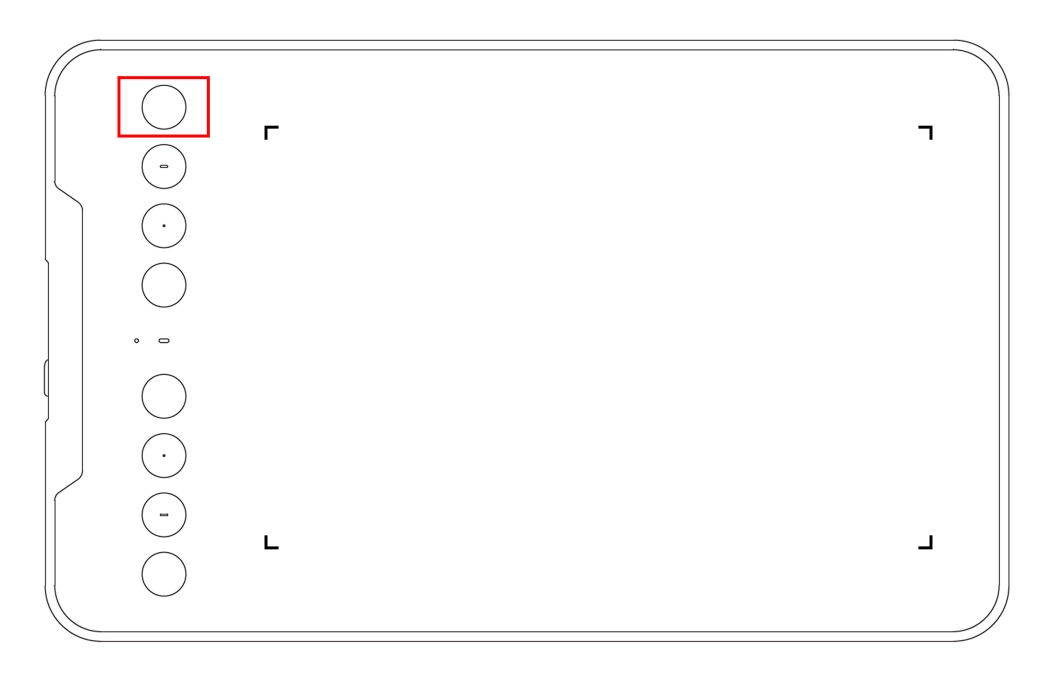
b. Parpadeo rápido: Bluetooth en espera de emparejamiento (pulse prolongadamente el primer atajo en la esquina superior izquierda durante 3 s)
c. Encendido constante: Bluetooth emparejada y conectada correctamente
Estado rojo
a. Parpadeo: Batería baja (≤20%)
b. Encendido constante: Estado de carga
c. Apagado: Se apaga automáticamente al finalizar la carga o cuando la batería está demasiado baja
Los indicadores rojo y azul se encienden al mismo tiempo para el estado púrpura
6. Área de trabajo
Lápiz × 1
Recambio × 10
Extractor × 1
Cable USB-A a USB-C × 1
Adaptador OTG × 1
Guía rápida × 1
Tarjeta de garantía × 1
Pegatina de tendencia × 1
* Las imágenes y los listados son sólo de referencia, consulte el objeto real recibido.
1. Conexión por cable
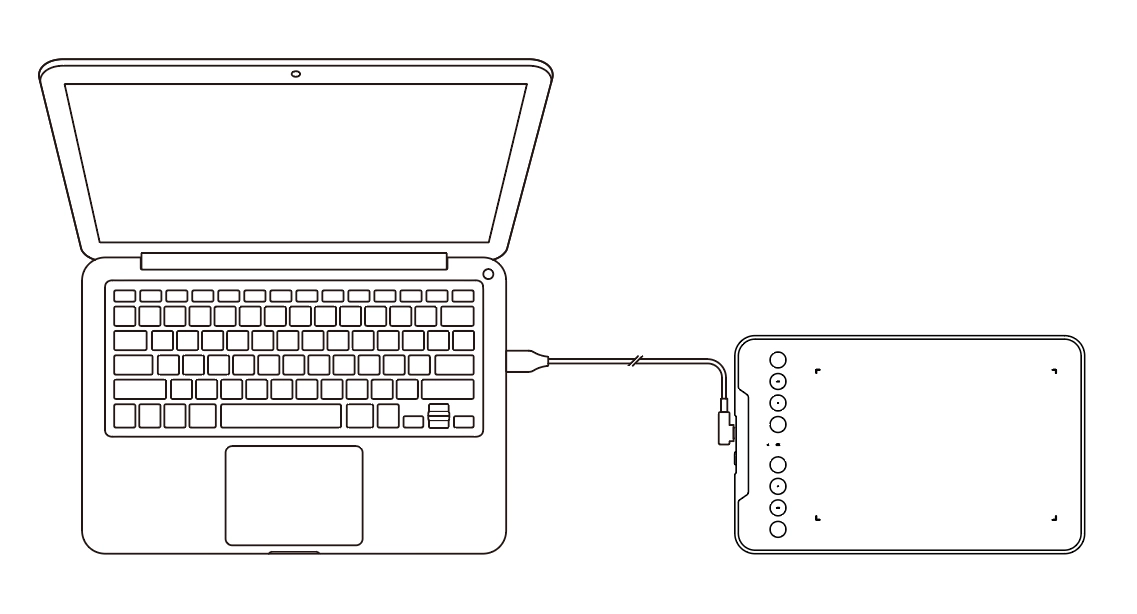
1) Conexión a computadora
Conecte el cable USB-A a USB-C al puerto USB del ordenador y al puerto USB-C de la tableta gráfica.
2) Conexión de teléfono o tableta Android
Conecte primero la tableta gráfica al adaptador OTG mediante el cable USB-A a USB-C y, a continuación, a su teléfono o tableta Android.
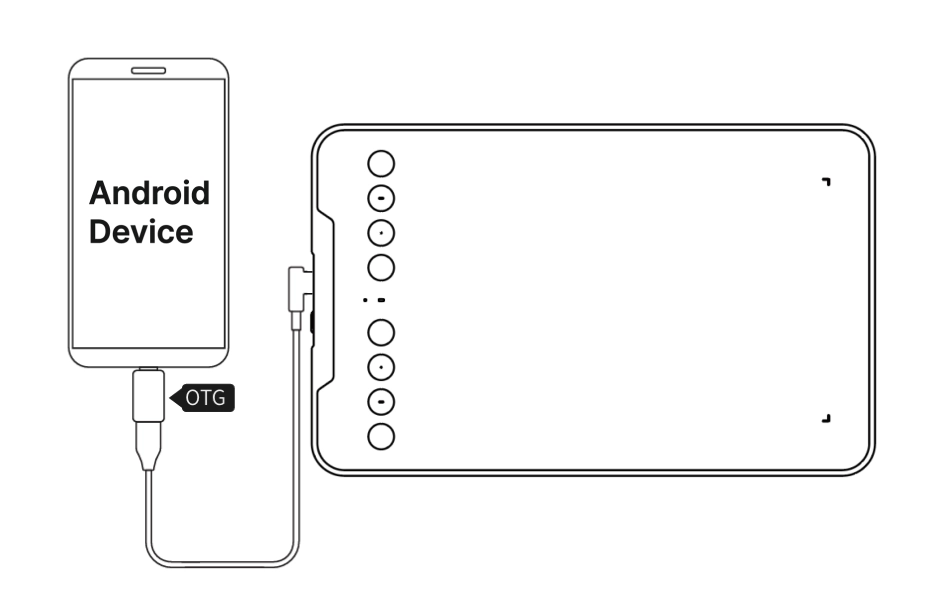
a. Para la última versión de Android 14 y versiones posteriores, se puede conectar y adaptar sin APP; para versiones anteriores de Android, por favor visite el sitio web oficial de XPPen ( www.xp-pen.es ), entre en la página "Controlador", y de acuerdo con el modelo de producto, descargue e instale la APP XPPen tools para configurar.
b. El área de dibujo por defecto es la siguiente:
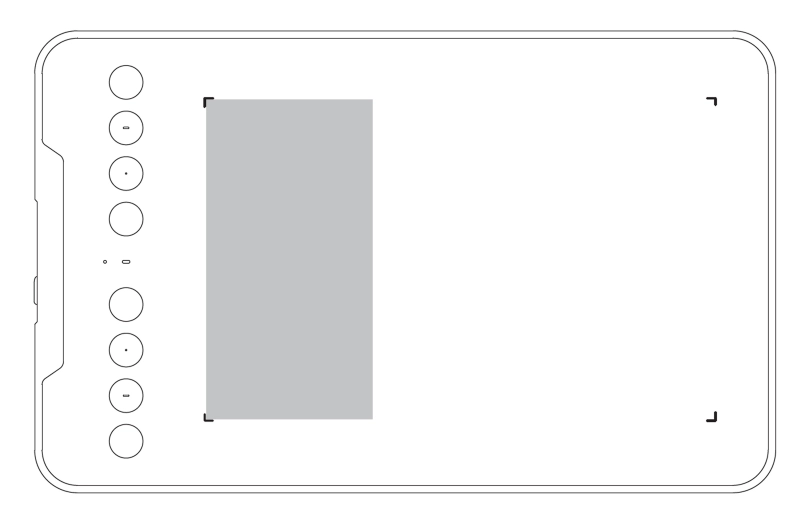
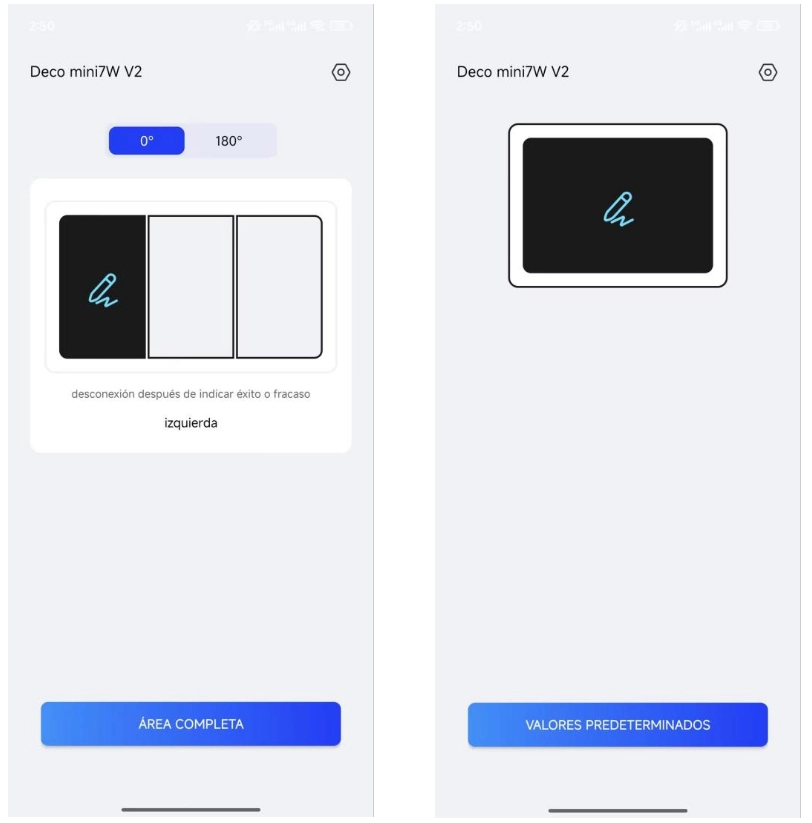
c. Configuración de la APP XPPen tools:
1) La orientación por defecto de la tableta gráfica es 0°, el área de dibujo es la izquierda, y admite el cambio entre las posiciones izquierda, central y derecha.
2) Permite cambiar la dirección de la tableta a 0°/180°.
3) Haga clic en "Toda el área" para cambiar el área de dibujo de la izquierda a toda el área; haga clic en "Restaurar valores predeterminados" para restaurar el área de dibujo de la izquierda.
2. Conexión inalámbrica Bluetooth
1) Conexión a computadora
Mantenga pulsado el botón de encendido de la tableta durante 3 s para encender, a continuación, mantenga pulsada la primera tecla de atajo en la esquina superior izquierda durante 3 s para entrar en el modo en espera de emparejamiento y, en este momento, el indicador luminoso 2 parpadea rápidamente en azul. A continuación, encienda la función Bluetooth del ordenador para añadir dispositivos Bluetooth, busque el nombre del dispositivo "Deco mini7W V2" y haga clic para realizar el emparejamiento, después del emparejamiento con éxito, el indicador luminoso 2 se enciende constantemente en azul.
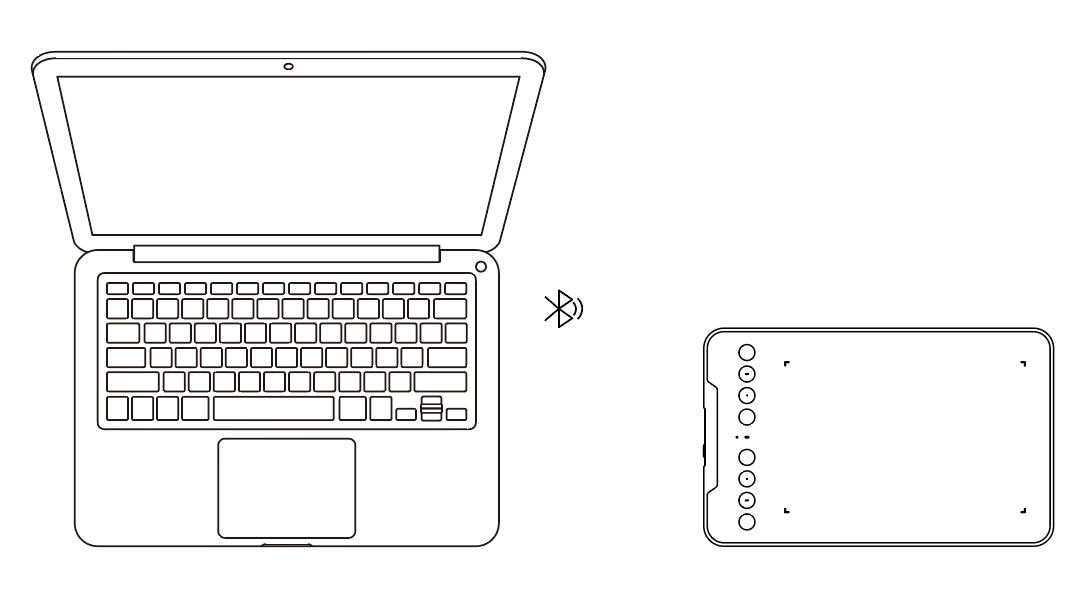
2) Conexión de teléfono o tableta
Cuando la tableta entre en modo de emparejamiento, active la función Bluetooth de su teléfono móvil o tableta para añadir dispositivos Bluetooth, busque el nombre del dispositivo "Deco mini7W V2" y haga clic para emparejarlo.
3. Conexión iOS
Paso 1: Descargar la aplicación
Busque "ibis Paint X" o "ibis Paint" en app store, descárguela e instálela. Se recomienda actualizarla a la última versión para que sea compatible con XPPen.
* Visite el uso de la APP.
Paso 2: Conecte la tableta gráfica a través del dispositivo iOS
Paso 3: Encienda la tableta gráfica
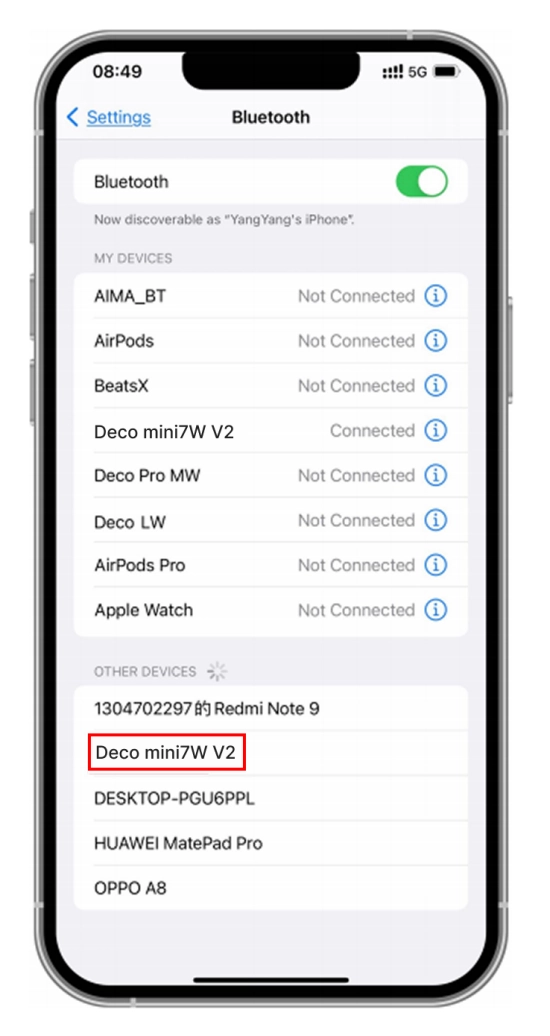
Paso 4: Conexión Bluetooth
1. Mantenga presionada la tecla de atajo en la parte superior izquierda del dispositivo durante 3 segundos para ingresar al estado de emparejamiento (luz azul encendida y parpadeando rápidamente).
2. Encienda el Bluetooth del dispositivo iOS y seleccione la tableta gráfica para completar el emparejamiento (luz azul encendida cuando el emparejamiento es exitoso).
Paso 5: Configurar la APP
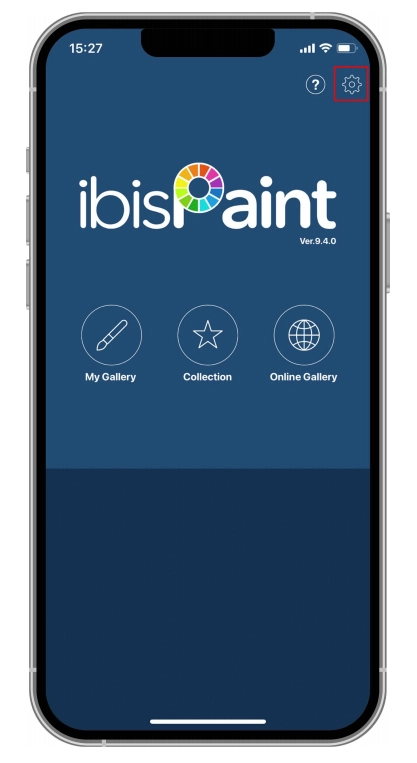
1. Conecte la tableta gráfica XPPen. Abra ibis Paint y haga clic en "Configuración".
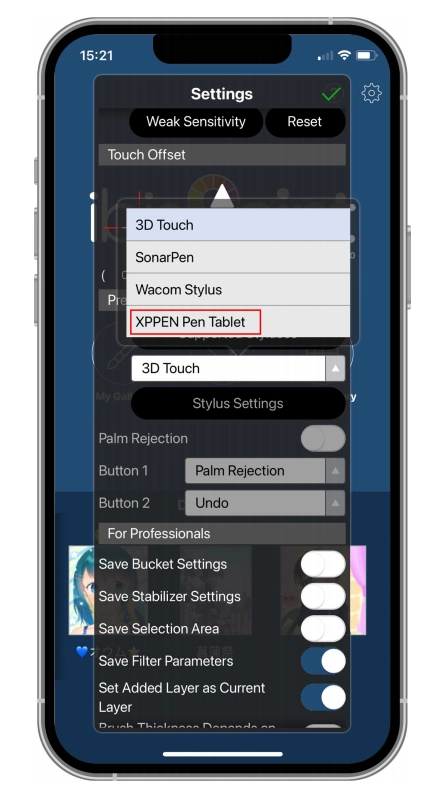
2. Busque "Supported Handwrite Stylus" en la configuración y seleccione la tableta de lápiz XPPen.
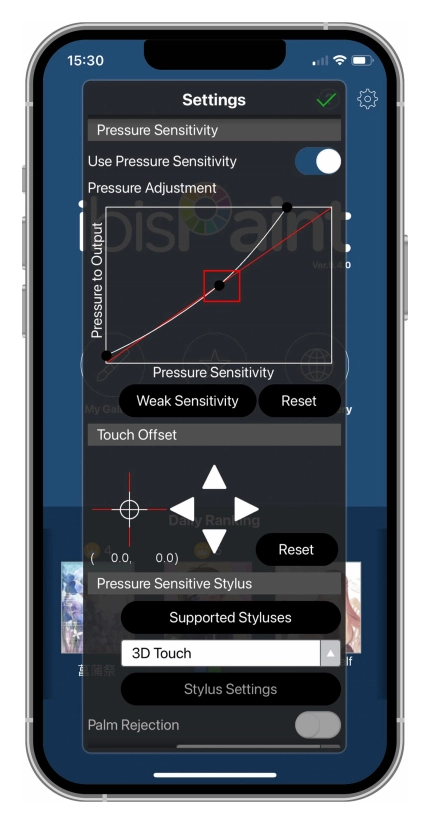
Paso 6: Establecer la presión del lápiz
1. Habilite la función de la presión del lápiz.
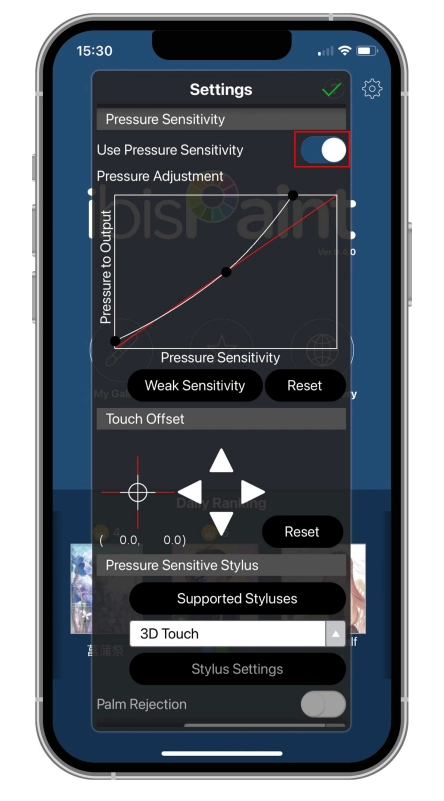
2. Arrastre el punto en la línea de sensibilidad de presión para ajustar la sensibilidad de la presión del lápiz.
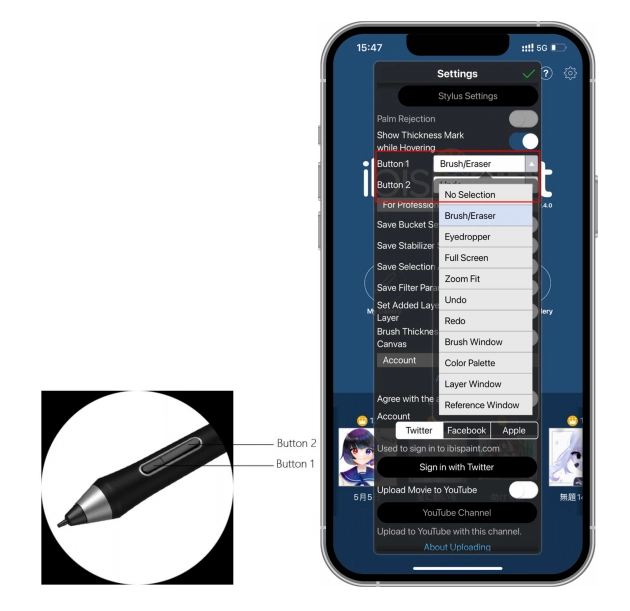
Paso 7: Configurar las funciones de botón del lápiz
1. Establezca las funciones correspondientes a los botones del lápiz.
2. Cree un lienzo y comience su creación.
Notas:
Por favor, asegúrese de que el permiso Bluetooth en la APP está habilitado. Puede comprobarlo a través de su móvil - Configuración -APP- Bluetooth
El lápiz tiene teclas de atajo y funciones de sensibilidad de presión que se pueden personalizar en la aplicación.
Las teclas de atajo y la rueda de la tableta gráfica no están disponibles temporalmente. La configuración del controlador no está disponible temporalmente, por lo que el área de asignación no se puede personalizar.
Estados de suspensión:
Estado 1: Energía suministrada por batería
Cuando la conexión Bluetooth no está habilitada sin operación, el dispositivo entrará en modo de Suspensión después de 5 minutos. Presione la tecla de atajo para activarlo.
Cuando la conexión Bluetooth está habilitada sin operación, el dispositivo entrará en modo de Suspensión después de 30 minutos. Presione la tecla de atajo para activarlo.
Estado 2: Alimentación por fuente de alimentación externa u ordenador
Cuando la conexión Bluetooth no está habilitada y no se realiza ninguna operación después de 5 minutos, el dispositivo entrará en modo de Suspensión después de que la batería esté completamente cargada. Presione la tecla de atajo para activarlo.
Cuando la conexión Bluetooth está habilitada y no se realiza ninguna operación después de 30 minutos, el dispositivo entrará en modo de Suspensión después de que la batería esté completamente cargada. Presione la tecla de atajo para activarlo.
Cómo acceder si la conexión Bluetooth es anormal
Si la conexión Bluetooth es anormal, puede intentar recuperar la conexión mediante los métodos a continuación.
Restablezca Bluetooth repitiendo los pasos de conexión. El dispositivo emparejado se borrará automáticamente en este proceso. Vuelva a emparejar el dispositivo.
Si se ha emparejado más de un dispositivo iOS, desconecte la conexión Bluetooth entre la tableta gráfica y otros dispositivos antes de usar el dispositivo actual.
Conexión por cable:
Windows 7 o superior
macOS 10.13 o superior
Android 10.0 o superior
ChromeOS 88 o superior
HarmonyOS 2 o superior
Linux
Conexión Bluetooth:
Windows 10 o superior
macOS 10.13 o superior
Android 10.0 o superior
iOS 15.0 o superior
iPad OS 15 o superior
(solo disponible con software específico)
1. Descarga de controladores
1. Asegúrese de que su tableta gráfica esté conectada al ordenador;
2. Abra el sitio web oficial: www.xp-pen.es ;
3. Acceda a la página "Controlador", busque el nombre del producto correspondiente, haga clic para ingresar a la página de descarga, descargue e instale el controlador adecuado para su sistema;
4. Inicie el controlador, configure los parámetros y pruebe las funciones del producto.
* Se recomienda utilizar la versión más reciente del controlador para obtener la mejor experiencia.
2. Instalación del controlador
Precauciones:
Antes de instalar, cierre todo software antivirus y software de dibujo que esté en funcionamiento.
Si el ordenador ya tiene instalados controladores de tabletas /pantallas gráficas de otras marcas, desinstálelos primero.
Reinicie el ordenador una vez finalizada la instalación.
Para que su dispositivo pueda ofrecer el mejor rendimiento, se recomienda utilizar la versión más reciente del controlador.
1) Windows
Descomprima y ejecute el archivo "exe" con permisos de administrador, complete la instalación según las indicaciones.
2) Mac
Descomprima y ejecute el archivo "pkg", complete la instalación según las indicaciones, luego agregue la configuración de seguridad requerida (Configuración del sistema -> Privacidad y seguridad -> Accesibilidad), después de autorizar el desbloqueo, asegúrese de que las opciones XPPenDriver y XPPenTablet estén marcadas; de lo contrario, los dispositivos y el controlador podrían no funcionar correctamente.
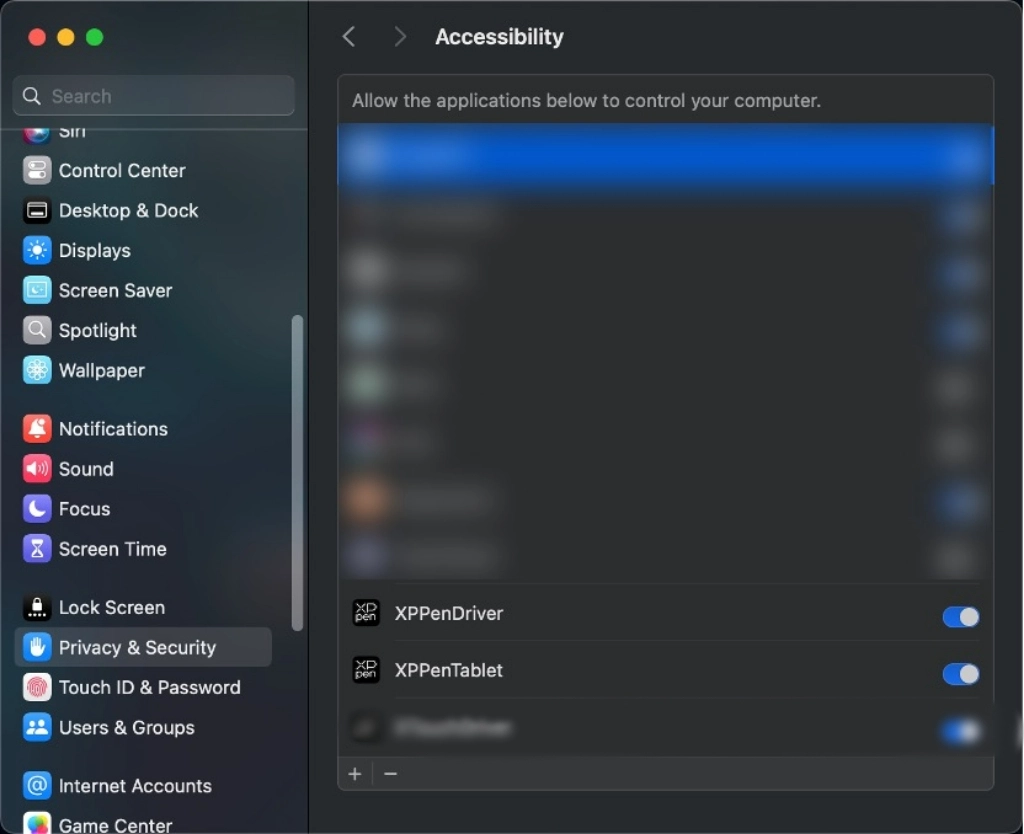
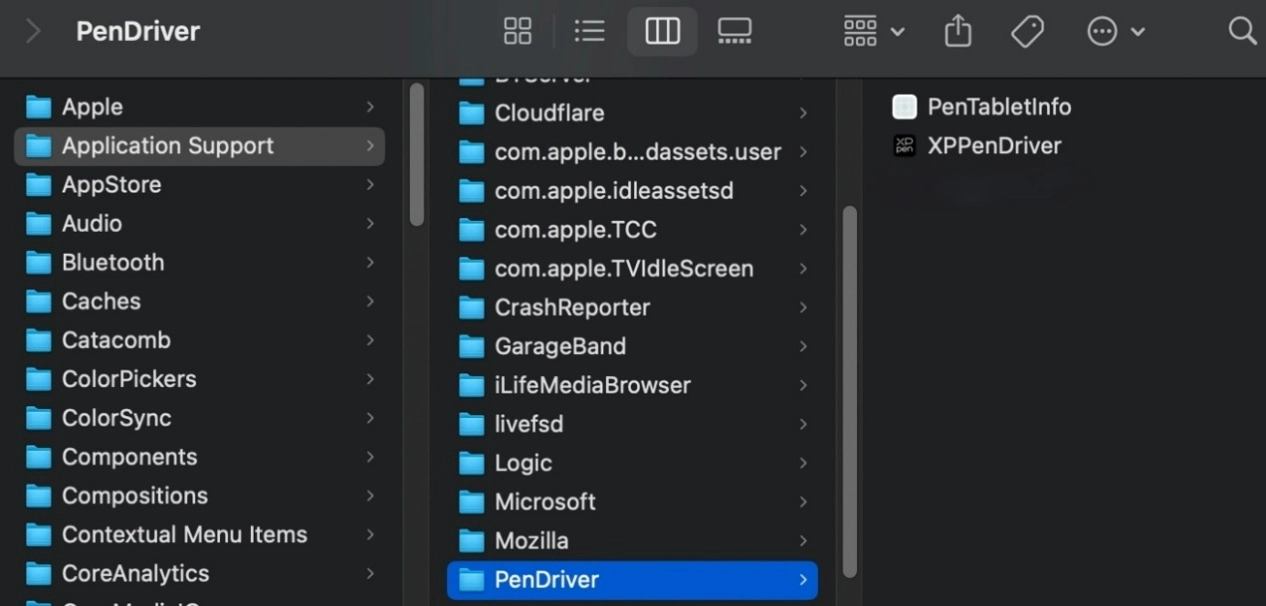
Si ninguna opción relevante aparece en la lista, vaya a Biblioteca -> Application Support -> PenDriver para agregarlo manualmente.
3) Linux
DEB: En la línea de comandos, introduzca "sudo dpkg –i", arrastre el archivo de instalación y ejecute el comando;
RPM: En la línea de comandos, introduzca "sudo rpm –i", arrastre el archivo de instalación y ejecute el comando;
Tar.gz: Descomprima primero, luego en la línea de comandos introduzca "sudo", arrastre "install.sh" y ejecute el comando.
3. Introducción al controlador
Una vez completada la instalación del controlador, se iniciará automáticamente. Si no se inicia automáticamente, navegue manualmente a la carpeta del controlador para abrirlo.
Ruta del programa en Windows: Inicio -> Pentablet
Ruta del programa en macOS: Aplicaciones -> XPPen -> PenTablet
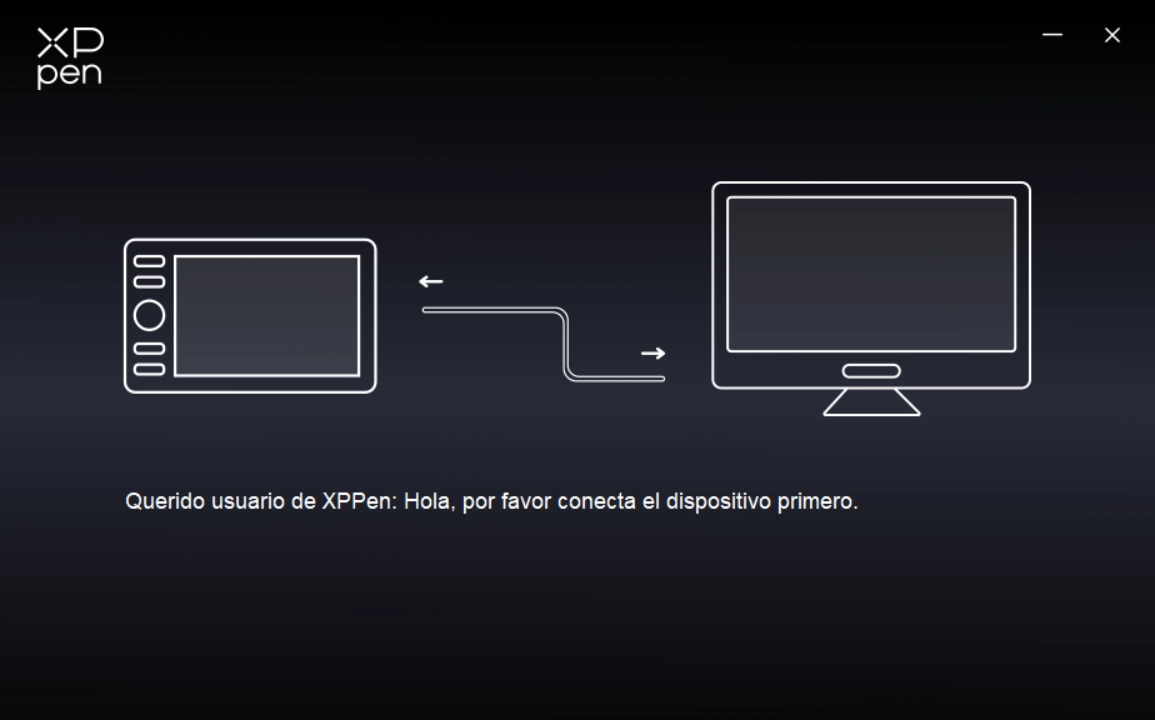
Si el dispositivo no está conectado o la conexión no se realiza correctamente, se mostrará el siguiente mensaje. Intente volver a conectar el dispositivo y reiniciar el ordenador o el controlador antes de volver a intentarlo, o contacte con el servicio de atención al cliente.
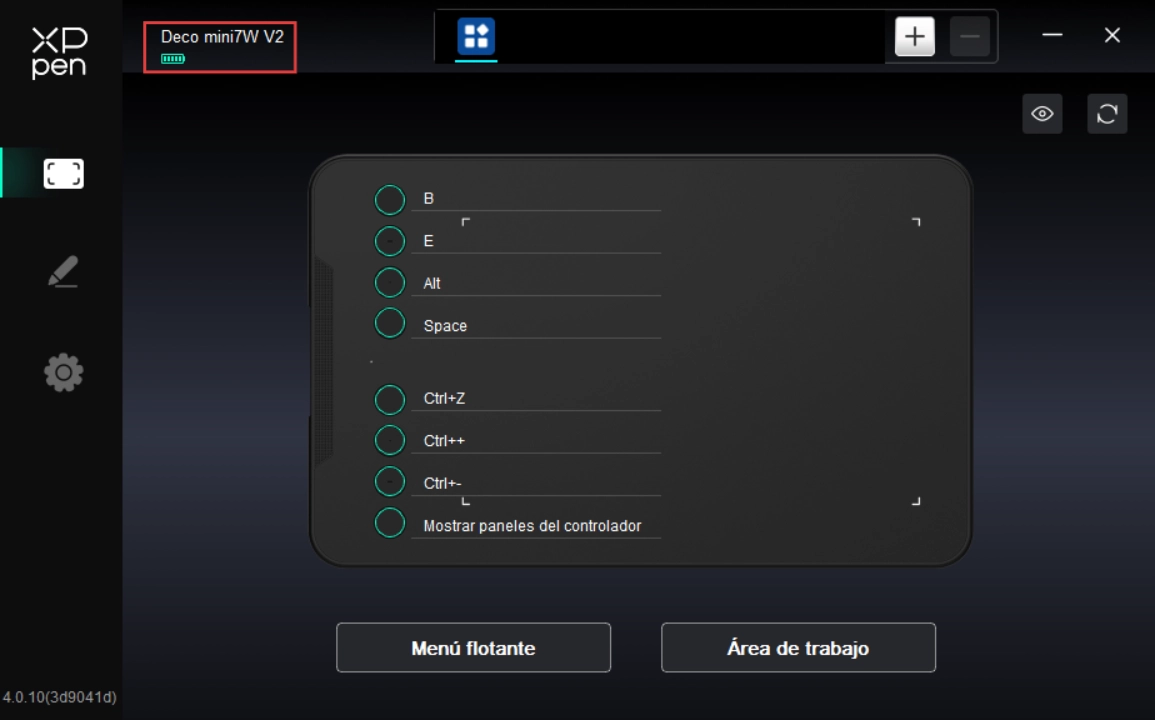
Si el dispositivo se conecta correctamente a la computadora, el nombre del dispositivo se mostrará en la esquina superior izquierda del controlador.
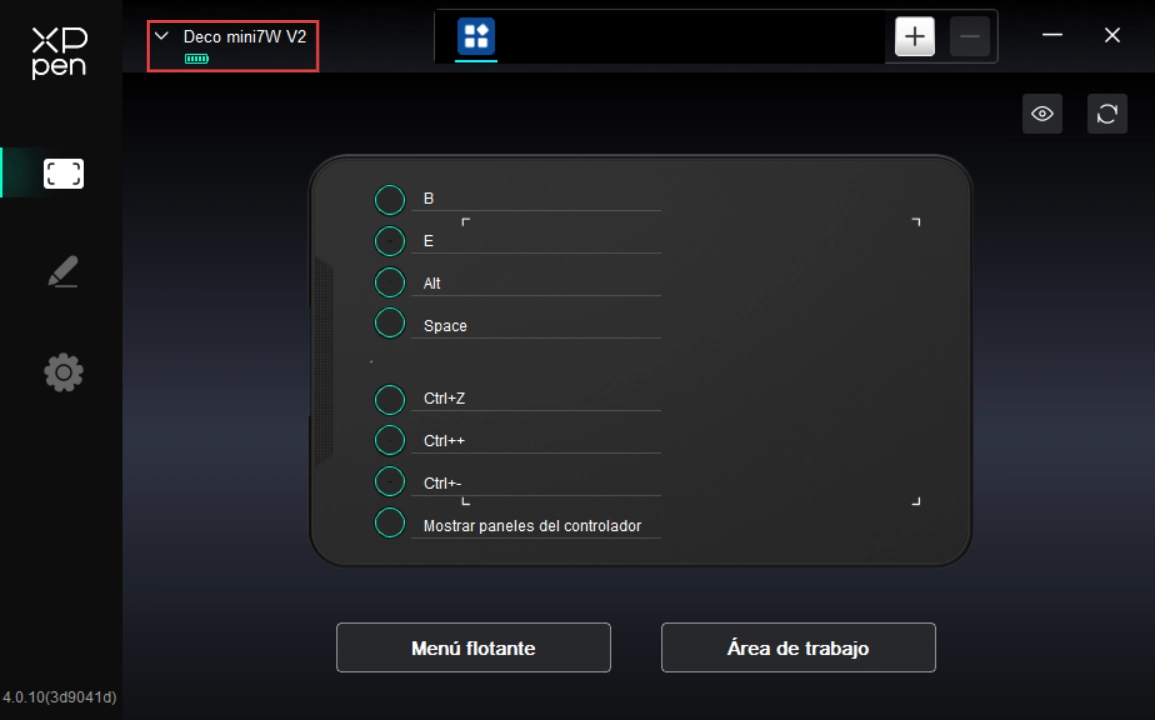
El controlador puede admitir hasta tres dispositivos simultáneamente. Al cambiar entre uno de ellos, puede realizar configuraciones personalizadas para el dispositivo actual, y dichas configuraciones solo serán efectivas para el dispositivo seleccionado.
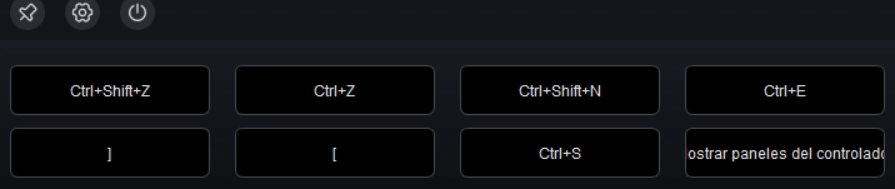
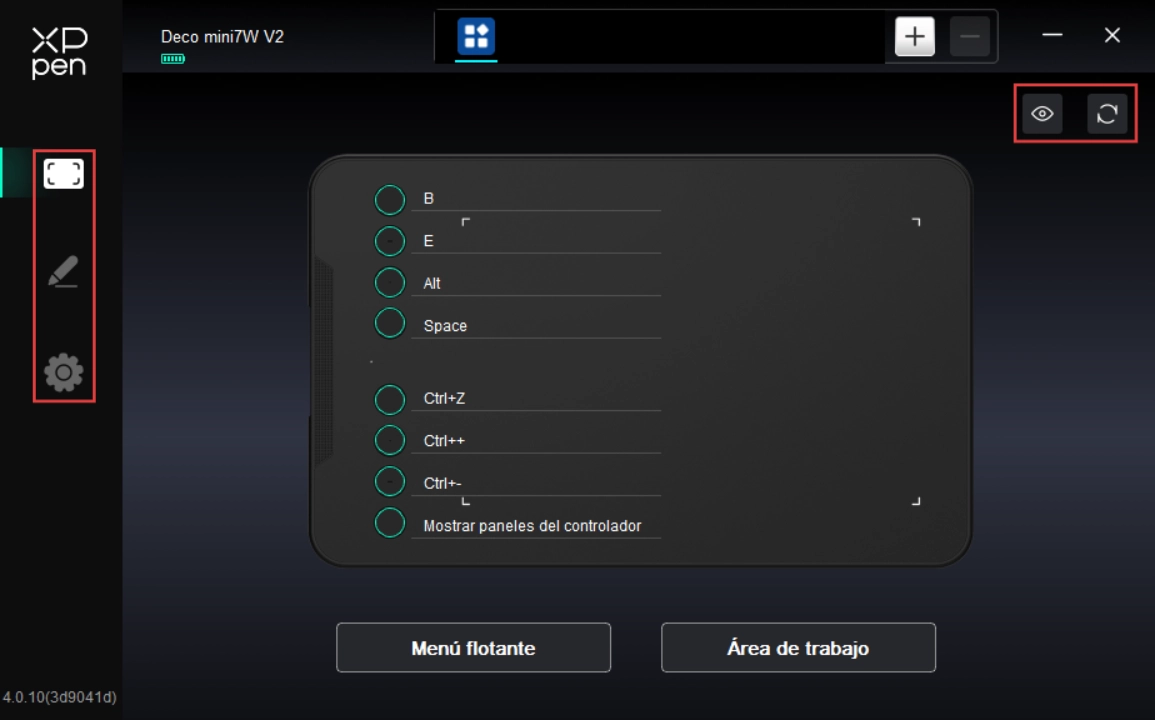
El menú flotante puede mostrar atajos en el monitor del ordenador. Puede configurar operaciones frecuentes en el menú flotante y luego utilizar el lápiz o el ratón para hacer clic en el botón y ejecutar la operación configurada. Puede acceder a la página del menú flotante desde el botón "Menú flotante" en la página principal del controlador para personalizar el modo de visualización y las funciones.
Al hacer clic en los iconos del lado izquierdo del controlador, puede cambiar entre funciones del controlador, lo que le ayuda a configurar los ajustes relacionados con la tableta gráfica, incluyen:
1. Configuración del dispositivo
2. Configuración del lápiz
3. Configuración del controlador
Haga clic en el botón Ocultar/Mostrar de la esquina superior derecha para activar o desactivar la vista previa de las funciones de atajo.
Haga clic en el botón Restaurar valores predeterminados en la esquina superior derecha para restaurar la configuración predeterminada de su dispositivo.
1. Configuración del dispositivo
1.1. Menú flotante
El menú flotante puede mostrar atajos en el monitor del ordenador. Puede configurar operaciones frecuentes en el menú flotante y luego utilizar el lápiz o el ratón para hacer clic en el botón y ejecutar la operación configurada.
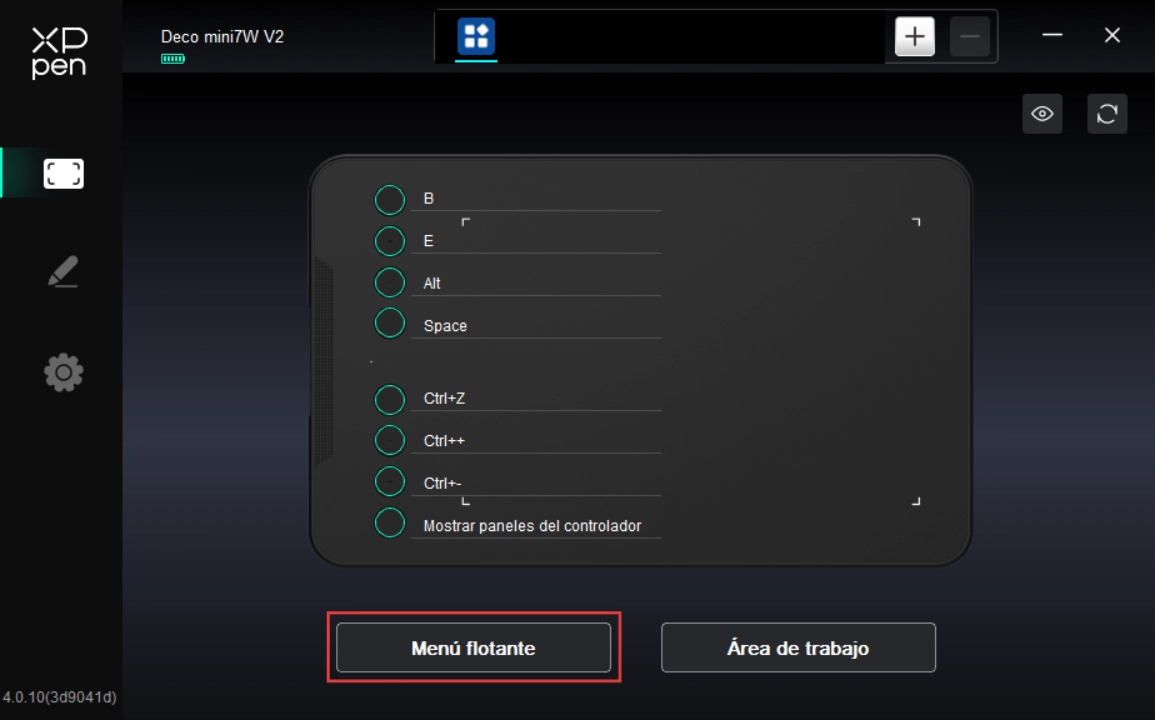
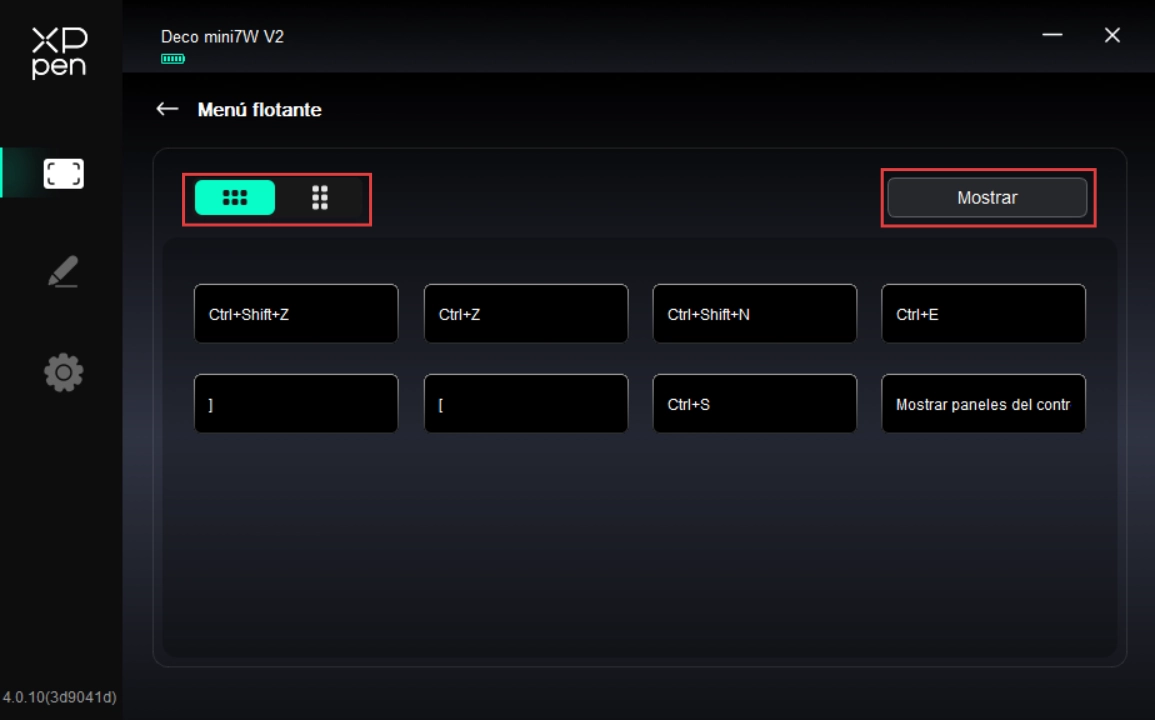
El menú flotante admite modos de visualización horizontal y vertical. Puede cambiar el modo de visualización haciendo clic en el área superior izquierda. Haga clic en el botón "Mostrar" en la esquina superior derecha para que el menú flotante aparezca en el escritorio.
Haga clic en un atajo del menú flotante para configurar su función. Puede configurarlo como atajo, otro o ejecutar el procedimiento correspondiente.
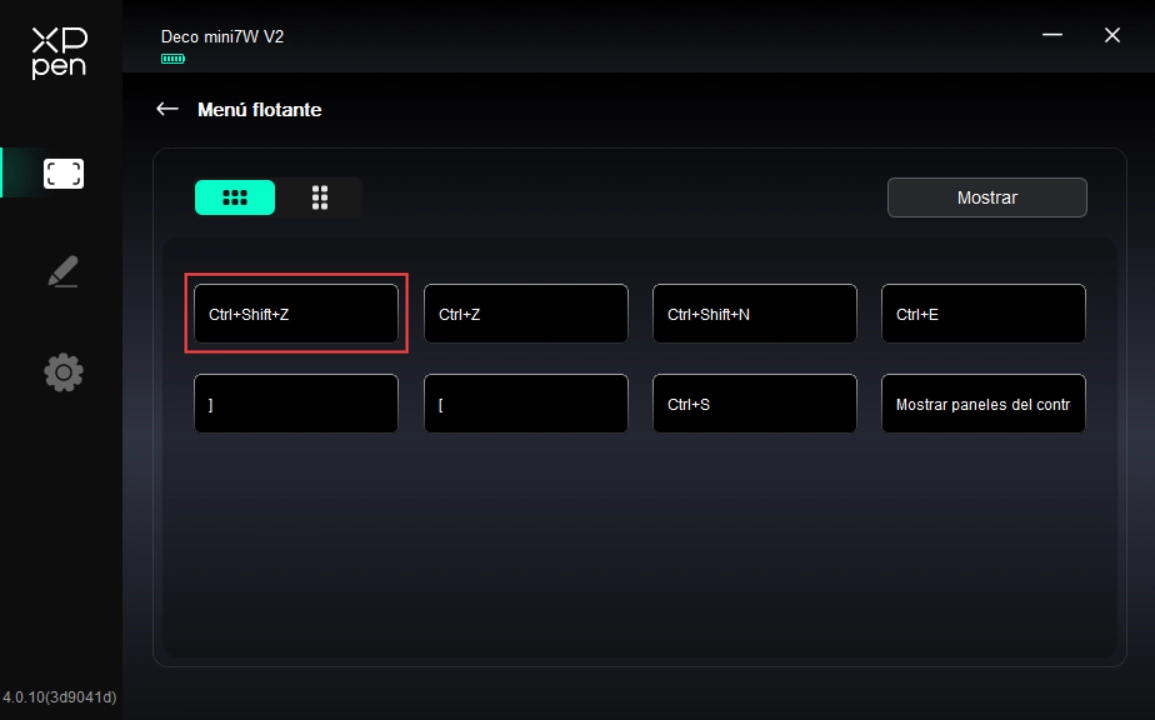
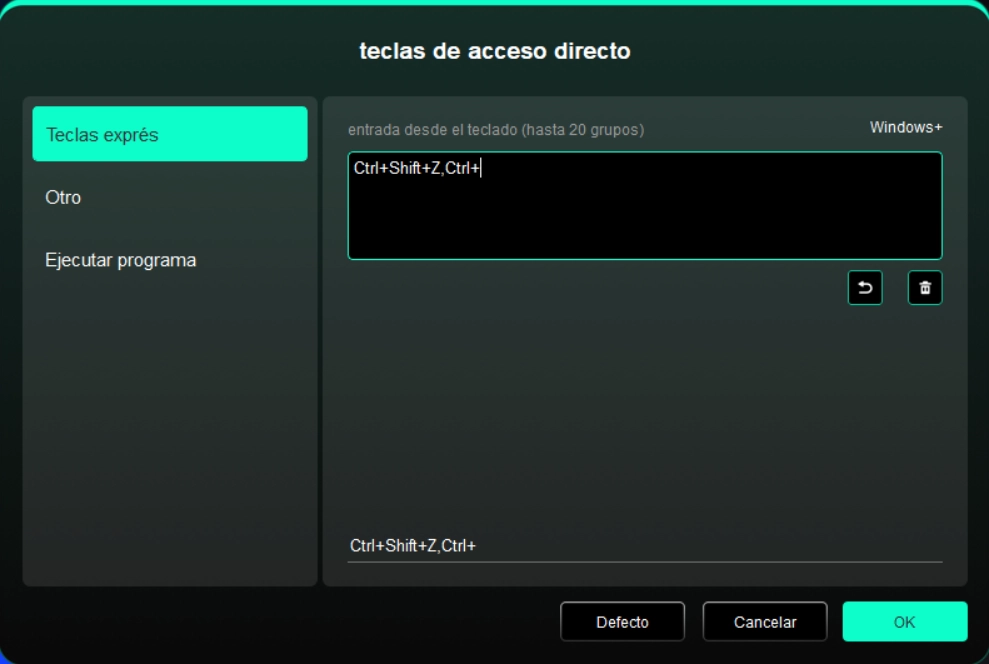
Atajo:
Configurar atajo de teclado, por ejemplo: en el software 3D MAX, configurar "Alt+A" para usar la herramienta de alineación.
Se pueden configurar múltiples grupos de atajos de teclado, por ejemplo: al ingresar Ctrl+C, Ctrl+V, cuando se presionen las teclas, todas las funciones de atajo configuradas se ejecutarán.
Windows (Command): agregar combinaciones de teclas que incluyan la tecla del sistema, por ejemplo: cuando necesite ingresar Win(Cmd)+Shift+3, después de presionar Shift+3, el controlador puede incluir automáticamente la tecla del sistema.
Nombre personalizado: a través de la opción de nombre personalizado en la parte inferior de la interfaz del controlador, puede personalizar el nombre de visualización de la función configurada actualmente.
Otros:
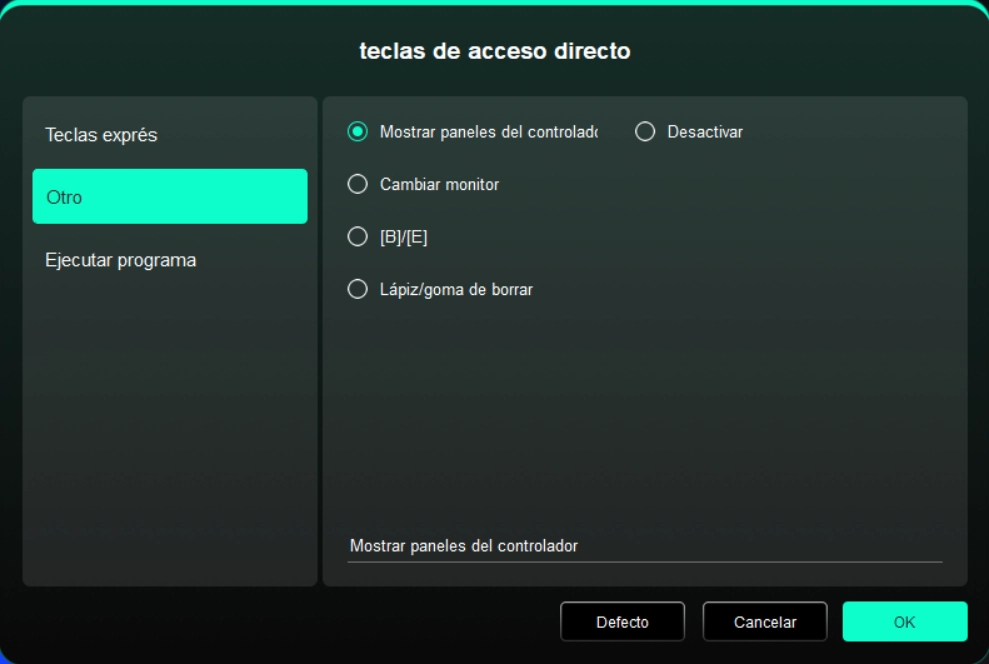
Mostrar panel del controlador: muestra rápidamente el panel de configuración del controlador
Cambiar de monitor: cuando hay varios dispositivos de visualización, puede mapear el cursor a otro dispositivo de visualización
[B]/[E]: Se puede alternar repetidamente entre los botones B/E
Lápiz/borrador: Se puede alternar repetidamente entre lápiz y borrador
Sin función: no ejecuta ninguna acción
Ejecutar programa
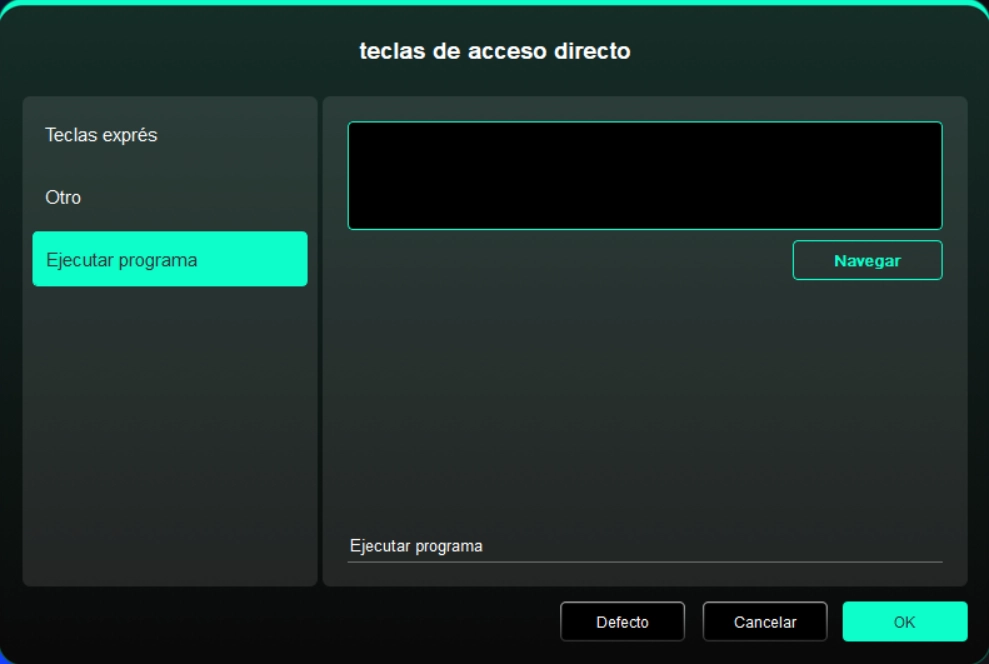
Iniciar rápidamente la aplicación correspondiente mediante atajo.
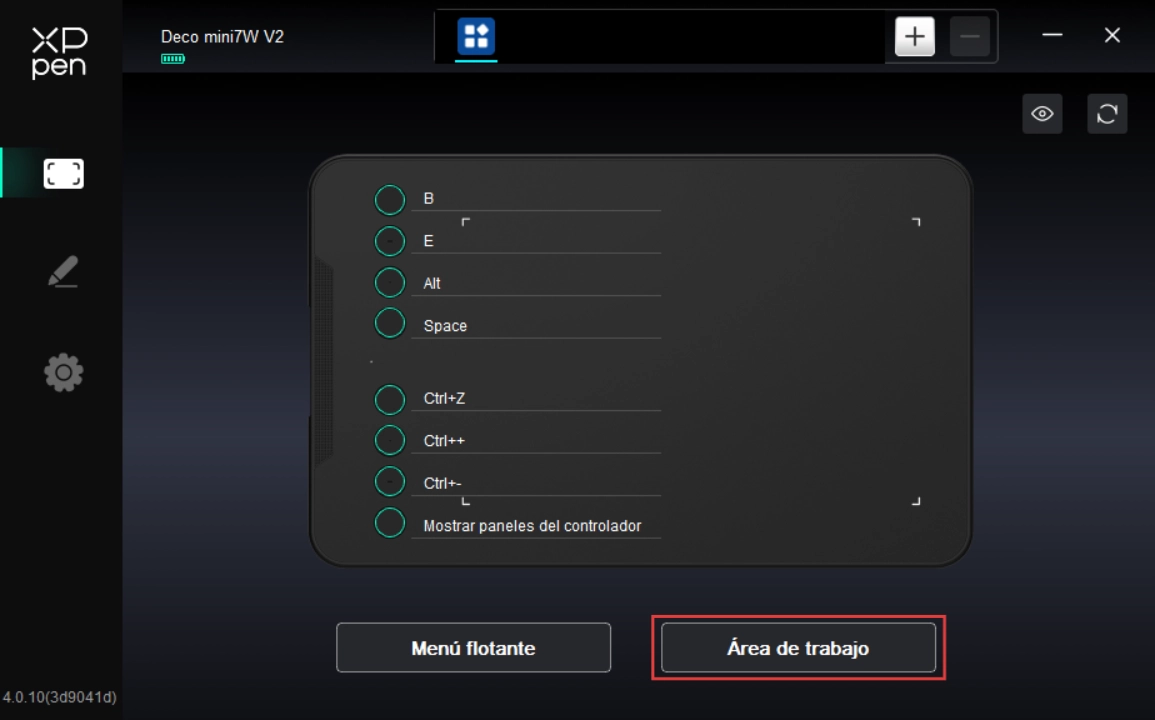
1.2. Área de trabajo
Definir la relación de mapeo entre el área de trabajo del dispositivo y el área de visualización de la pantalla.
Pantalla
Configure la relación de mapeo entre el área de visualización de su monitor actual y el dispositivo.
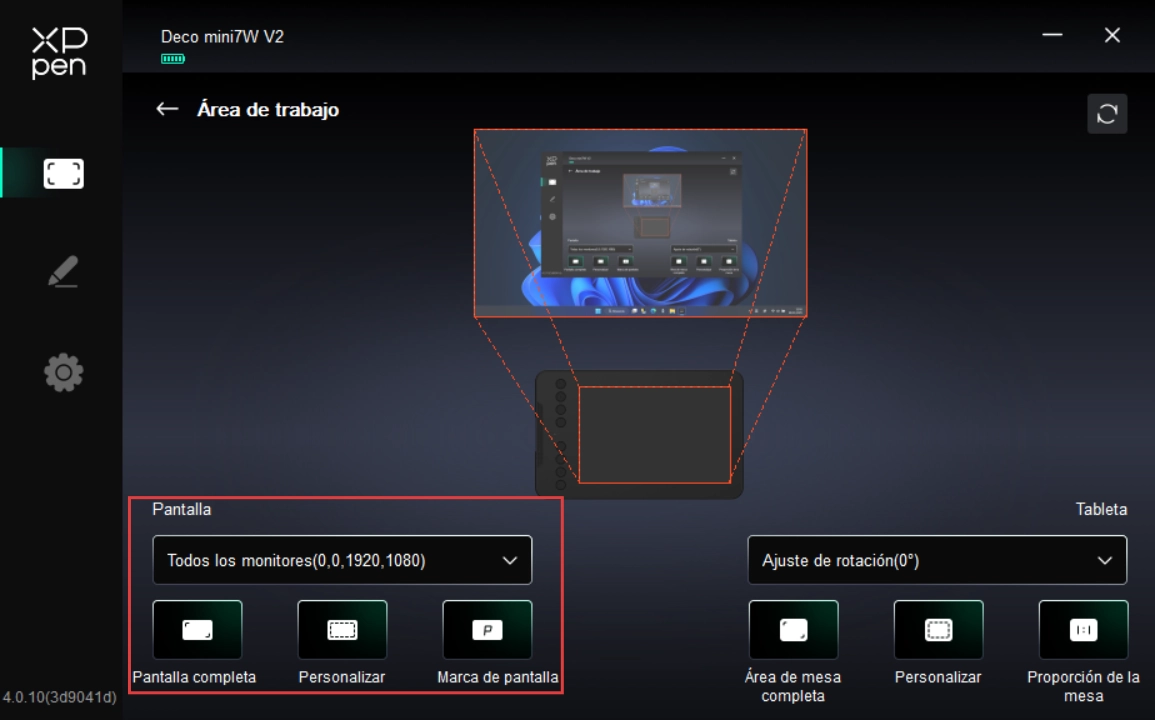
Si está utilizando varios monitores y estos están configurados en modo duplicado, el área de trabajo del dispositivo se mapeará en todos los monitores. Cuando el lápiz se mueva en el área de trabajo del dispositivo, los cursores en todos los monitores se moverán simultáneamente.
Si está utilizando varios monitores y estos están configurados en modo extendido, seleccione en la pestaña de pantalla a qué monitor desea mapear el área de trabajo del dispositivo.
Configurar el área de mapeo del monitor:
1. Configurar pantalla completa: Toda el área del monitor seleccionada;
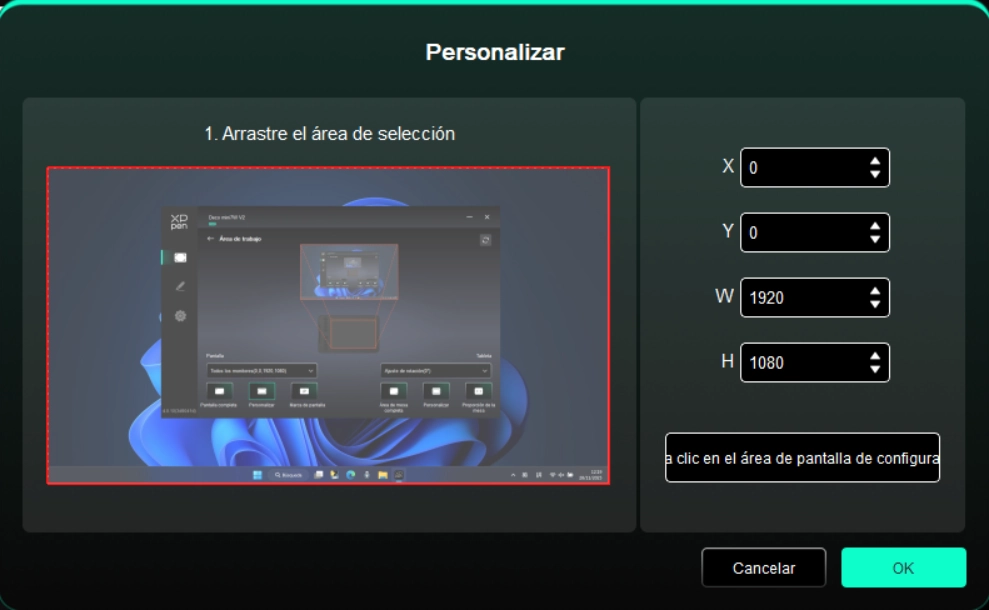
2. Área de pantalla personalizada: tres métodos.
Seleccionar área arrastrando: Arrastre el cursor desde un punto hasta otro en la ilustración de "Pantalla"
Coordenadas: Ingrese las coordenadas en los campos de entrada correspondientes junto a X, Y, W, H
Configurar área de pantalla haciendo clic: Después de hacer clic, seleccione la posición de la "esquina superior izquierda" y la "esquina inferior derecha" en el monitor.
3. Identificador de pantalla:
Identifica todos los monitores conectados, el identificador numérico se mostrará en la esquina inferior izquierda de cada monitor.
Tableta gráfica
Configurar el área de trabajo de su tableta gráfica actual.
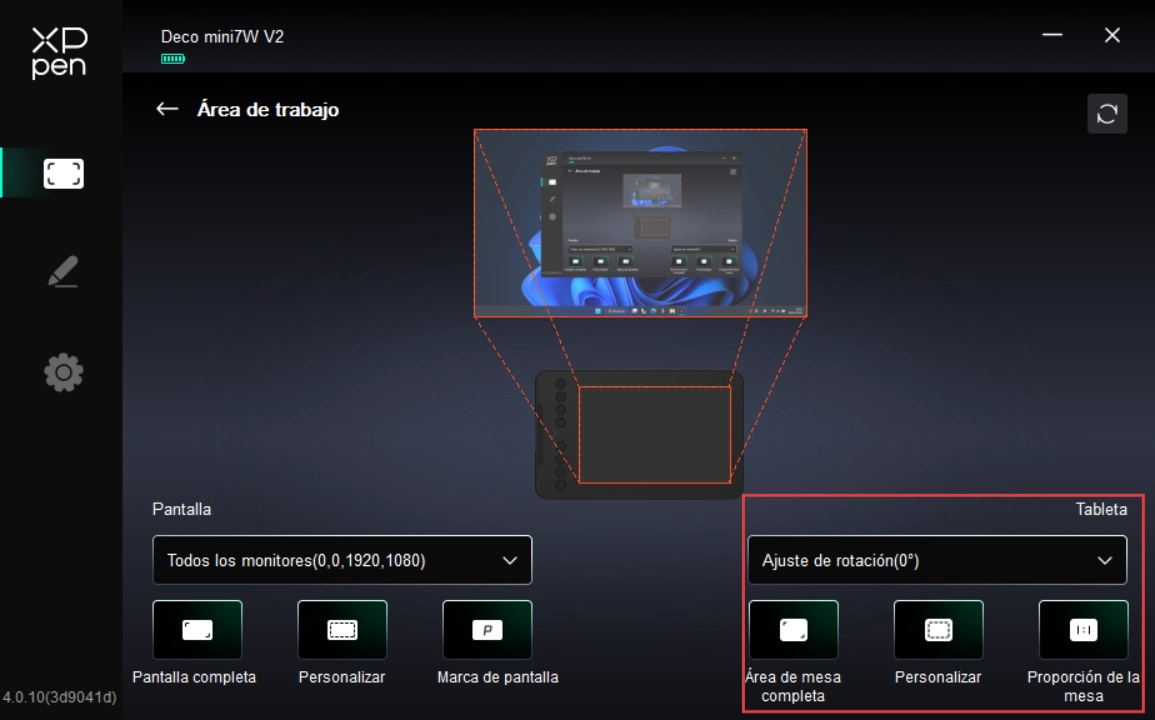
Configurar el área de trabajo del dispositivo:
1. Área de escritura completa: toda el área de trabajo del dispositivo;
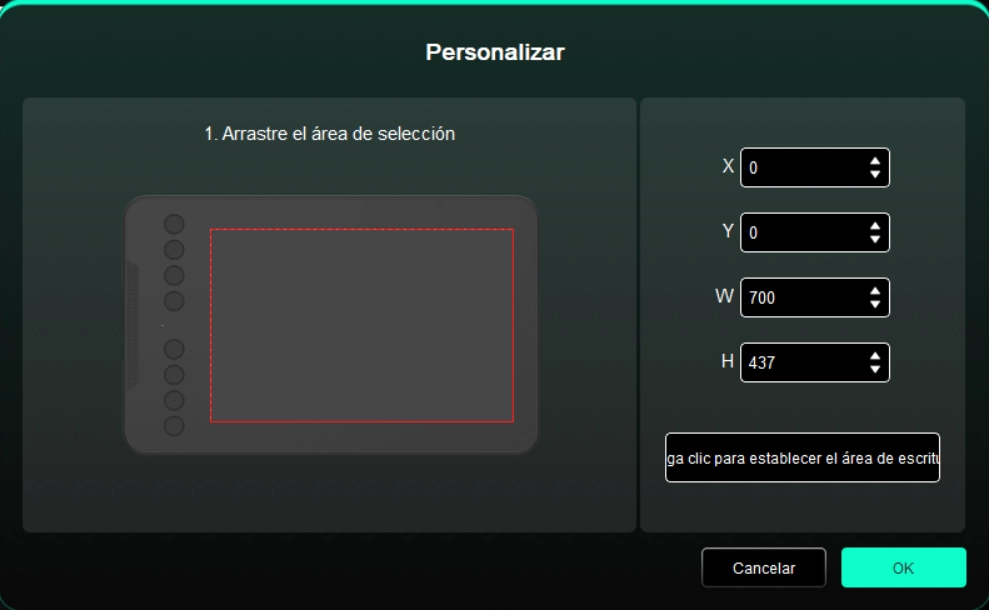
2. Área de escritura personalizada: tres métodos.
Seleccionar área arrastrando: arrastre el cursor desde un punto hasta otro en la ilustración de "Dispositivo".
Coordenadas: ingrese las coordenadas en los campos de entrada correspondientes junto a X, Y, W, H.
Configurar área de escritura haciendo clic: después de hacer clic, toque la posición de la "esquina superior izquierda" y la "esquina inferior derecha" en el área de trabajo del dispositivo con el lápiz.
3. Proporción de pantalla: hace que el área de trabajo del dispositivo tenga la misma proporción que el área de visualización completa del monitor seleccionado.
1.3. Atajo
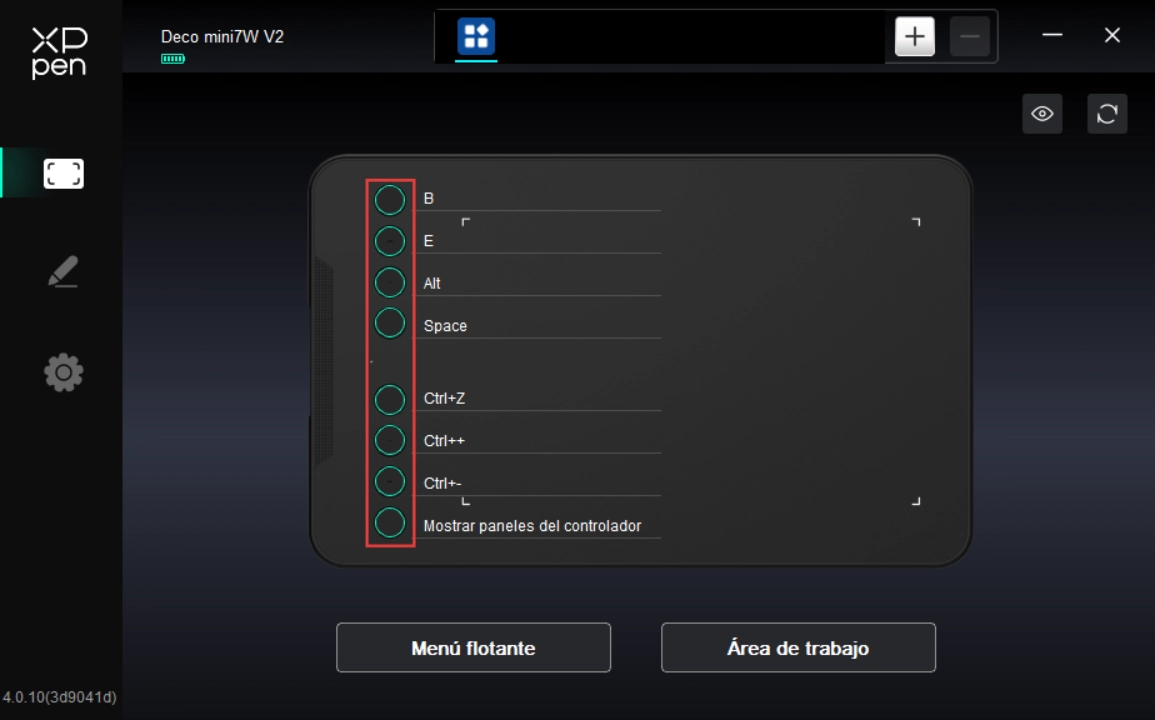
Haga clic en el atajo correspondiente en el mapa de dispositivos para abrir la interfaz de configuración de teclas de atajo para personalizar los ajustes de las funciones.
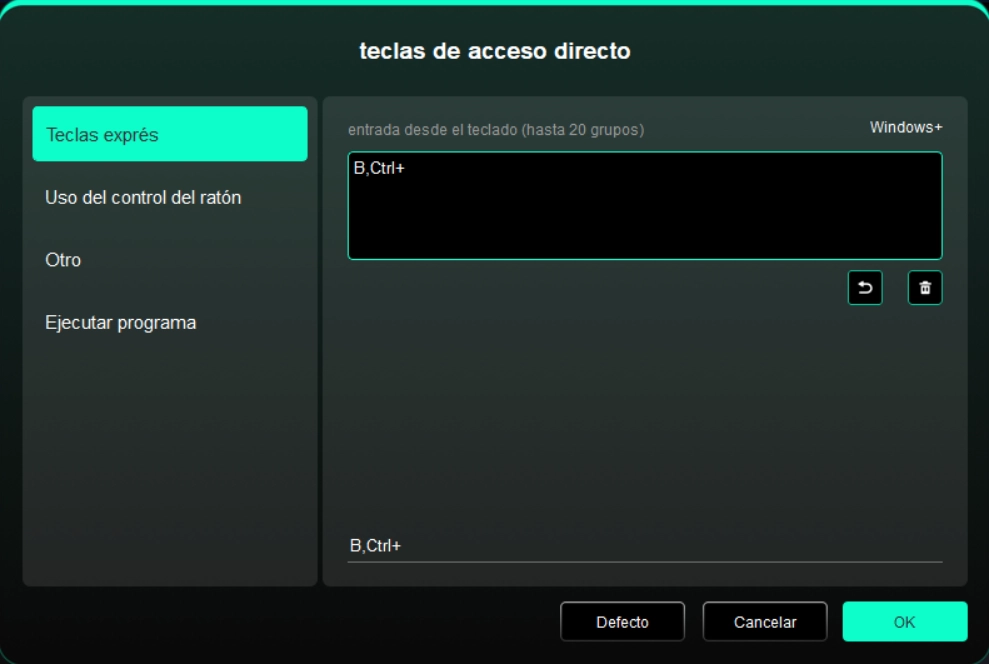
Atajo
Configurar atajo de teclado, por ejemplo: en el software 3D MAX, configurar "Alt+A" para usar la herramienta de alineación.
Se pueden configurar múltiples grupos de atajos de teclado, por ejemplo: al ingresar Ctrl+C, Ctrl+V, cuando se presionen las teclas, todas las funciones de atajo configuradas se ejecutarán.
Windows (Command): agregar combinaciones de teclas que incluyan la tecla del sistema, por ejemplo: cuando necesite ingresar Win(Cmd)+Shift+3, después de presionar Shift+3, el controlador puede incluir automáticamente la tecla del sistema.
Nombre personalizado: a través de la opción de nombre personalizado en la parte inferior de la interfaz del controlador, puede personalizar el nombre de visualización de la función configurada actualmente.
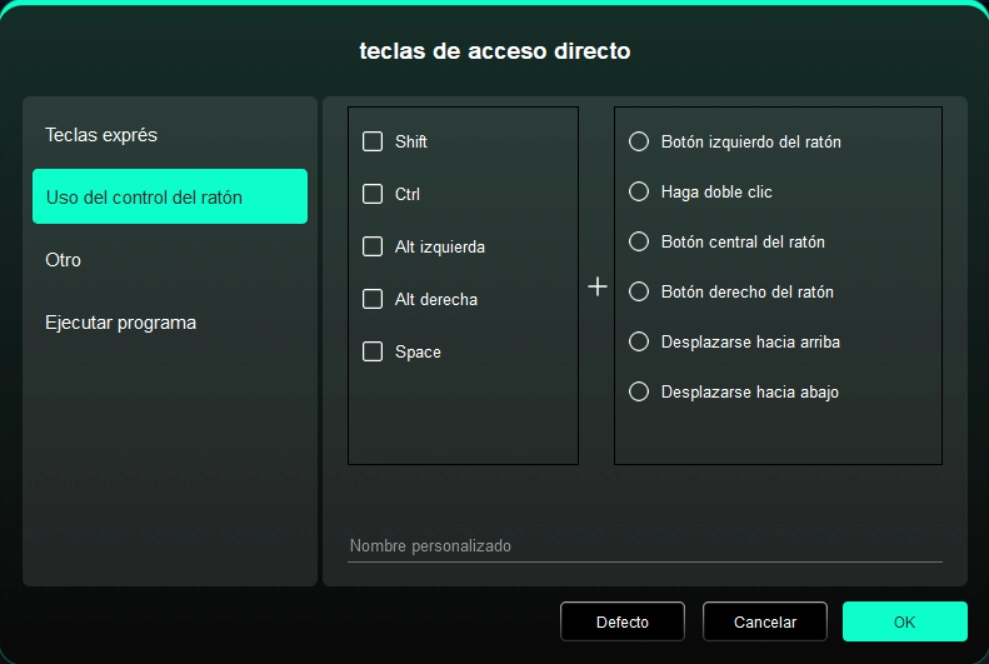
Control del ratón
Se puede configurar combinaciones de "teclado y ratón": Por ejemplo, seleccione "Shift" y "Clic" para realizar esta operación rápida en software que admita esta combinación.
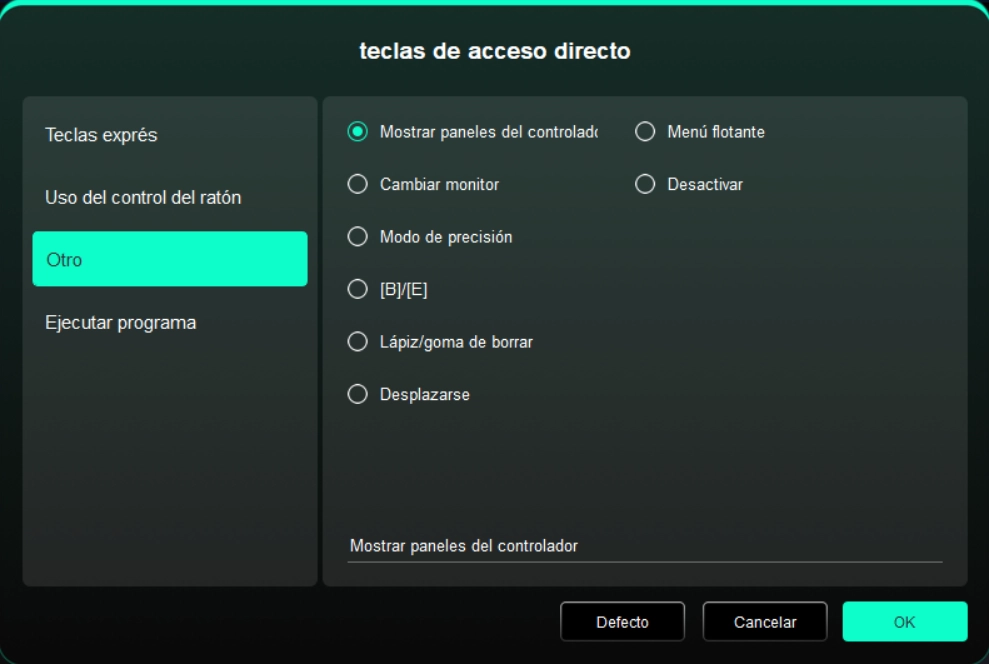
Otros
Mostrar panel del controlador: muestra rápidamente el panel de configuración del controlador
Cambiar de monitor: cuando hay varios dispositivos de visualización, puede mapear el cursor a otro dispositivo de visualización
Modo de precisión: limita el área activa de la pantalla a un rango específico, permitiendo un dibujo más detallado en dicha área
[B]/[E]: Se puede alternar repetidamente entre los botones B/E
Lápiz/borrador: Se puede alternar repetidamente entre lápiz y borrador
Desplazamiento: mantenga presionado el botón correspondiente para activar la función de desplazamiento con el lápiz
Menú flotante: activar el menú flotante
Sin función: no ejecuta ninguna acción
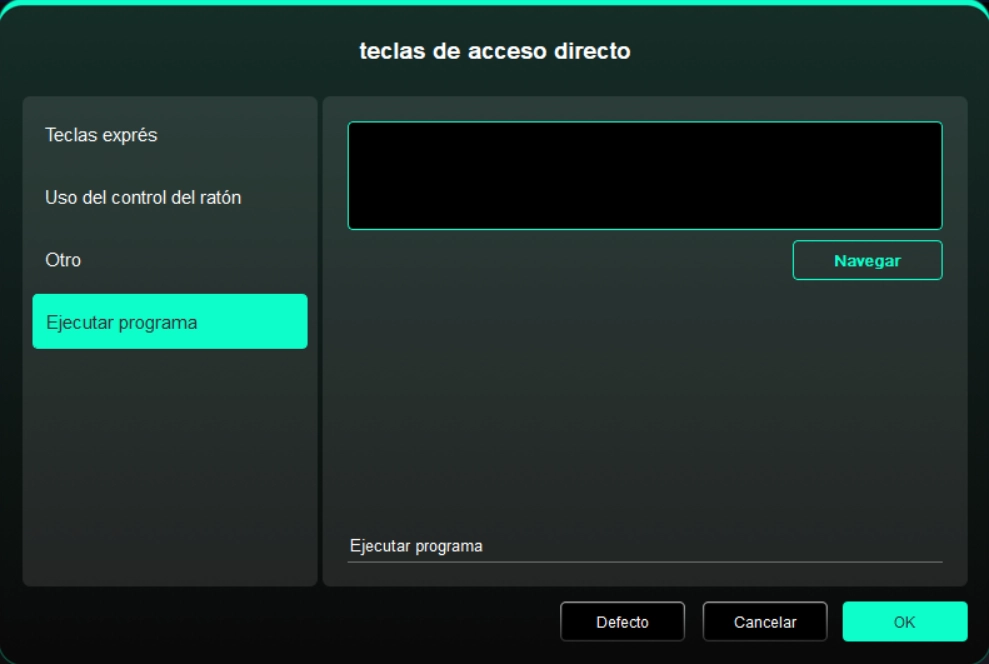
Ejecutar programa
Iniciar rápidamente la aplicación correspondiente mediante atajo.
2. Configuración del lápiz
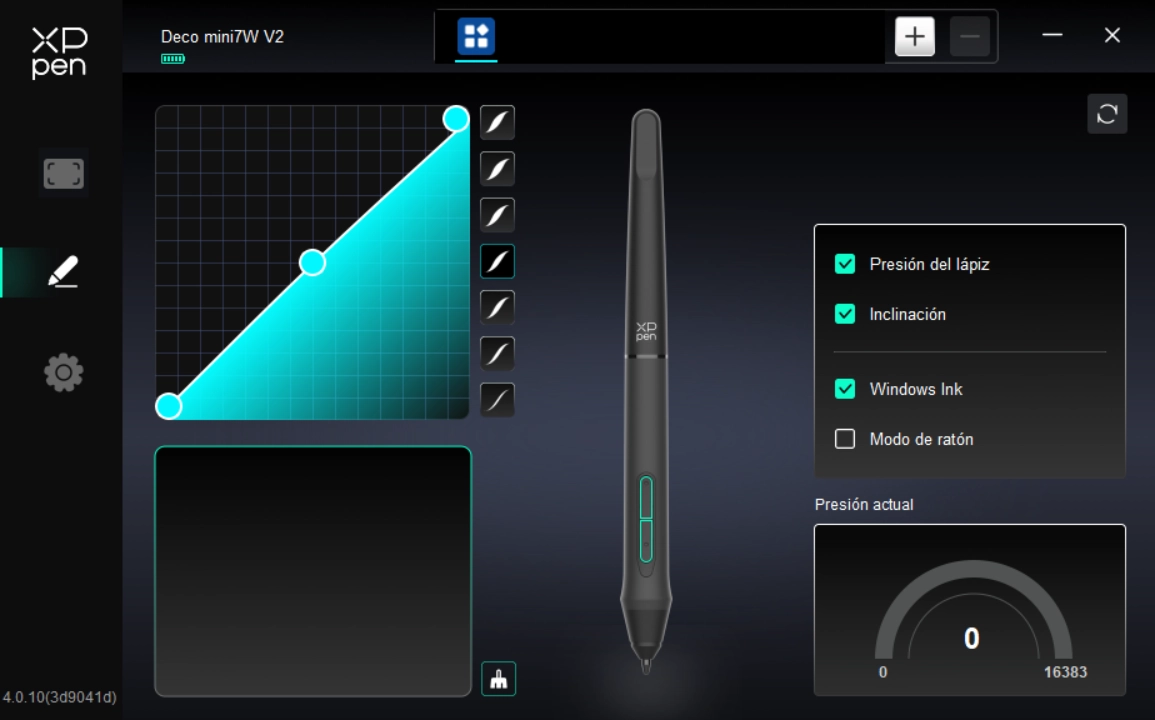
Cuando el lápiz está dentro del rango del área de detección, se identificará automáticamente y se agregará al controlador.
2.1. Botón del lápiz
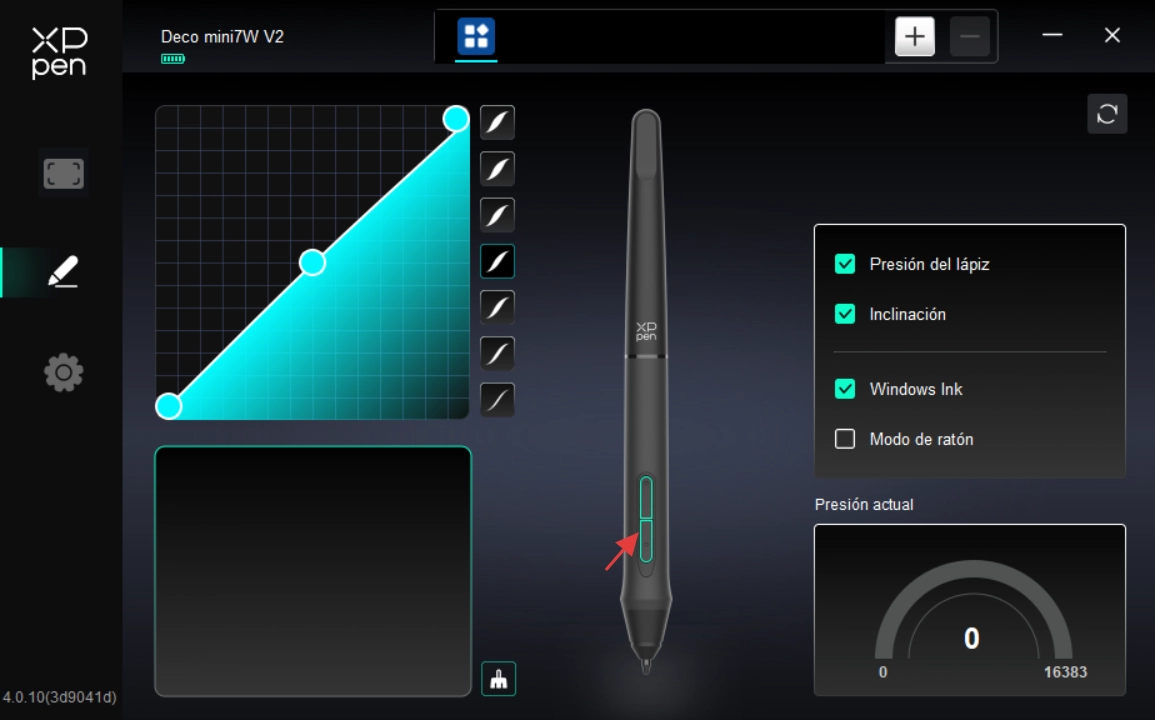
Haga clic en la posición del botón del lápiz en la imagen para personalizar su función.
Atajo
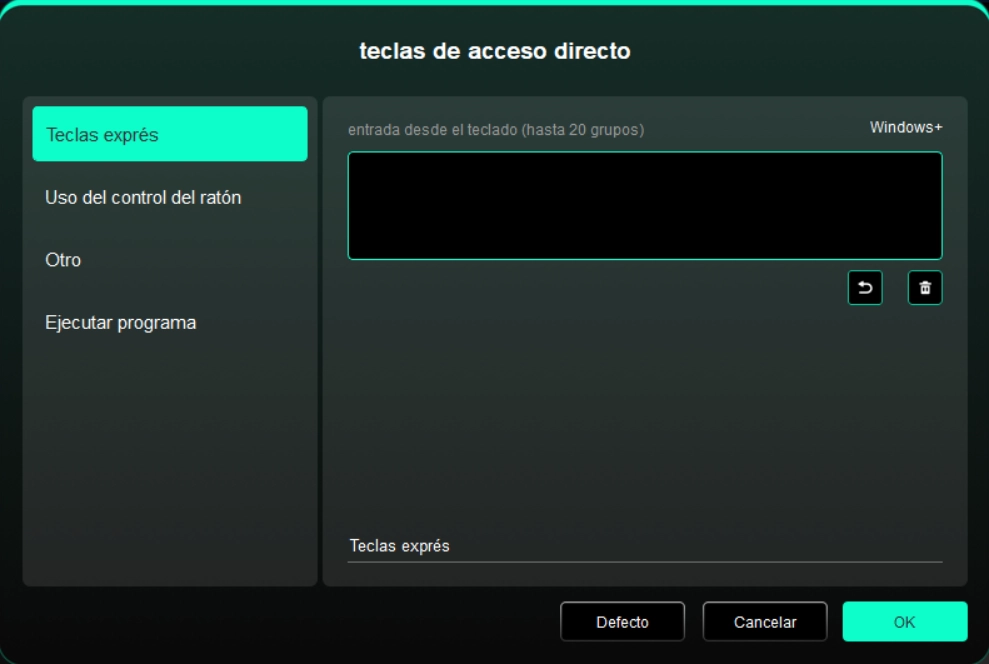
Configurar atajo de teclado, por ejemplo: en el software 3D MAX, configurar "Alt+A" para usar la herramienta de alineación.
Se pueden configurar múltiples grupos de atajos de teclado, por ejemplo: al ingresar Ctrl+C, Ctrl+V, cuando se presionen las teclas, todas las funciones de atajo configuradas se ejecutarán.
Windows (Command): agregar combinaciones de teclas que incluyan la tecla del sistema, por ejemplo: cuando necesite ingresar Win(Cmd)+Shift+3, después de presionar Shift+3, el controlador puede incluir automáticamente la tecla del sistema.
Nombre personalizado: a través de la opción de nombre personalizado en la parte inferior de la interfaz del controlador, puede personalizar el nombre de visualización de la función configurada actualmente.
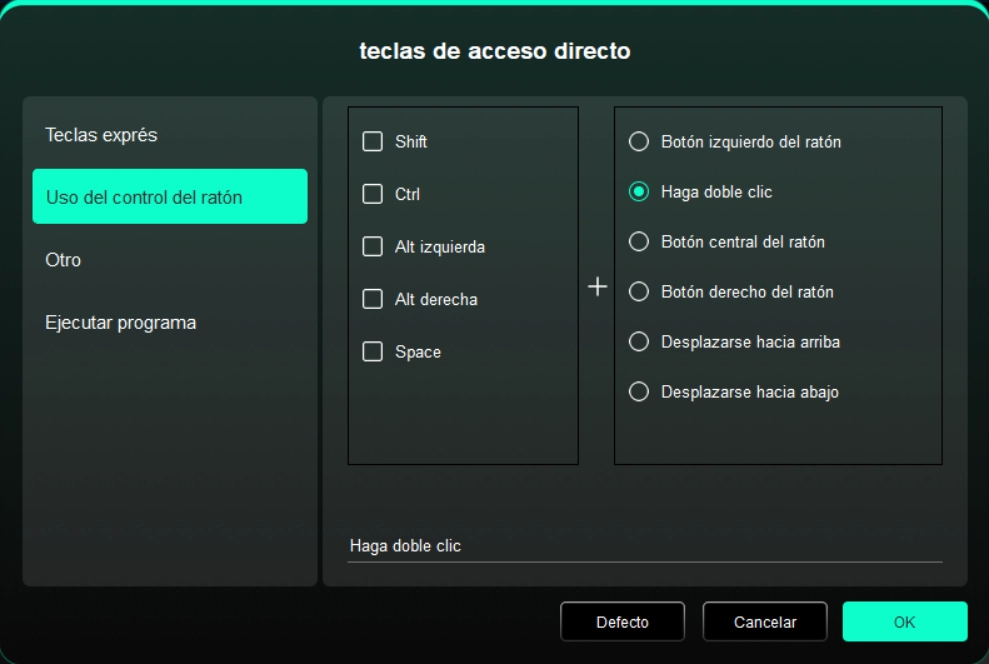
Control del ratón
Se puede configurar combinaciones de "teclado y ratón": Por ejemplo, seleccione "Shift" y "Clic" para realizar esta operación rápida en software que admita esta combinación.
Otros
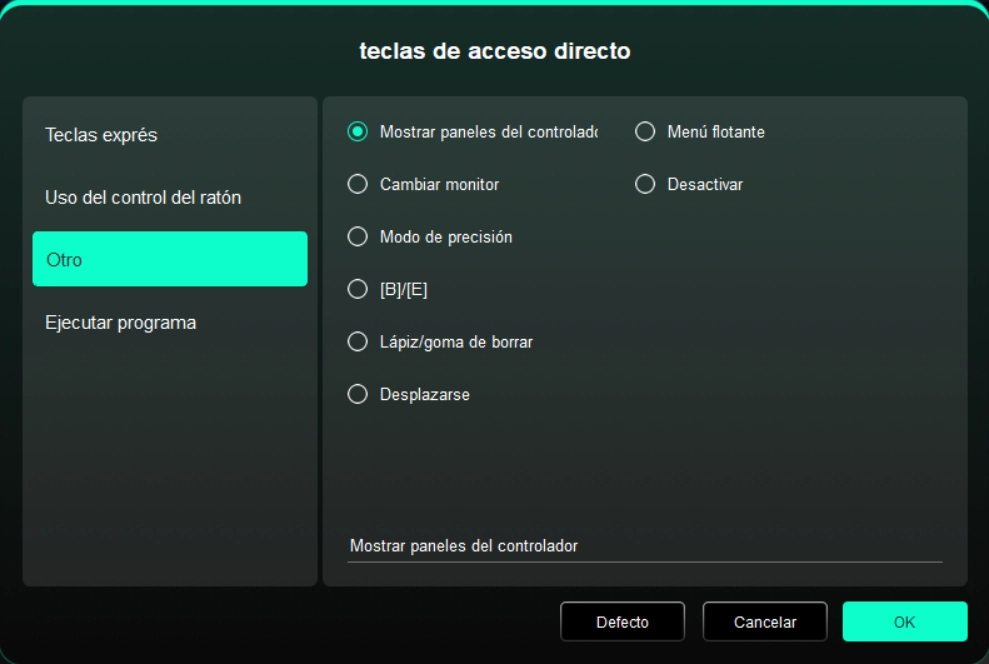
Mostrar panel del controlador: muestra rápidamente el panel de configuración del controlador
Cambiar de monitor: cuando hay varios dispositivos de visualización, puede mapear el cursor a otro dispositivo de visualización
Modo de precisión: limita el área activa de la pantalla a un rango específico, permitiendo un dibujo más detallado en dicha área
[B]/[E]: Se puede alternar repetidamente entre los botones B/E
Lápiz/borrador: Se puede alternar repetidamente entre lápiz y borrador
Desplazamiento: mantenga presionado el botón correspondiente para activar la función de desplazamiento con el lápiz
Menú flotante: activar el menú flotante
Sin función: no ejecuta ninguna acción
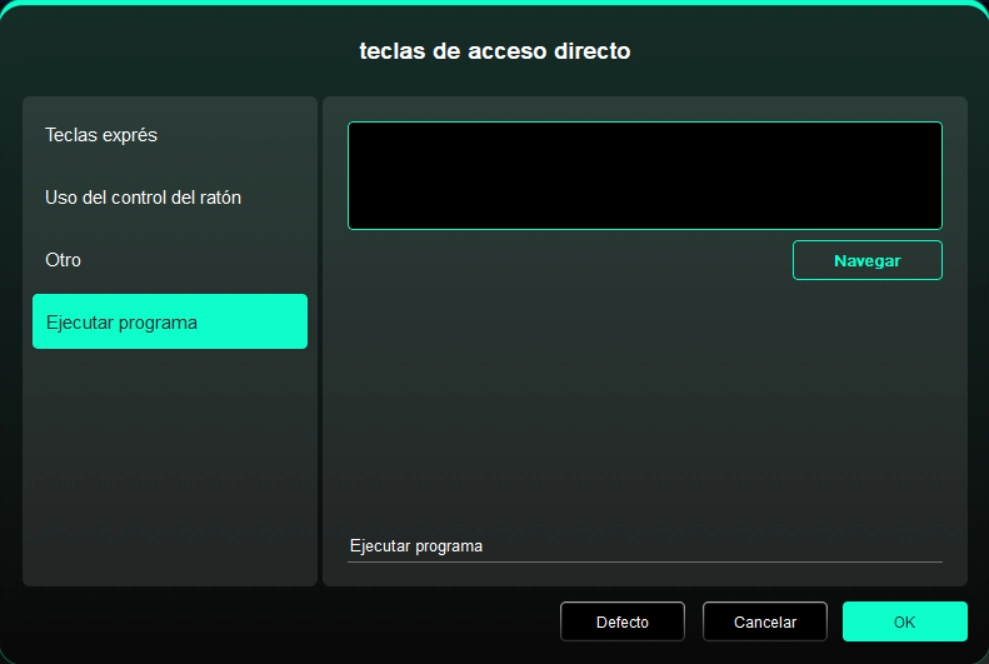
Ejecutar programa
Iniciar rápidamente la aplicación correspondiente mediante atajo.
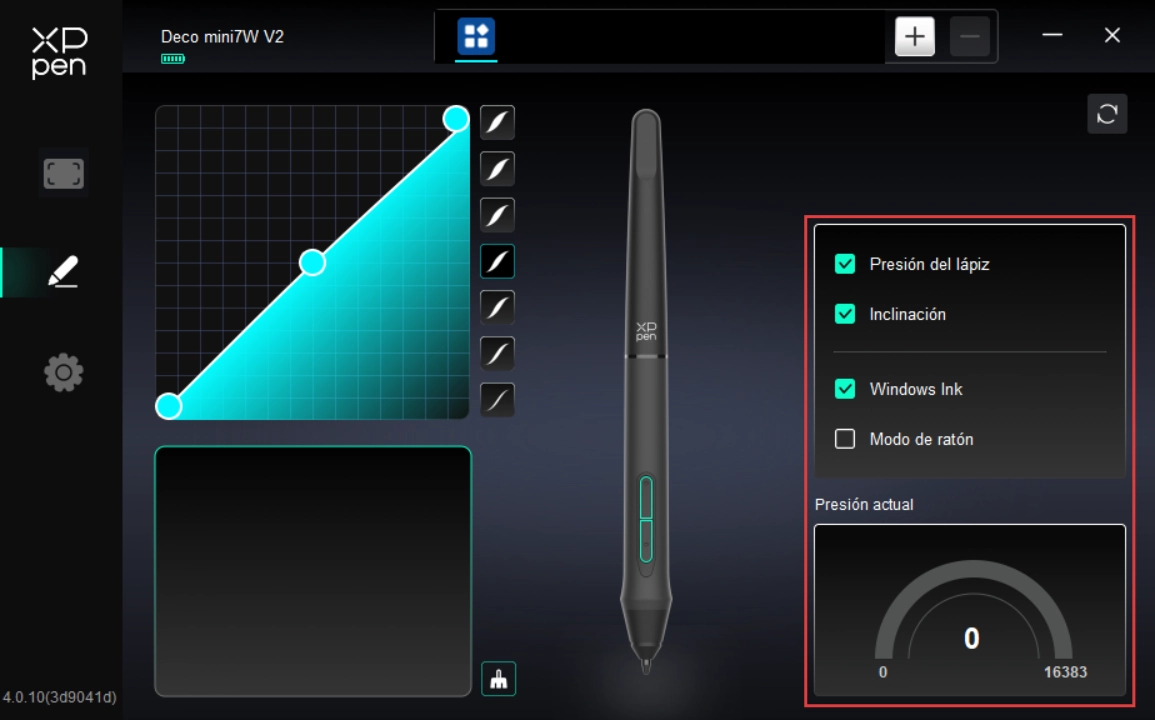
2.2. Sensación de presión del lápiz
Ajuste la curva de "presión del lápiz" o seleccione una opción de sensibilidad preestablecida.
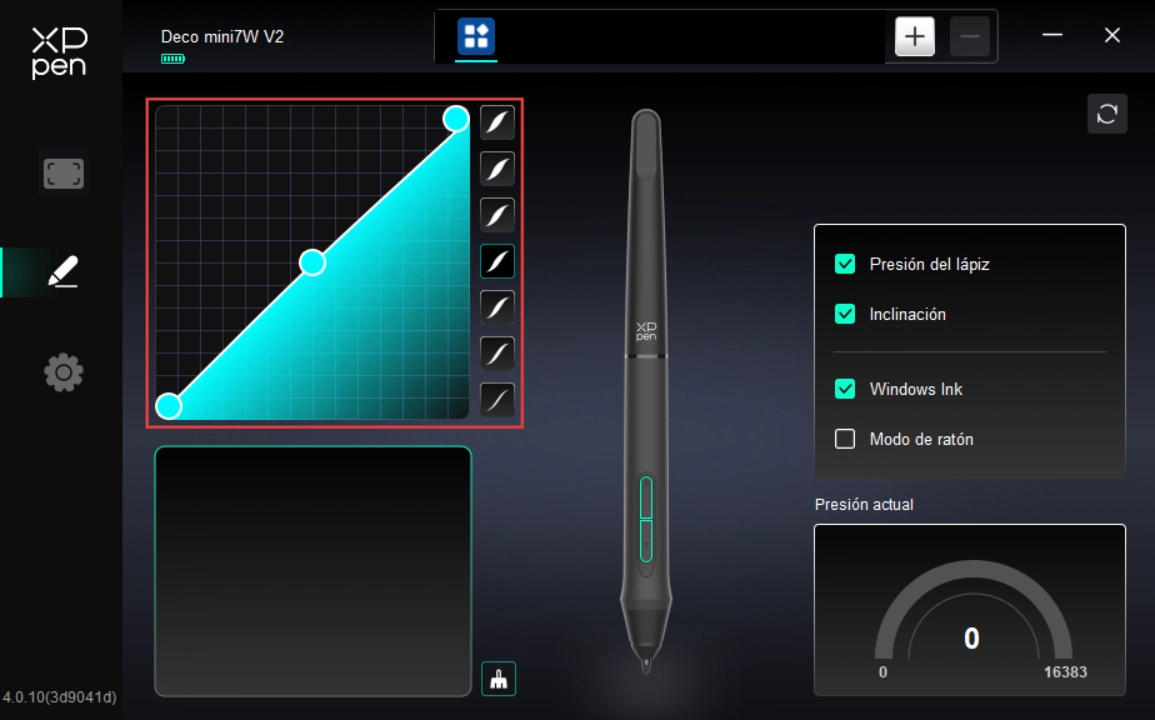
Presión del lápiz:
Al desactivar, no sentirá la presión del lápiz al utilizarlo.
Inclinación lateral:
Al desactivar, se deshabilitará el efecto de inclinación lateral del lápiz óptico.
Windows Ink (solo para sistemas Windows):
El sistema Windows admite escritura manual con lápiz. Si necesita utilizar funciones de escritura manual en software como Microsoft Office/Whiteboard, no desactive esta opción.
Modo ratón:
Cuando levante el lápiz, el cursor permanecerá en la posición donde lo dejó, funcionando como un ratón. Al seleccionar, puede ajustar la velocidad del cursor según su movimiento en el dispositivo; si no está seleccionado, se usará el modo lápiz por defecto.
Sensibilidad actual de la presión:
Pruebe la presión actual que está aplicando con el lápiz.
2.3. Aplicación
Después de agregar una aplicación a la lista de aplicaciones y seleccionarla, personalice las funciones del botón del lápiz para esa aplicación.
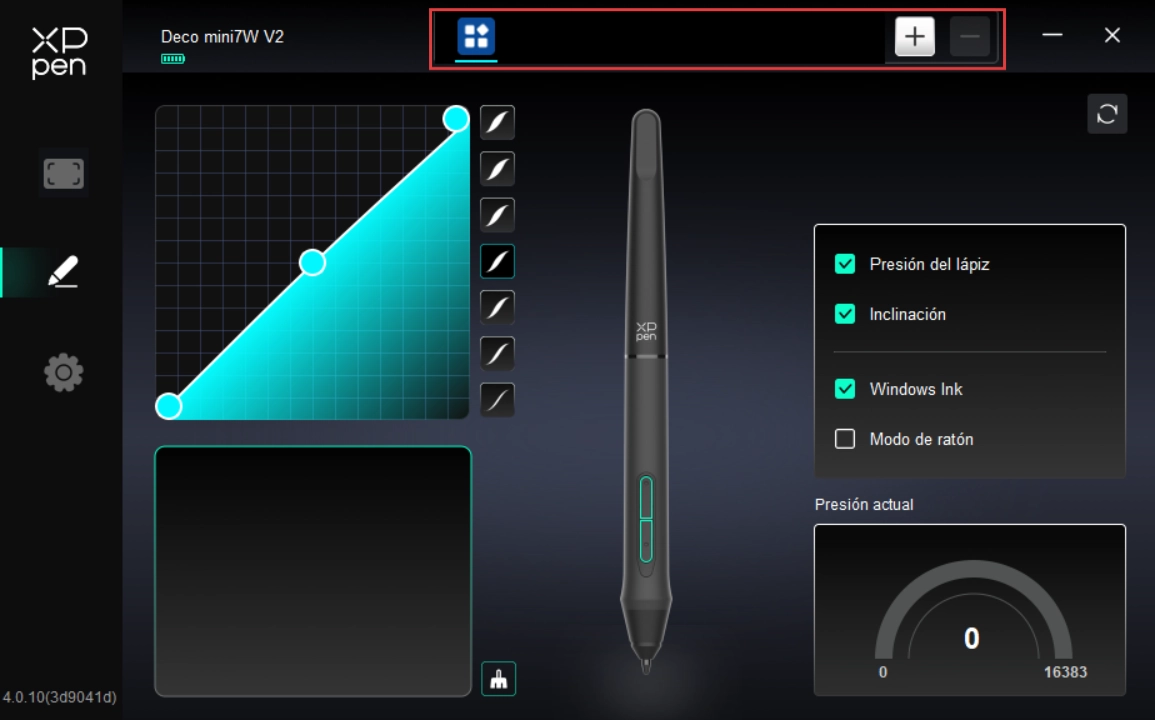
Por ejemplo, si selecciona una aplicación y modifica la configuración, los cambios solo serán efectivos al utilizar esa aplicación. Al cambiar entre diferentes aplicaciones, el controlador las reconocerá automáticamente. Se pueden agregar hasta 7 aplicaciones.
Para agregar una aplicación, siga estos pasos:
1. Haga clic en el "+" en la parte superior derecha de la barra de aplicaciones para abrir la página de selección de aplicaciones;
2. Seleccione la aplicación que desea agregar de las aplicaciones abiertas o haga clic en "Explorar" para seleccionar entre las aplicaciones instaladas;
3. Haga clic en "Aceptar" y la aplicación seleccionada se agregará a la barra de aplicaciones;
4. Después de seleccionar una aplicación agregada, haga clic en el "-" en la parte posterior de la barra de aplicaciones para eliminarla;
5. Al seleccionar Todas las otras aplicaciones, la función será efectiva para todas las aplicaciones no personalizadas.
3. Configuración del controlador
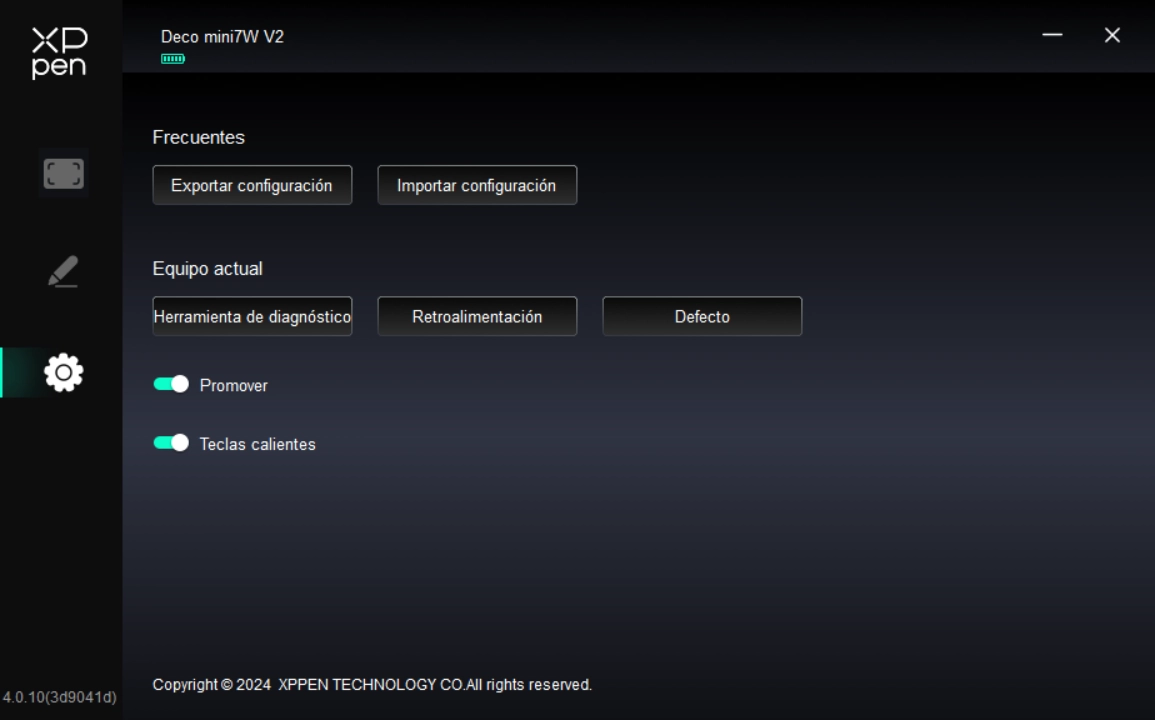
Importar y exportar archivo de configuración:
Utiliza la función de importar y exportar configuración para leer o guardar los valores establecidos.
Esta función solo es compatible con el mismo sistema operativo.
Herramienta de diagnóstico:
Cuando surjan problemas durante el uso del controlador, puede utilizar la herramienta de diagnóstico.
Comentarios:
Si tiene algún problema o sugerencia al utilizar el controlador, puede enviarnos sus comentarios a través de esta página.
Restaurar a lo predeterminado:
Si tiene algún problema o sugerencia al utilizar el controlador, puede enviarnos sus comentarios a través de esta página.
Información de aviso:
Después de cerrar, no se mostrarán las indicaciones de teclas en la parte inferior de la pantalla al presionar una tecla.
Atajo:
Después de cerrar, se deshabilitarán todas las funciones de las teclas del dispositivo.
1. Windows
En el menú de inicio, abra [Configuración]→[Aplicaciones]→[Aplicaciones y funciones], busque "PenTablet", haga clic en "Desinstalar" y siga las indicaciones.
2. Mac
En [Ir]→[Aplicaciones], busque XPPen, haga clic en "UninstallPenTablet" y siga las indicaciones.
3. Linux
Deb: En la línea de comandos, introduzca sudo dpkg -r XPPenLinux y ejecute el comando;
Rpm: En la línea de comandos, introduzca sudo rpm -e XPPenLinux y ejecute el comando;
Tar.gz: Descomprima primero, en la ventana de línea de comandos introduzca sudo, luego arrastre uninstall.sh a ella y ejecute el comando.
1. La computadora no reconoce el dispositivo
Compruebe que el puerto USB del ordenador funciona correctamente y, si hay algún problema, sustitúyalo por otro.
2. El lápiz no funciona
1) Compruebe si se trata de un lápiz que viene con el producto;
2) Instale el controlador y compruebe si la interfaz de configuración del lápiz en el controlador es normal.
3. La presión del lápiz no está disponible para el software de dibujo
1) Comprueba si el software de dibujo admite la presión del lápiz;
2) Visite el sitio web oficial de XPPen para descargar el controlador más reciente, instálelo y compruebe si la presión del lápiz es normal;
3) Cierre todos los programas antivirus y gráficos antes de la instalación;
4) Si la computadora ya tiene instalados controladores de tabletas /pantallas gráficas de otras marcas, desinstálelos primero;
5) Reinicie el ordenador una vez finalizada la instalación;
6) Si la prueba de presión del lápiz es normal (Windows: en la interfaz de configuración del lápiz del controlador, asegúrese de que Windows ink esté activada), active el software de dibujo para realizar la prueba.
4. Retraso y tartamudeo al dibujar
Compruebe si la configuración del ordenador (CPU y GPU) cumple los requisitos de configuración recomendados del software de dibujo instalado y consulte en los problemas frecuentes del sitio web oficial del software de dibujo para optimizar las funciones pertinentes en la configuración de acuerdo con las sugerencias.
Si tiene algún problema, póngase en contacto con nosotros:
Correo electrónico: servicees@xp-pen.com
Sitio web: www.xp-pen.es