Magic Pro 13
001 Introducción a la pantalla de inicio
La pantalla de inicio tiene un diseño sencillo que hace que el manejo sea más rápido y personalizable.
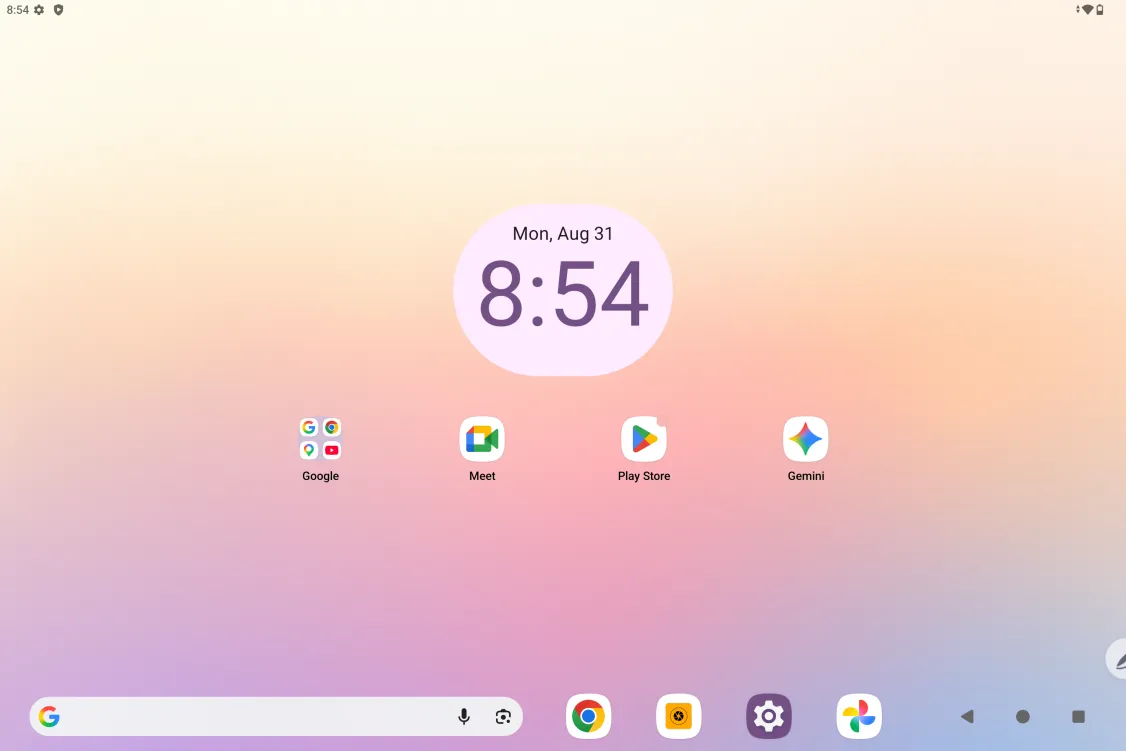
Barra de estado superior: consulta el estado de la tableta de dibujo y las notificaciones.
Barra de favoritos inferior: coloca aquí las aplicaciones que más usas; puedes quitarlas o cambiarlas.
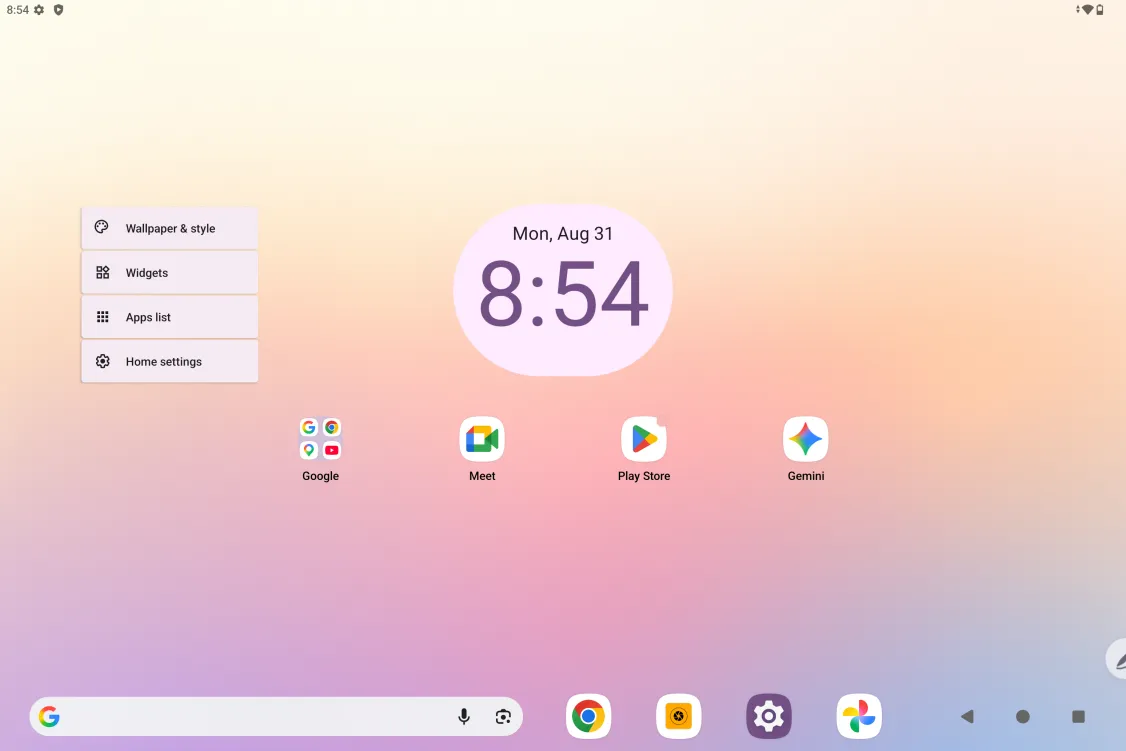
Además de configurar los ajustes de la pantalla de inicio (fondo de pantalla, tema, widgets, etc.) en Ajustes, también puedes mantener pulsada una zona vacía de la pantalla de inicio para entrar en sus ajustes, como se muestra a continuación:
002 Encendido, apagado y reinicio
Encender
Mantén pulsado el botón de encendido unos 5 segundos y suéltalo cuando aparezca la pantalla de inicio de XPPen
Apagar o reiniciar
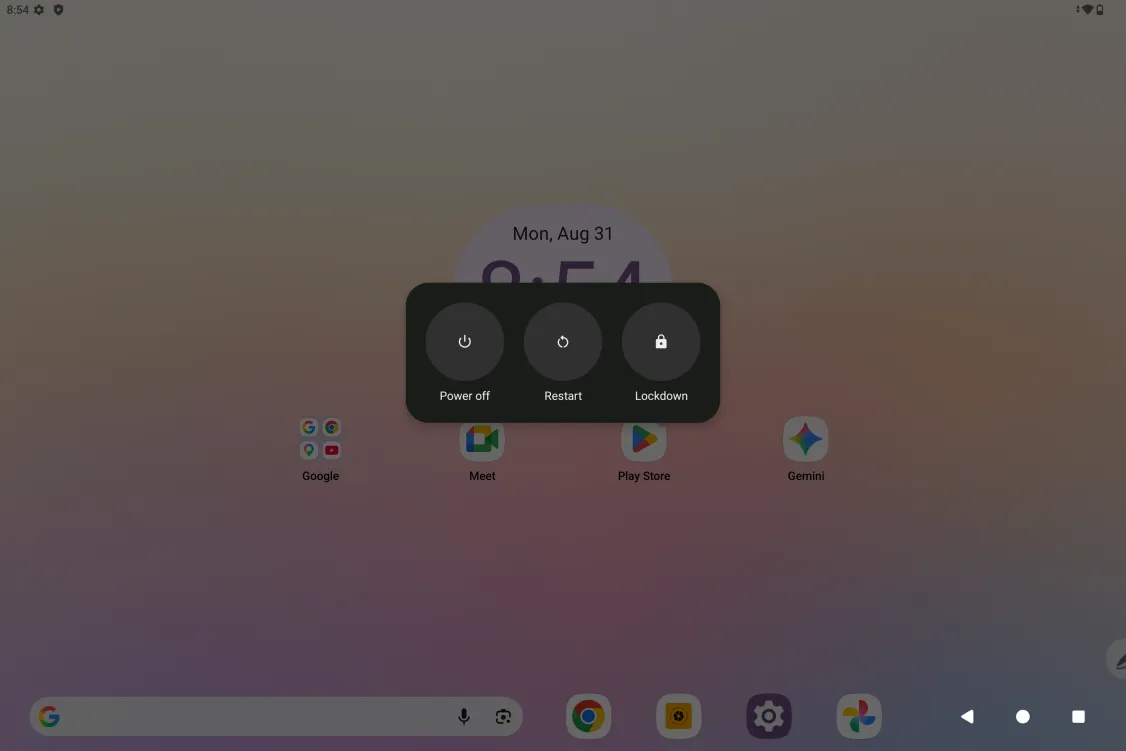
Mantén pulsado el botón de encendido unos 2 segundos; cuando aparezca la pantalla de aviso (como se muestra abajo), elige Apagar o Reiniciar.
Nota:
Reiniciar la tableta con regularidad limpia la caché en ejecución y la mantiene en buen estado; si la tableta no funciona bien, también puedes probar a reiniciarla.
Apagado forzado
Si la tableta no funciona bien y no se recupera al reiniciarla, mantén pulsado el botón de encendido más de 10 segundos para forzar el apagado.
003 Transferencia de archivos al PC
Puedes transferir o sincronizar archivos entre la tableta y un PC de las siguientes 2 formas.
Conexión por cable (USB)
Paso 1: Conecta la tableta y el PC con un cable USB
Paso 2: En la tableta aparece una notificación para elegir la conexión. Púlsala, entra en la pantalla de selección de uso del USB y elige Transferir archivos
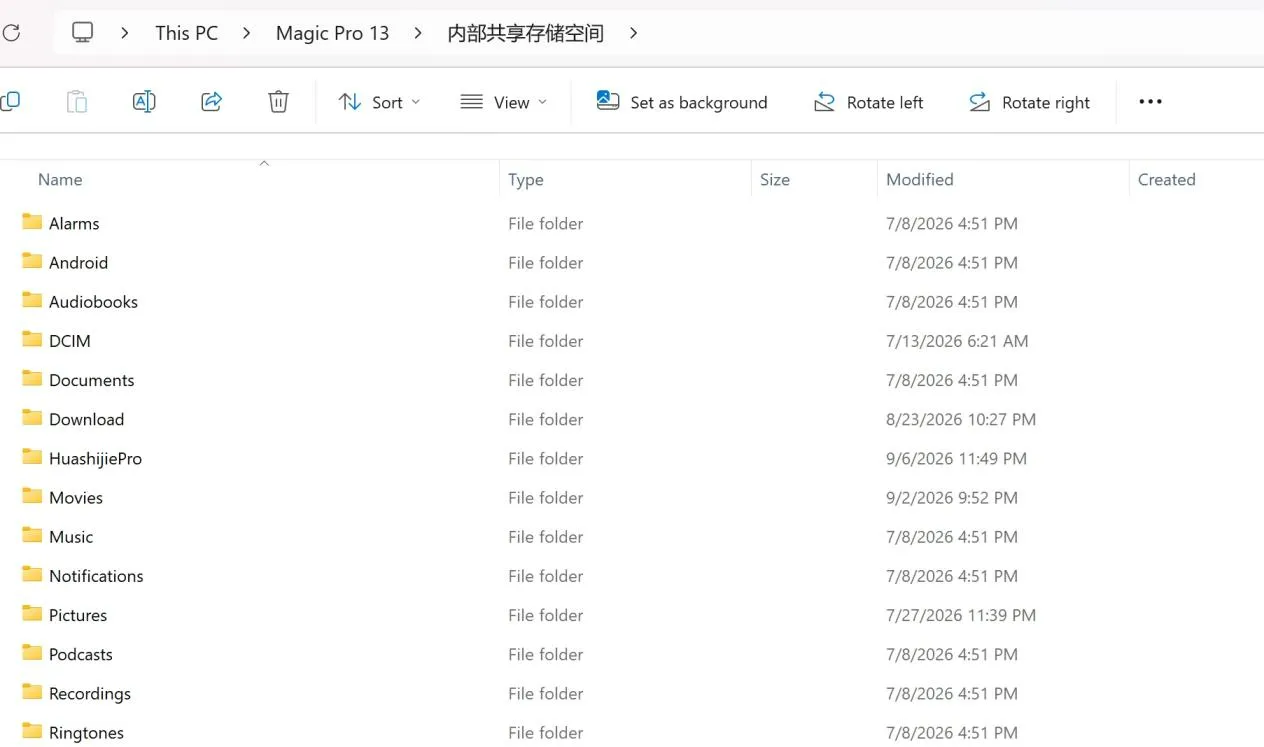
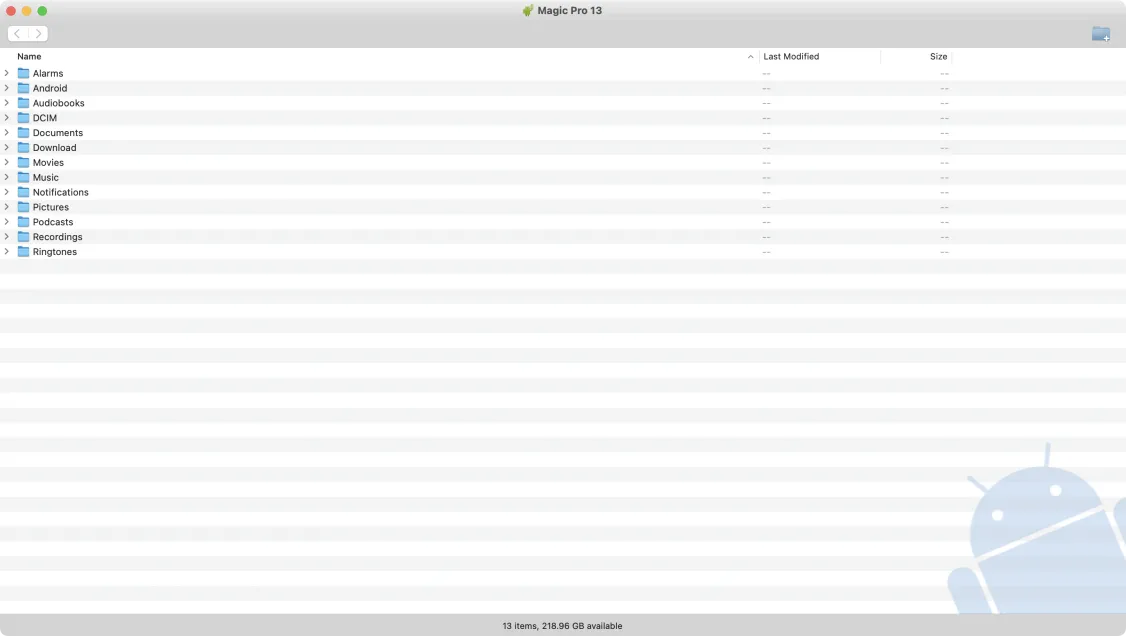
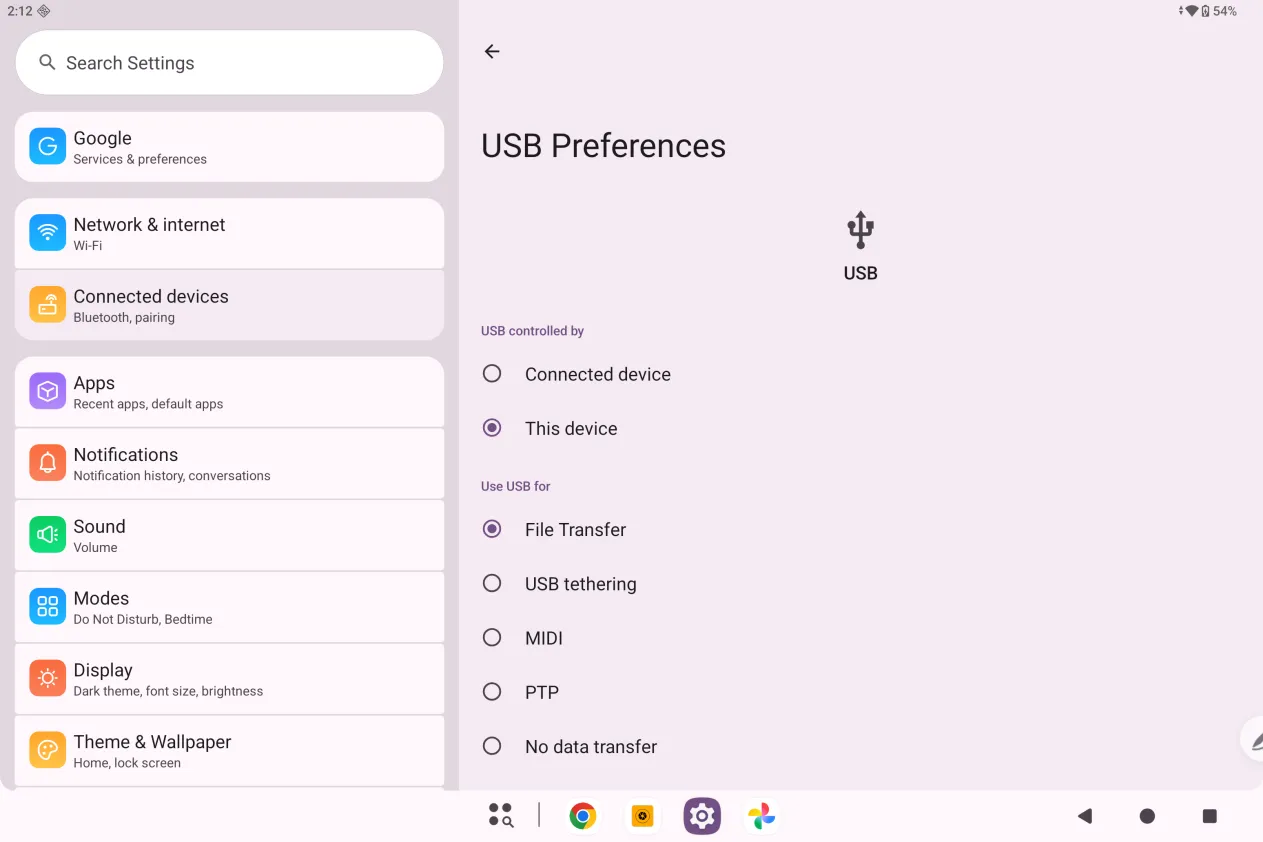 Paso 3: En el PC (Windows o Mac) verás la carpeta de disco correspondiente (como se muestra abajo).
Nota:
- En un Mac primero hay que instalar la aplicación Android File Transfer.
- Un PC con Windows XP puede no conectarse correctamente. Descarga e instala Windows Media Player 11 o una versión posterior.
Carpetas de archivos en Windows:
Carpetas de archivos en Mac OS:
Bluetooth (inalámbrico)
El Bluetooth es más cómodo que el cable para sincronizar archivos, pero por ahora solo admite la transferencia entre la tableta y dispositivos Android o PC con Windows; no es compatible con dispositivos iOS ni macOS.
Sigue estos pasos:
Paso 1: Activa el Bluetooth en el dispositivo emisor y en el receptor (por ejemplo, un PC con Windows)
Paso 2: En el PC con Windows, busca «Recibir un archivo» en las opciones de Bluetooth y púlsalo para entrar en modo de recepción
Paso 3: En la tableta, selecciona el archivo que quieres transferir y elige compartirlo por «Bluetooth», como se muestra abajo.
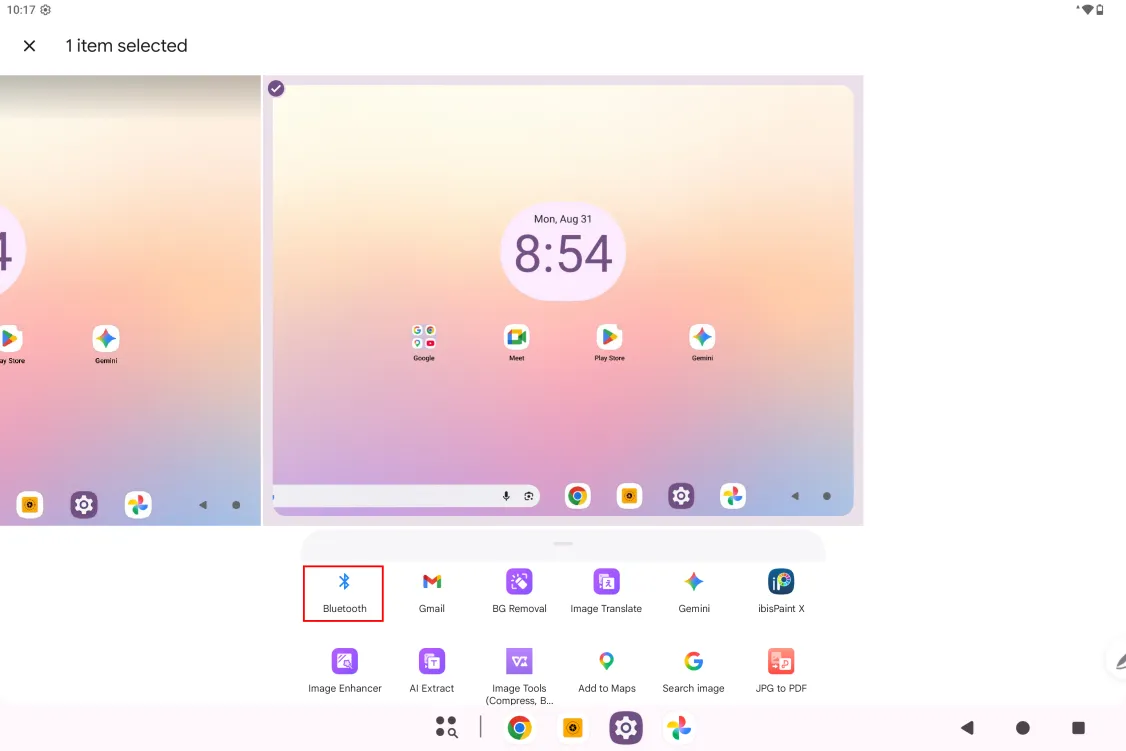
Paso 4: Selecciona el dispositivo receptor en la lista de dispositivos Bluetooth
Paso 5: El PC recibe el archivo; elige una ruta para guardarlo. La transferencia ha finalizado.
004 Carga y carga inversa
Cargar la tableta
Puedes cargar la tableta de dibujo de las siguientes formas:
- Lo mejor es cargarla con el cargador y el cable oficiales incluidos
- También puedes usar el cargador y el cable de otra marca de tableta (o de móvil) (se recomienda un cargador de 9V2A o 5V3A)
- También puedes cargar la tableta desde un PC siguiendo estos pasos:
Conecta la tableta al PC con un cable Type-C (puede que necesites un adaptador USB);
Ten en cuenta:
- Se recomienda cargar la tableta con la pantalla apagada (si la cargas mientras la usas, el tiempo de carga será mayor).
- Lo mejor es cargarla con el adaptador y el cable oficiales incluidos.
Cargar otros móviles con carga inversa
La tableta tiene 10200 mAh cuando está totalmente cargada. Si vas de viaje y tu móvil Android se queda sin batería, puedes cargarlo temporalmente desde la tableta
Paso 1: Conecta los dos extremos de un cable USB-C a USB-C a la tableta y al móvil;
Paso 2: En la ventana que aparece en la tableta, selecciona la 2.ª opción: Usar como fuente de alimentación.
- Solo se pueden cargar móviles Android; los móviles iOS no son compatibles;
La carga inversa tiene poca potencia: está pensada para emergencias, no para cargar el móvil a diario.
005 Uso del lápiz
El lápiz de esta tableta es un lápiz pasivo con sensibilidad a la presión: no necesita alimentación ni emparejamiento por Bluetooth, solo tienes que cogerlo y dibujar.
Botón del lápiz
El lápiz incorpora un botón lateral que admite acciones del sistema como volver a la pantalla de inicio, volver a la página anterior o abrir las aplicaciones recientes,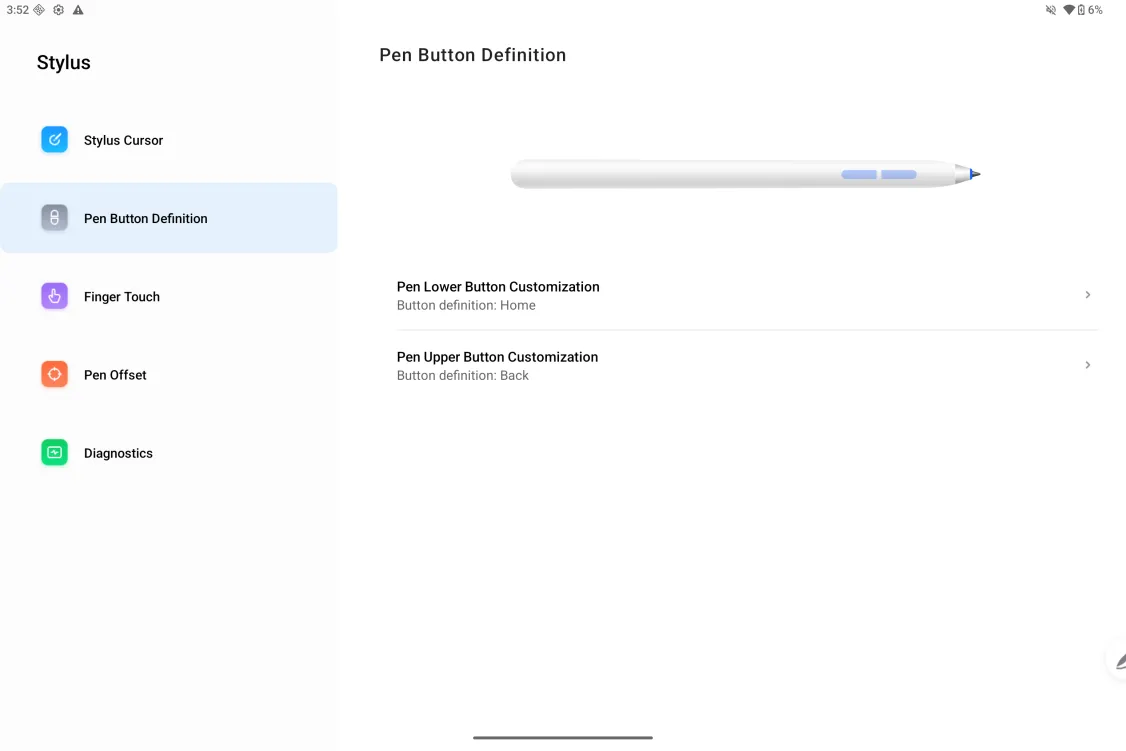
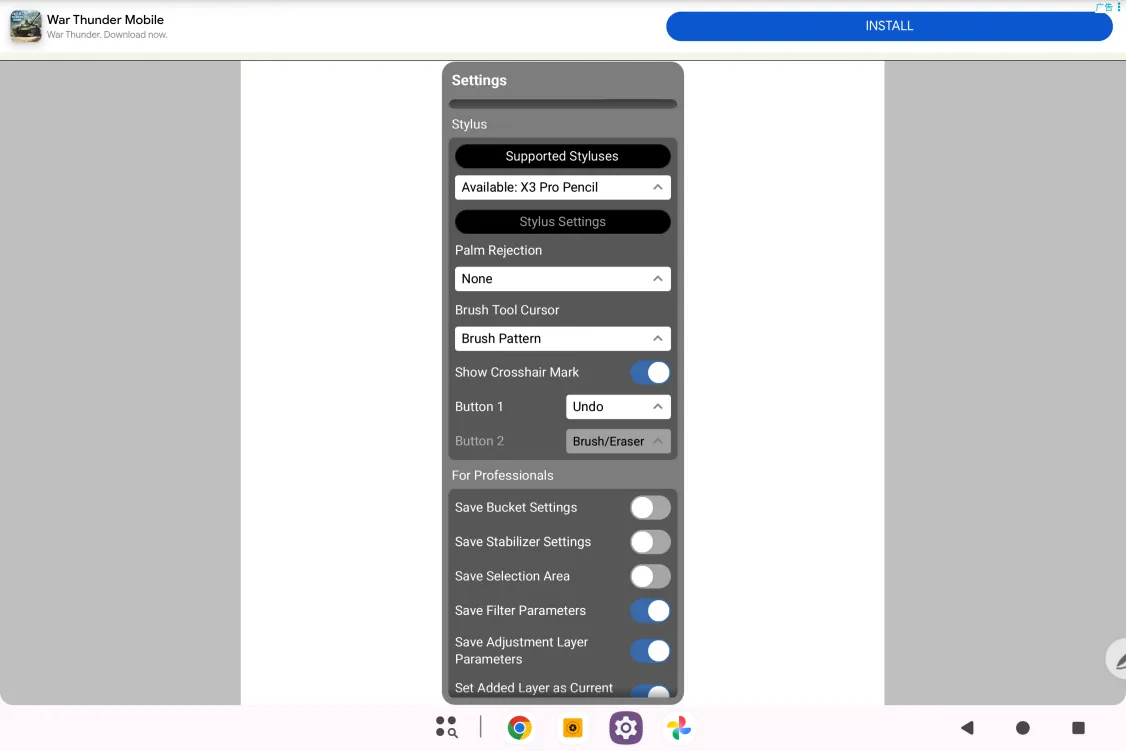
y también puede combinarse con los atajos de las aplicaciones para cambiar entre goma y pincel o elegir color.
006 Bloqueo del toque con los dedos
Esta tableta admite el toque con los dedos y con el lápiz. De forma predeterminada, el lápiz tiene prioridad: cuando el sistema detecta el lápiz, el toque con los dedos no responde.
Además, hemos diseñado 2 formas de evitar toques involuntarios con los dedos mientras dibujas:
- Usar el guante anti-toques
Se incluye un guante de serie; llévalo puesto mientras dibujas para evitar que los toques involuntarios con los dedos afecten a tu dibujo.
- Desactivar el toque con los dedos
Este interruptor está pensado para el dibujo con lápiz. Al desactivar el toque con los dedos puedes crear con total concentración, sin preocuparte por toques accidentales. Hay 3 formas de acceder:
- Pulsa el botón físico superior para activar o desactivar el interruptor «Desactivar el toque con los dedos»;
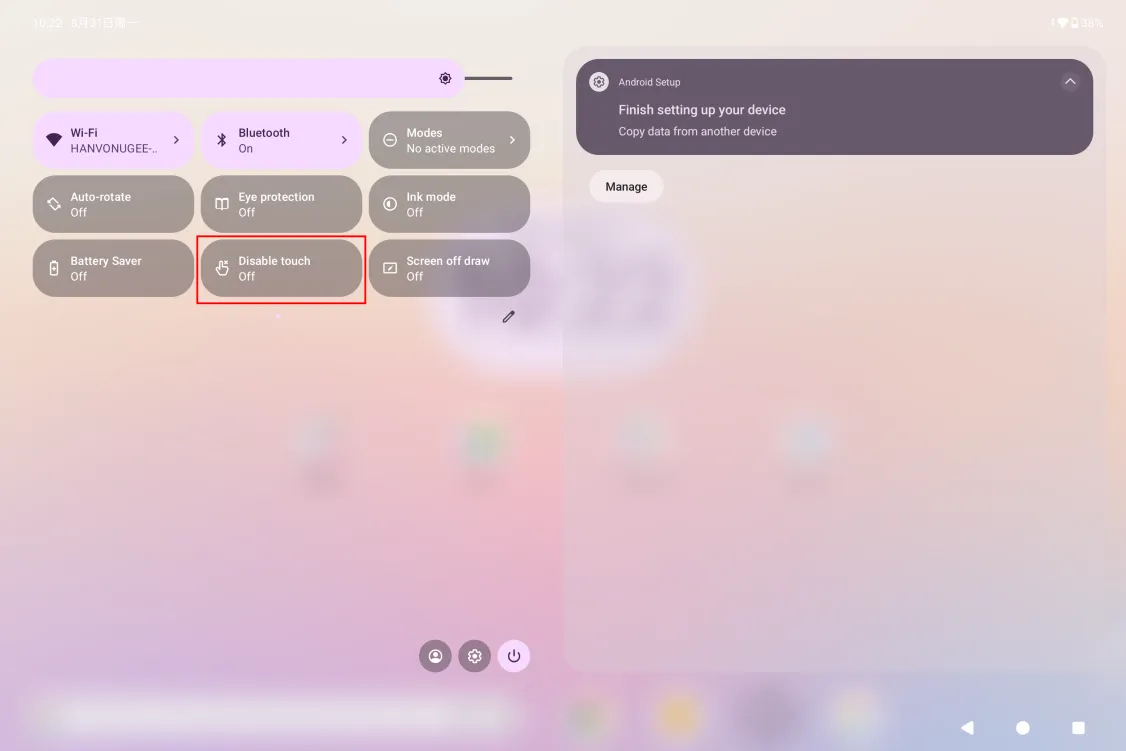
- Desliza el dedo hacia abajo desde la parte superior de la pantalla para abrir el menú rápido y activar o desactivar el interruptor «Desactivar el toque con los dedos»;
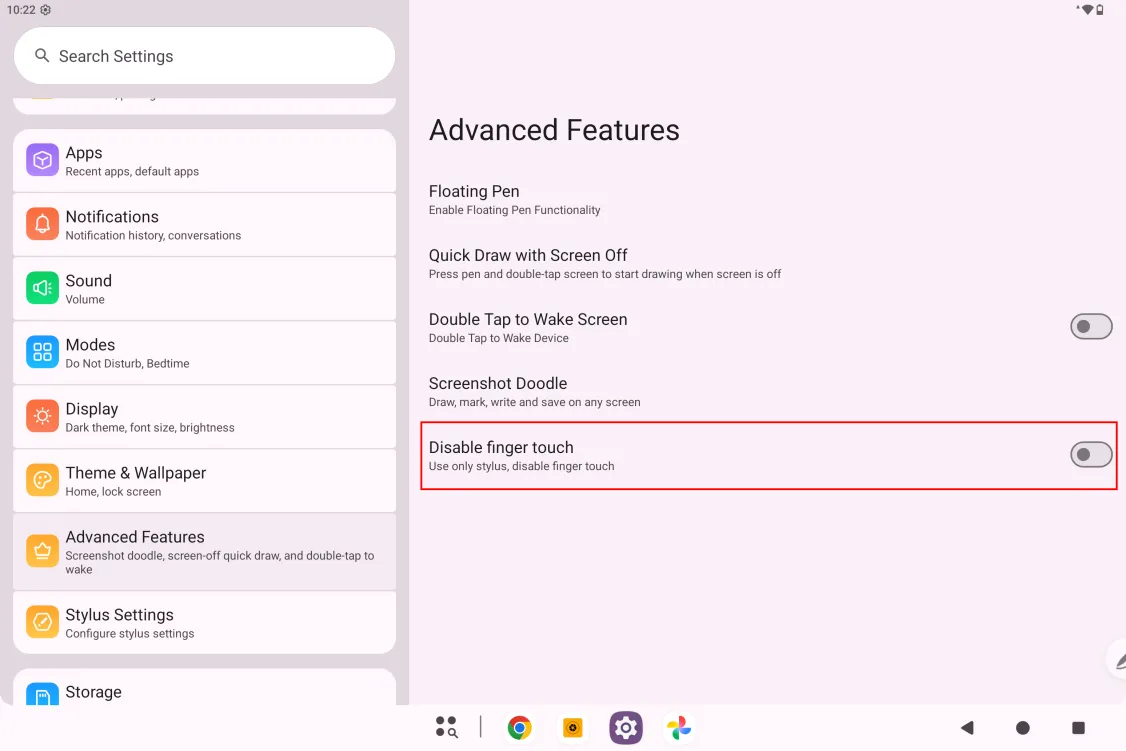
- O entra en Ajustes - Funciones avanzadas - Desactivar el toque con los dedos.
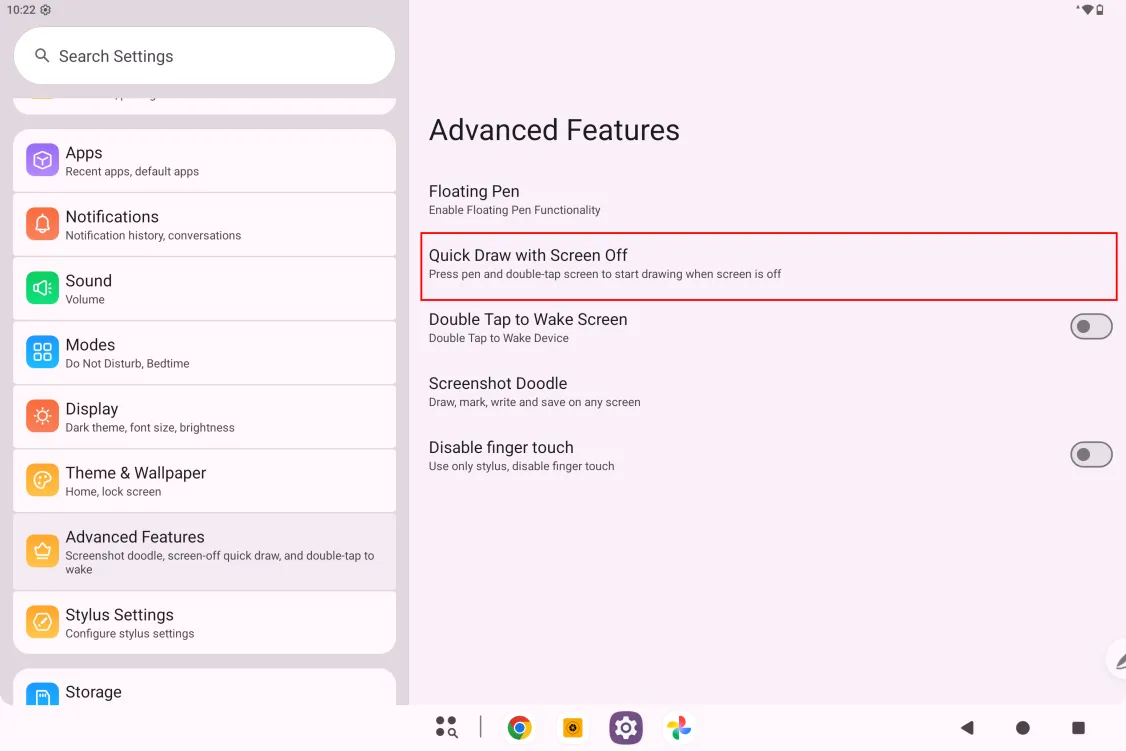
007 Dibujo rápido con la pantalla apagada
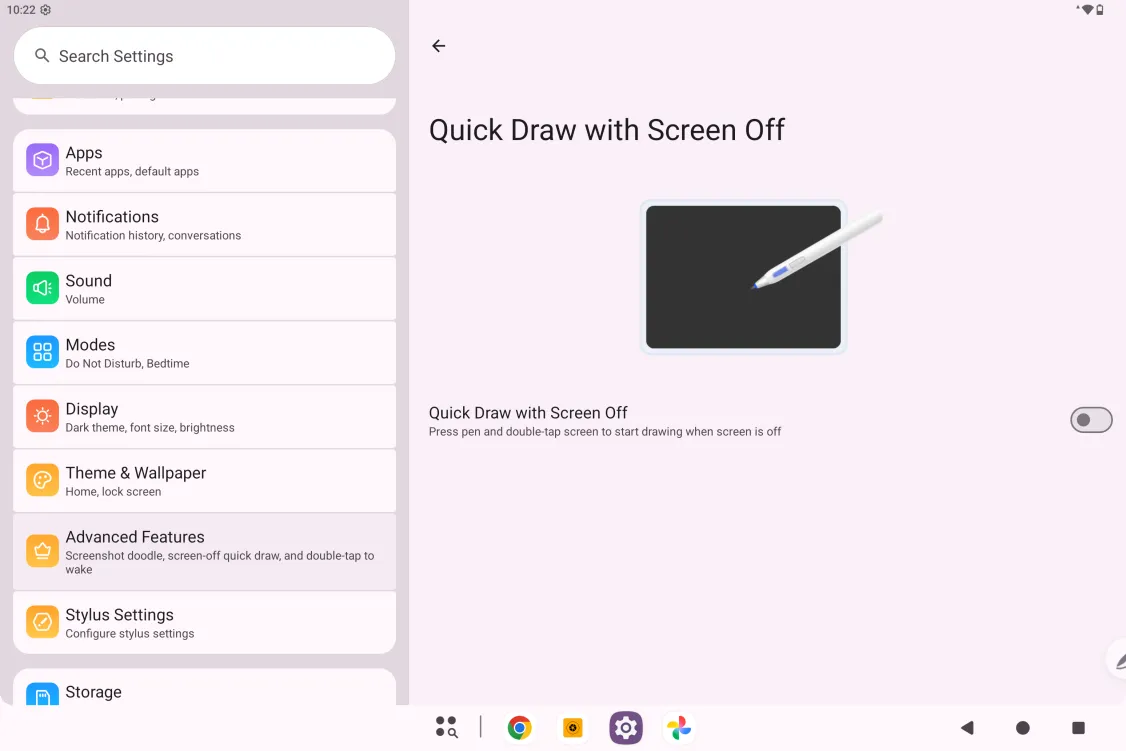
Con esta función activada, pulsa el botón lateral del lápiz y toca dos veces la pantalla apagada para empezar a dibujar.
Para activarla: Ajustes - Funciones avanzadas - Dibujo rápido con la pantalla apagada
008 Modo pantalla gráfica y modo tableta gráfica
- Modo pantalla gráfica
Con el cable completo oficial, conecta el puerto dedicado DP-IN de la parte superior del lateral del dispositivo a un PC; una vez conectado, entrarás en el modo pantalla gráfica.
Nota: la función DP-IN debe usar obligatoriamente el puerto dedicado DP-IN de la parte superior del lateral del dispositivo.
- Modo tableta gráfica
Tras entrar en el modo pantalla gráfica, pulsa el botón de encendido para pasar al modo tableta gráfica.
009 DP-OUT
Paso 1: Con el cable completo oficial, conecta el puerto de datos USB de la parte central del lateral del dispositivo a un monitor;
Paso 2: Una vez conectado el monitor, elige «Mirror display» en la ventana emergente para iniciar la duplicación de pantalla DP-OUT
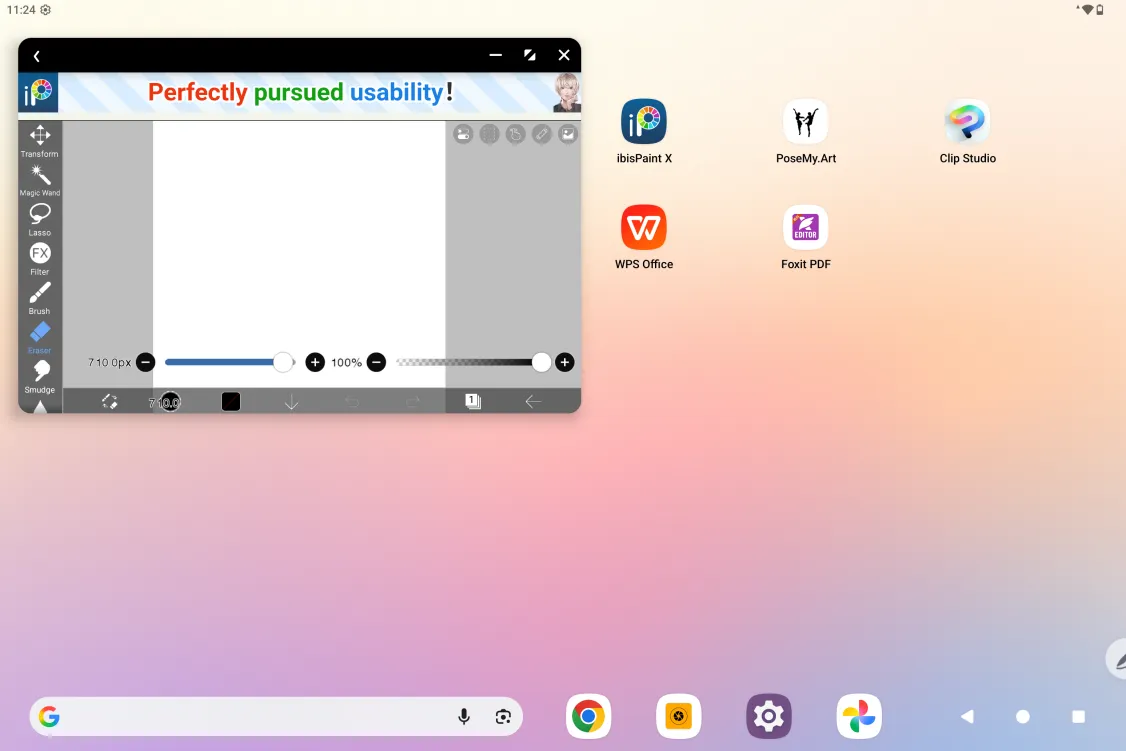
0010 Ventana libre
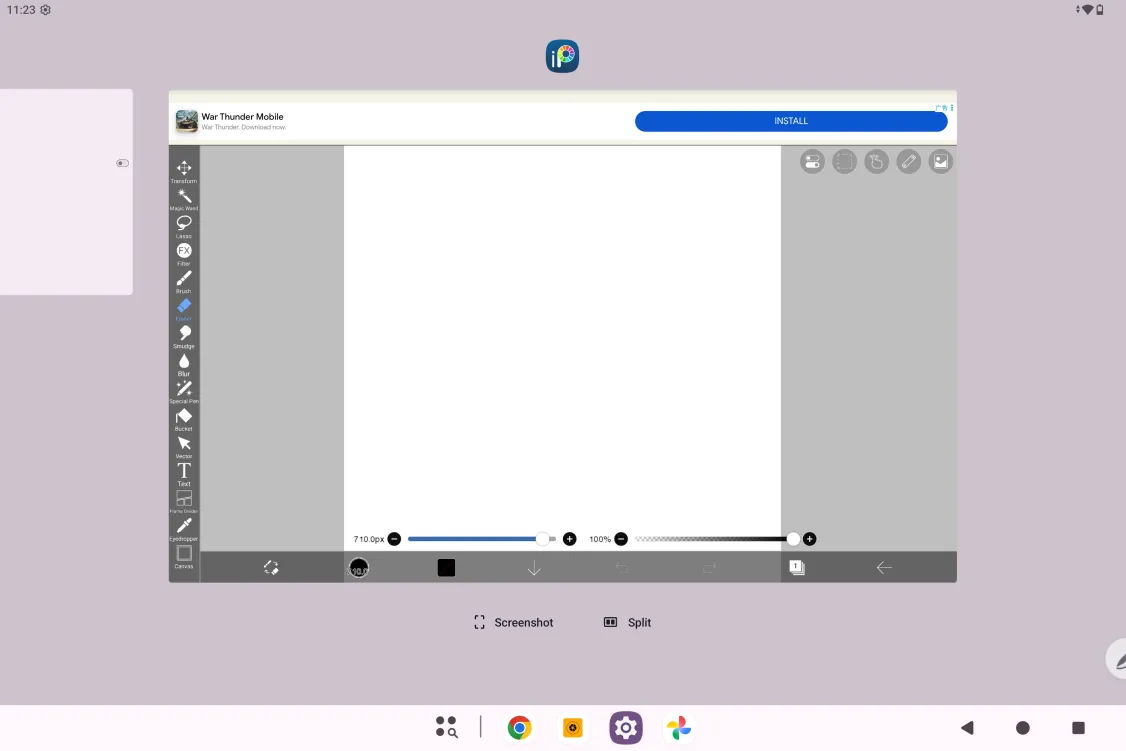
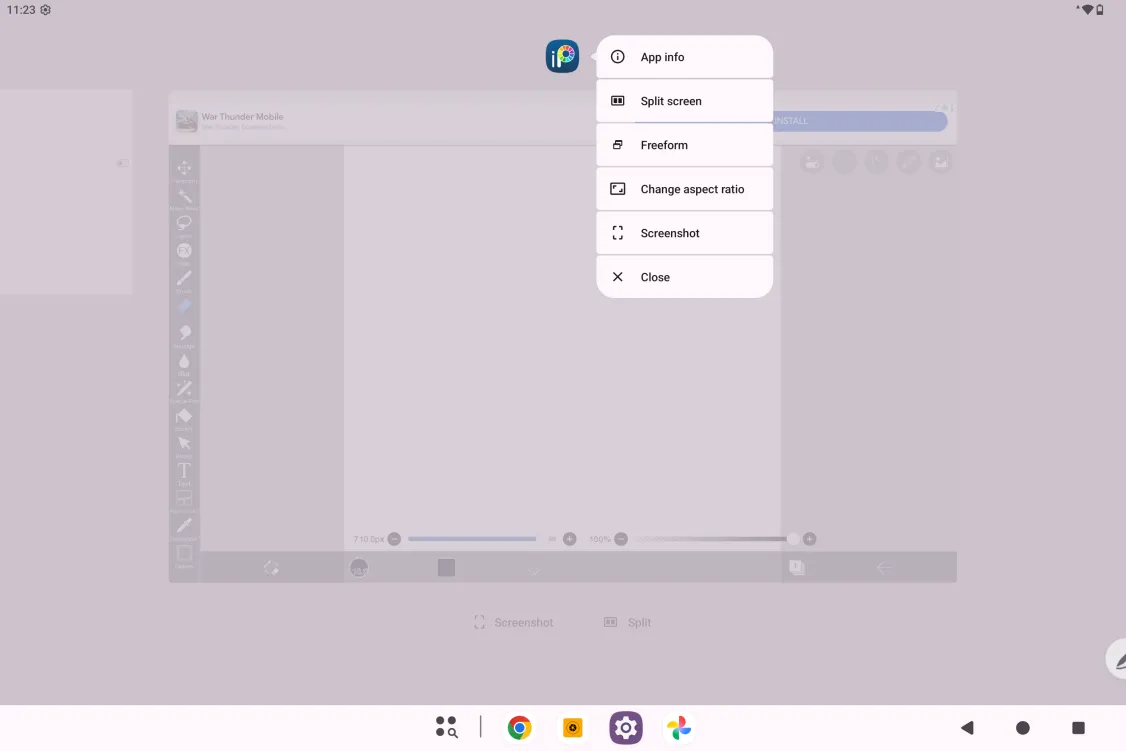
Este dispositivo admite ventanas libres. Abre una aplicación, cambia a la vista de aplicaciones recientes, toca el icono de la aplicación, abre su menú y toca Ventana libre para activar ese modo.
Arrastra la esquina inferior izquierda o derecha de la ventana libre para ampliarla o reducirla.
Nota: algunas aplicaciones no admiten ventanas libres por sus propias limitaciones.
0011 Cambio de gama de color
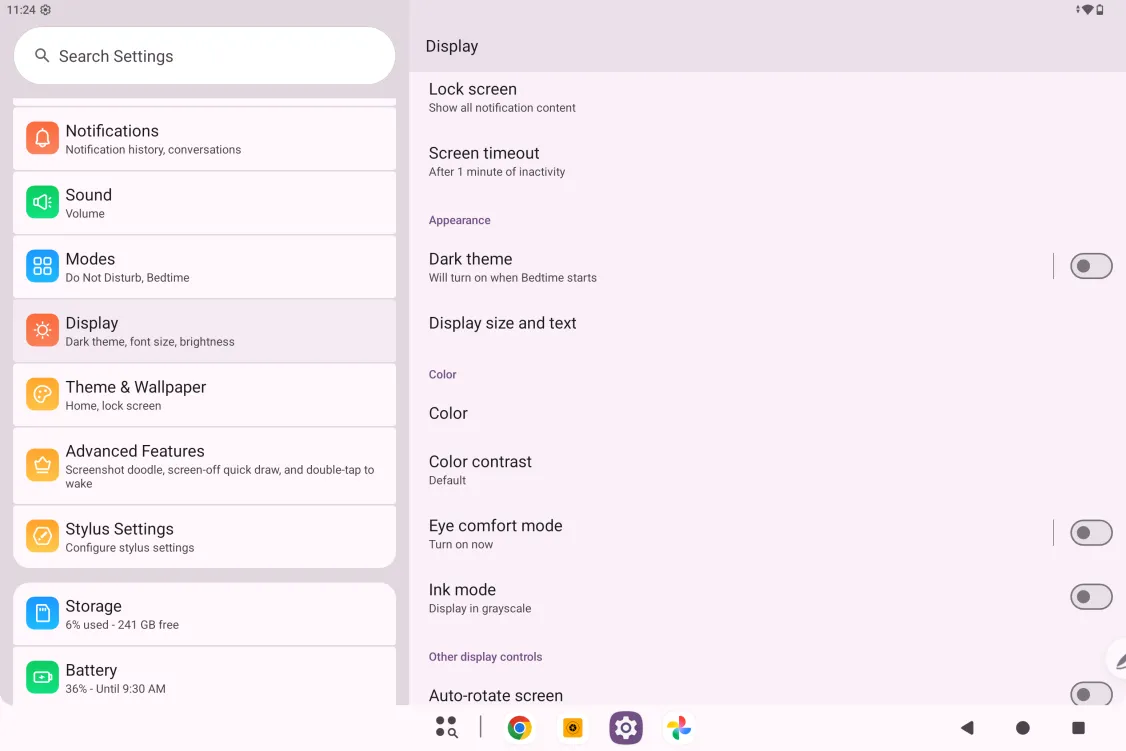
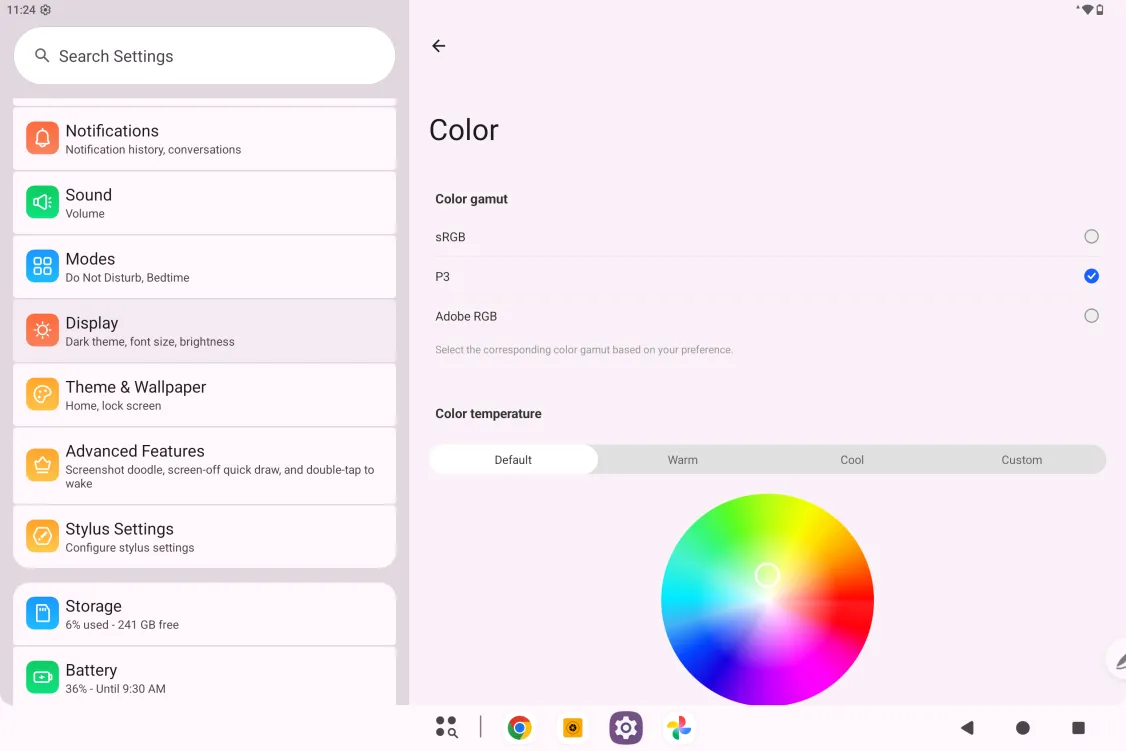
- Para cambiar la gama de color: Ajustes - Pantalla - Color - Gama de color
- Cambio de gama de color
Entra en la página de ajustes de gama de color y toca la opción que quieras para cambiar.
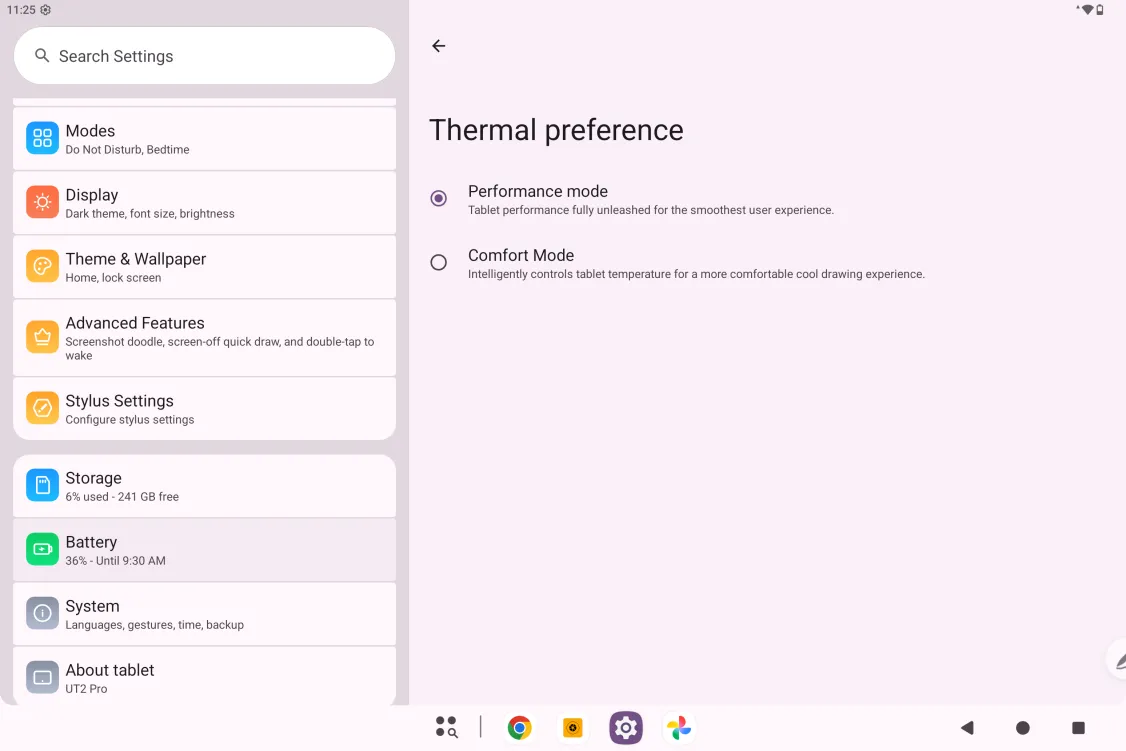
0012 Cambio de control térmico
- Para cambiar el control térmico: Ajustes - Batería - Preferencia térmica
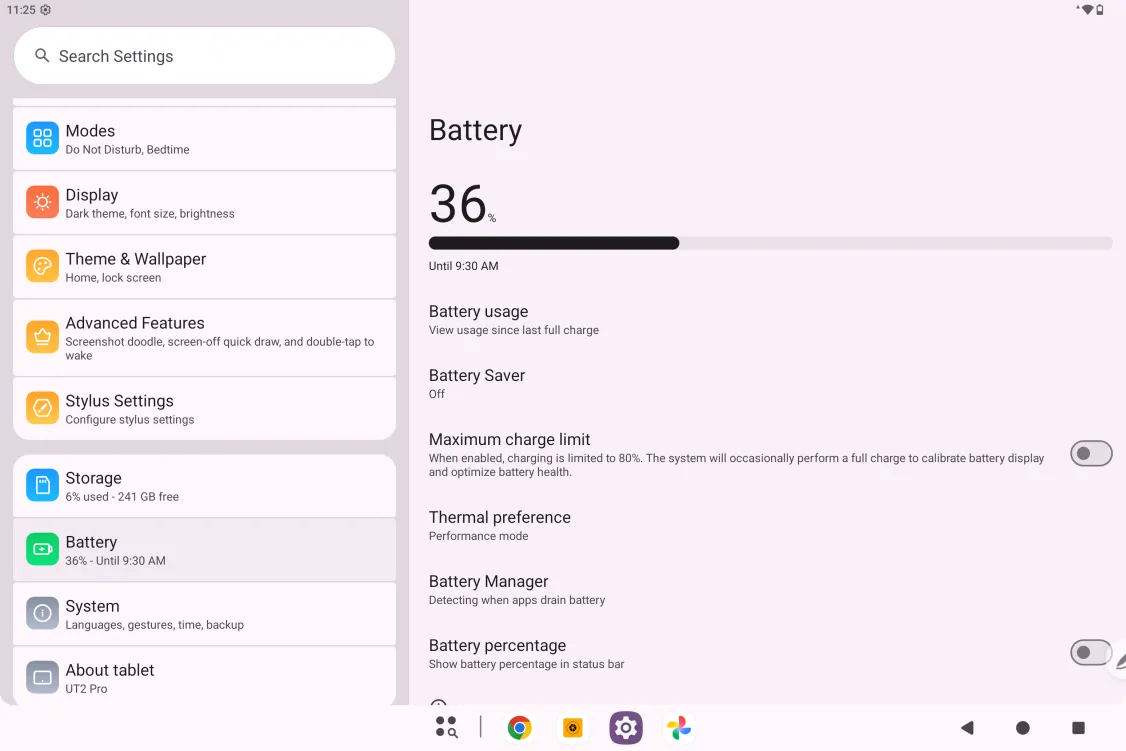
- Cambio de control térmico
Entra en la página de preferencia térmica y toca Modo rendimiento / Modo confort.
0013 ibis Paint X: obtener y canjear el código de miembro
Antes de empezar:
Asegúrate de que ibis Paint X es la versión V14.07.44 o posterior; si no, descarga la actualización en Google Play
Pasos para obtener y canjear el código de miembro:
Paso 1: Abre https://www.xp-pen.com/free-drawing-software.html y selecciona ibis Paint X para entrar en su página de detalles
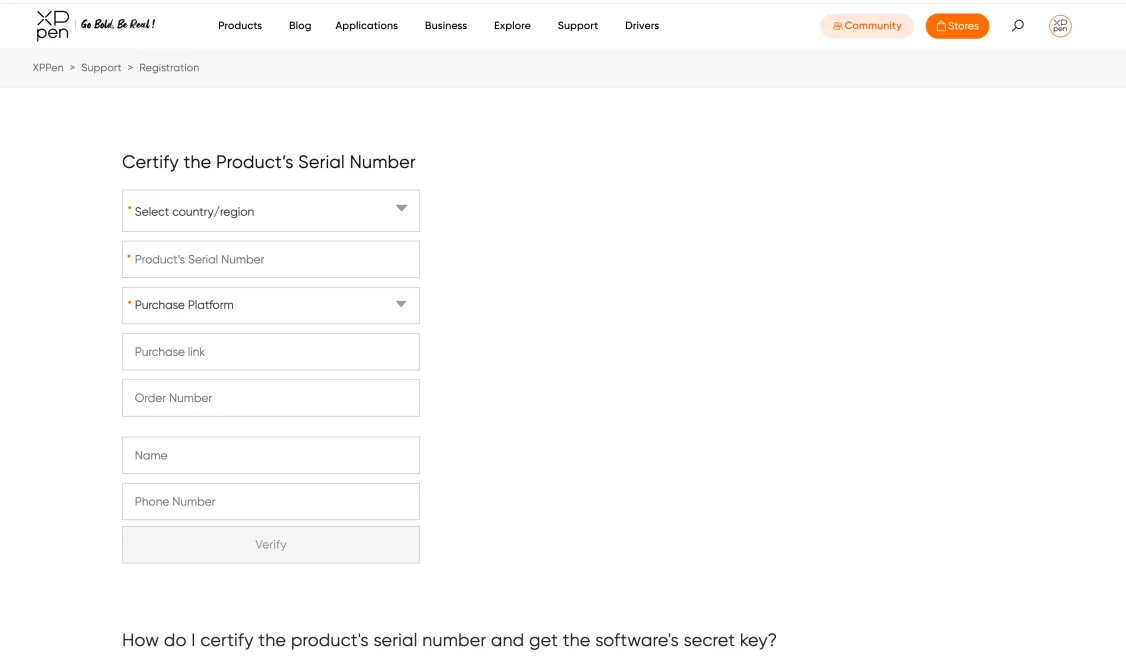
Paso 2: Sigue las indicaciones para registrar una cuenta XPPen e introduce el número de serie del dispositivo para obtener el código de miembro
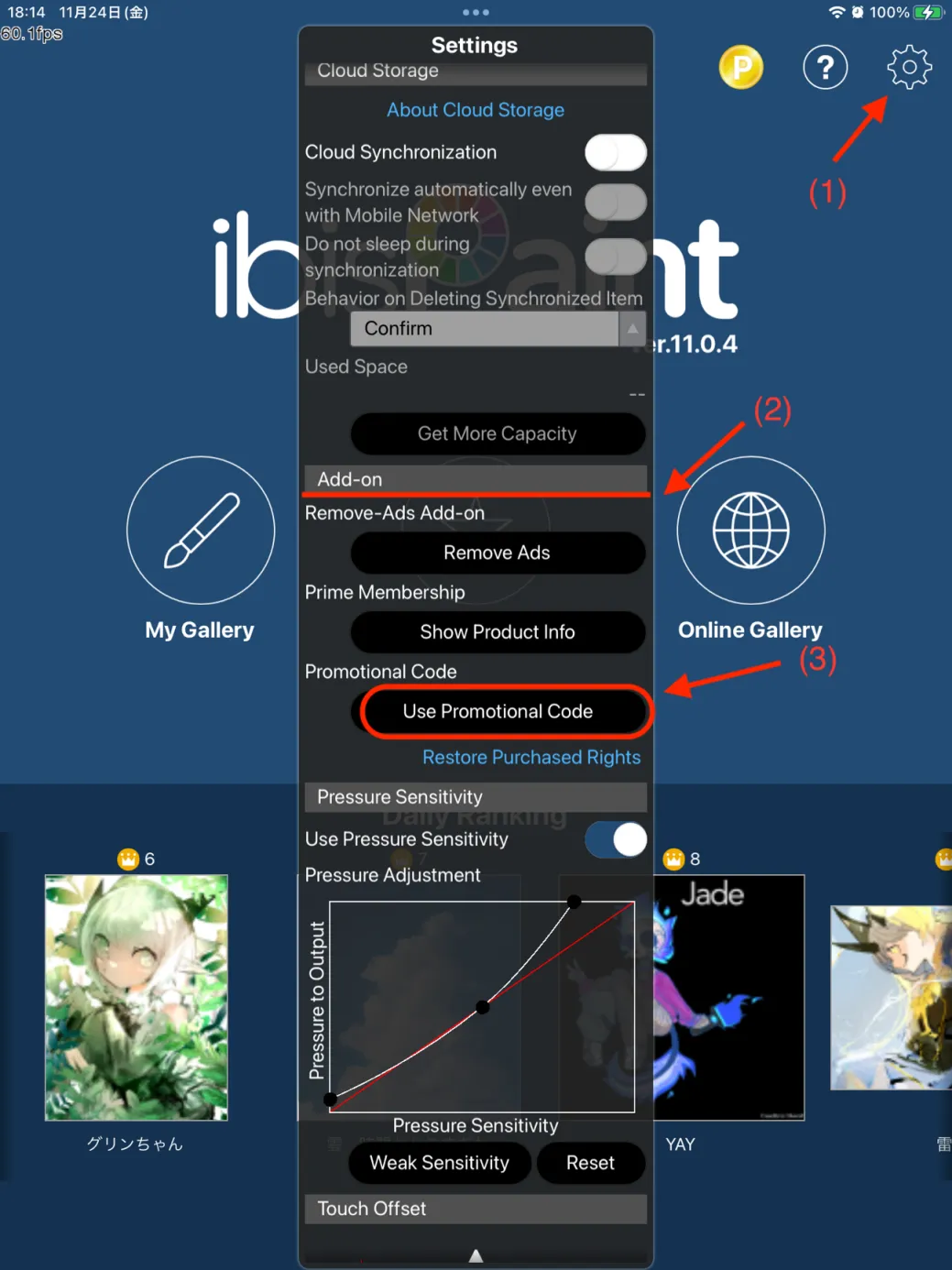
Paso 3: Abre la aplicación ibis Paint X en la tableta, toca «Ajustes» arriba a la derecha, baja hasta «Funciones adicionales» y toca «Usar código de miembro»
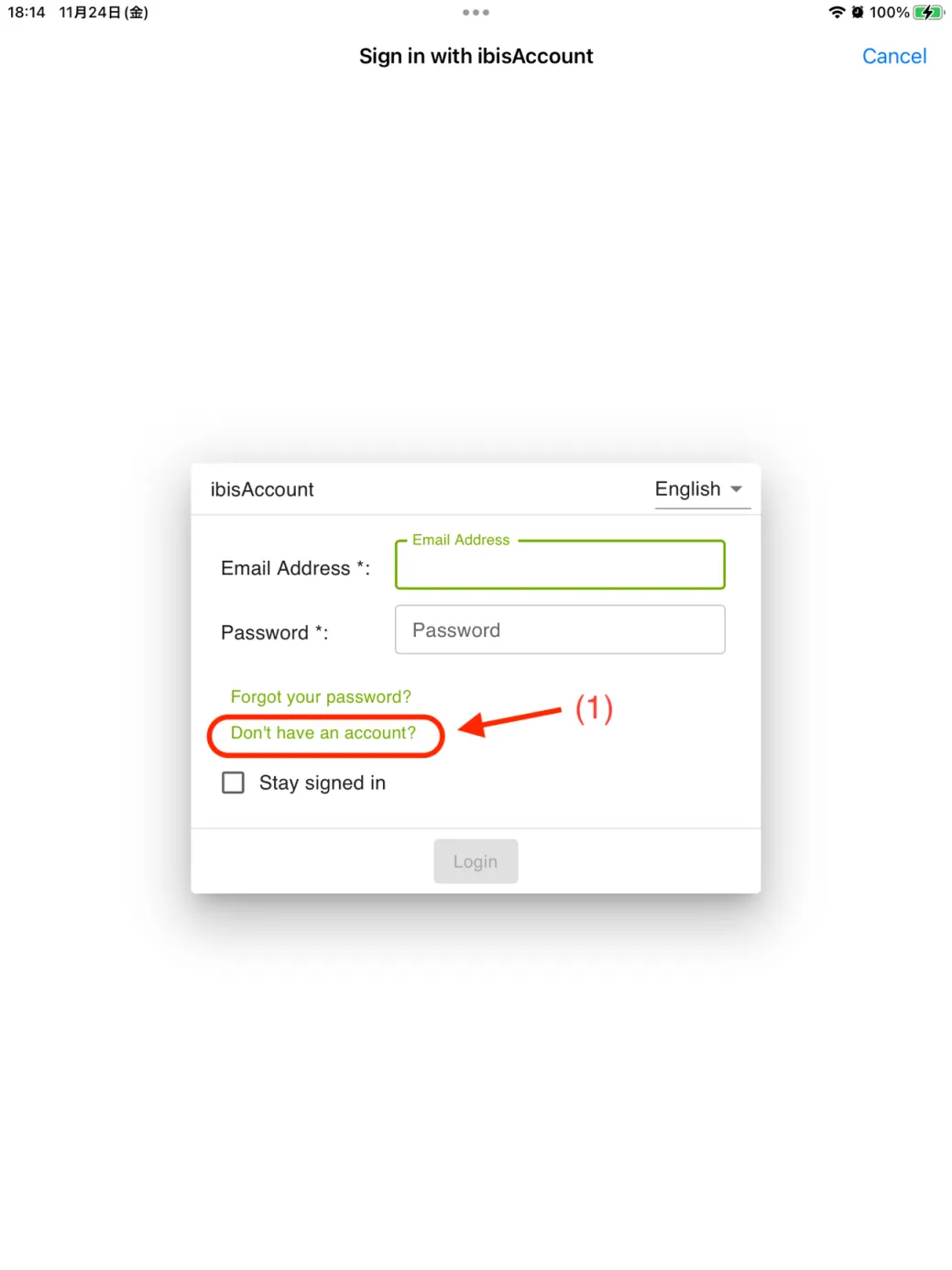
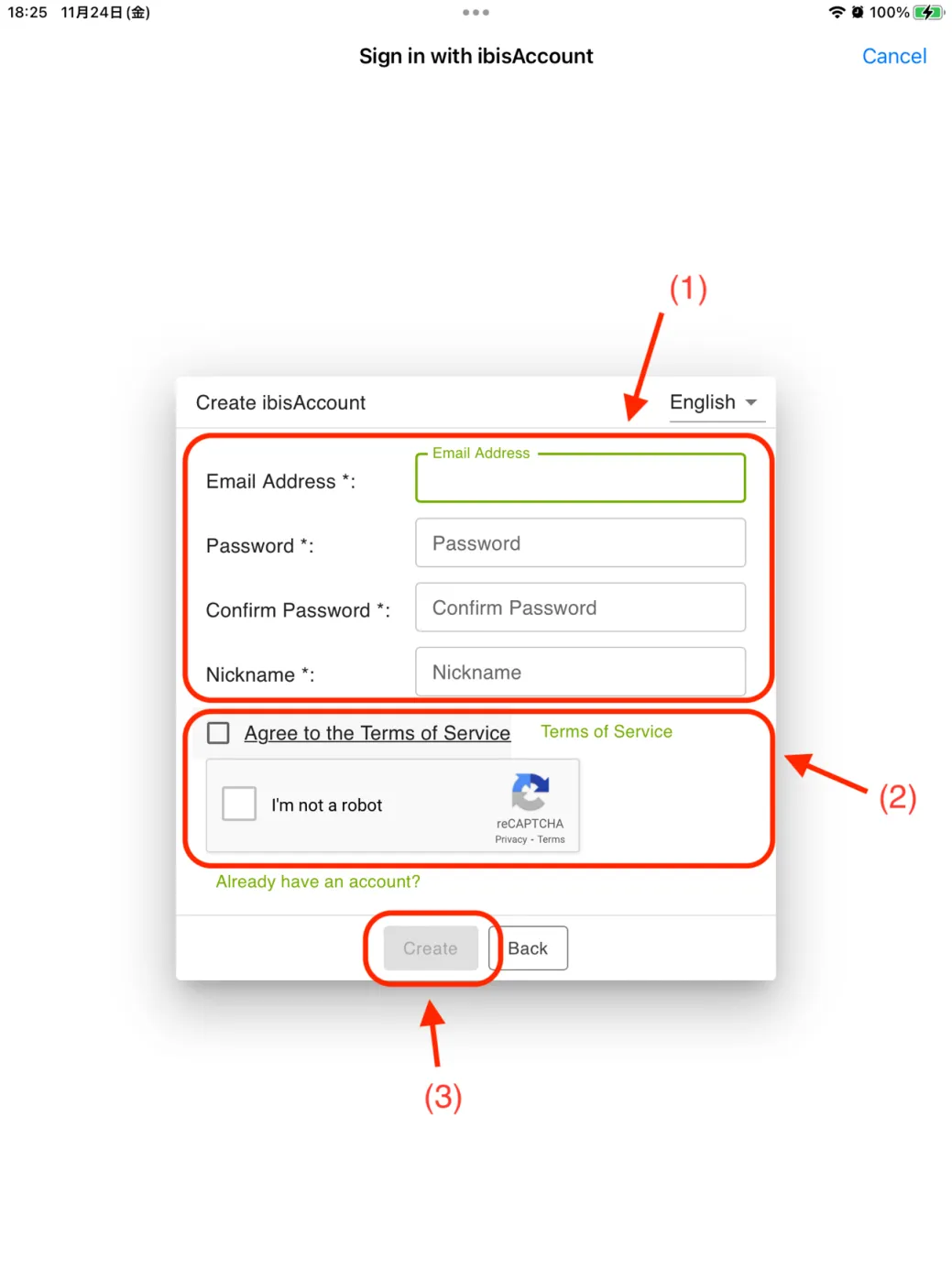
Paso 4: Si no tienes cuenta ibis, toca «¿Aún no tienes cuenta?» para crear una; si ya tienes cuenta ibis, inicia sesión y pasa directamente al paso 7
Paso 5: Sigue las indicaciones para introducir tu correo, contraseña, nombre de usuario, etc., marca la casilla de aceptación de los términos del servicio, supera la verificación si se solicita y toca «Crear» para crear la cuenta ibis
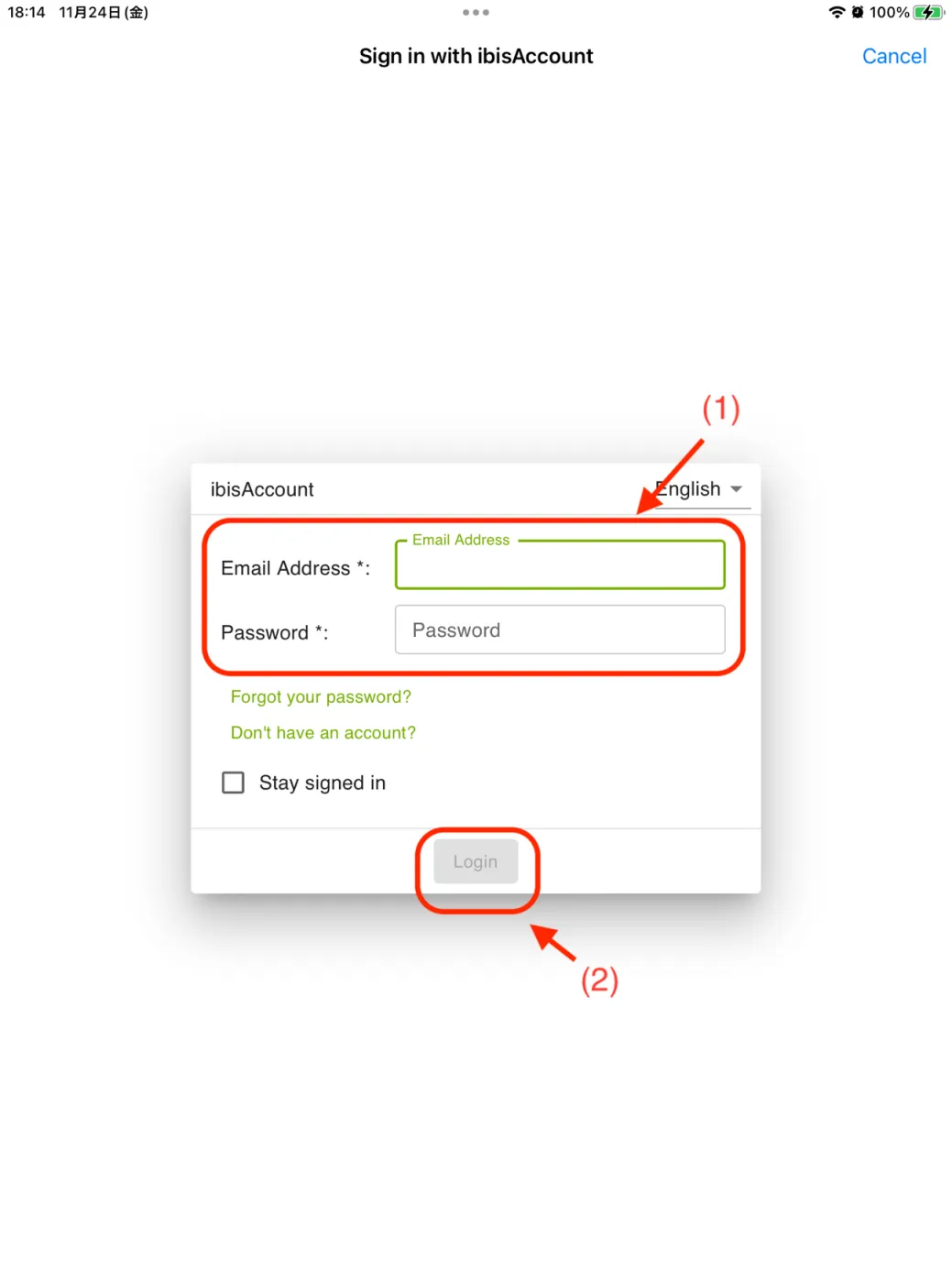
Paso 6: Inicia sesión con la cuenta ibis que acabas de crear
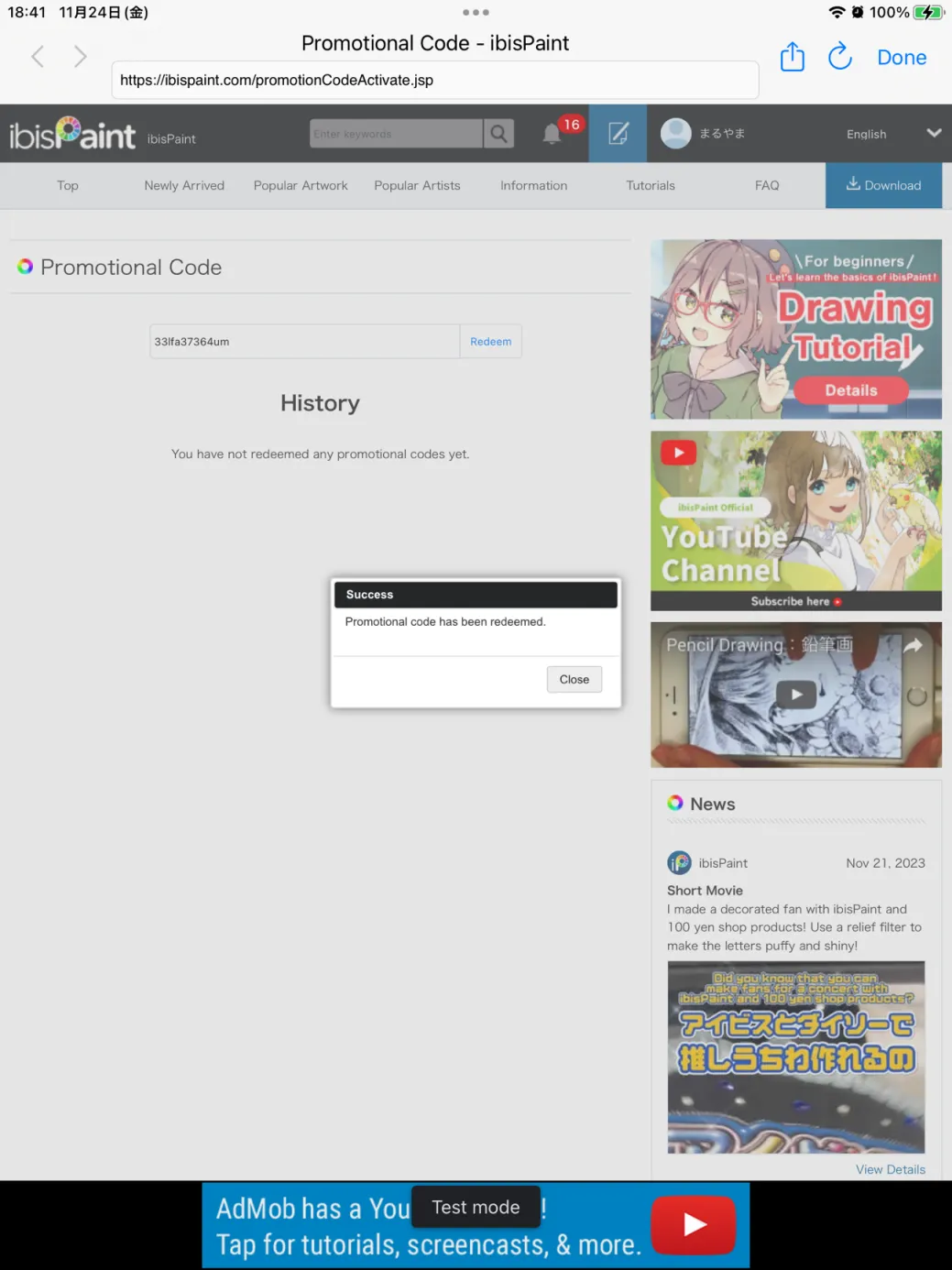
Paso 7: Introduce el código de miembro obtenido en el paso 2 y toca «Canjear». Aparecerá una ventana confirmando el canje.
0014 Clip Studio Paint: obtener y canjear el código de miembro
Antes de empezar:
Asegúrate de que Clip Studio Paint es la versión V5.1.1 o posterior; si no, descarga la actualización en Google Play
Pasos para obtener y canjear el código de miembro:
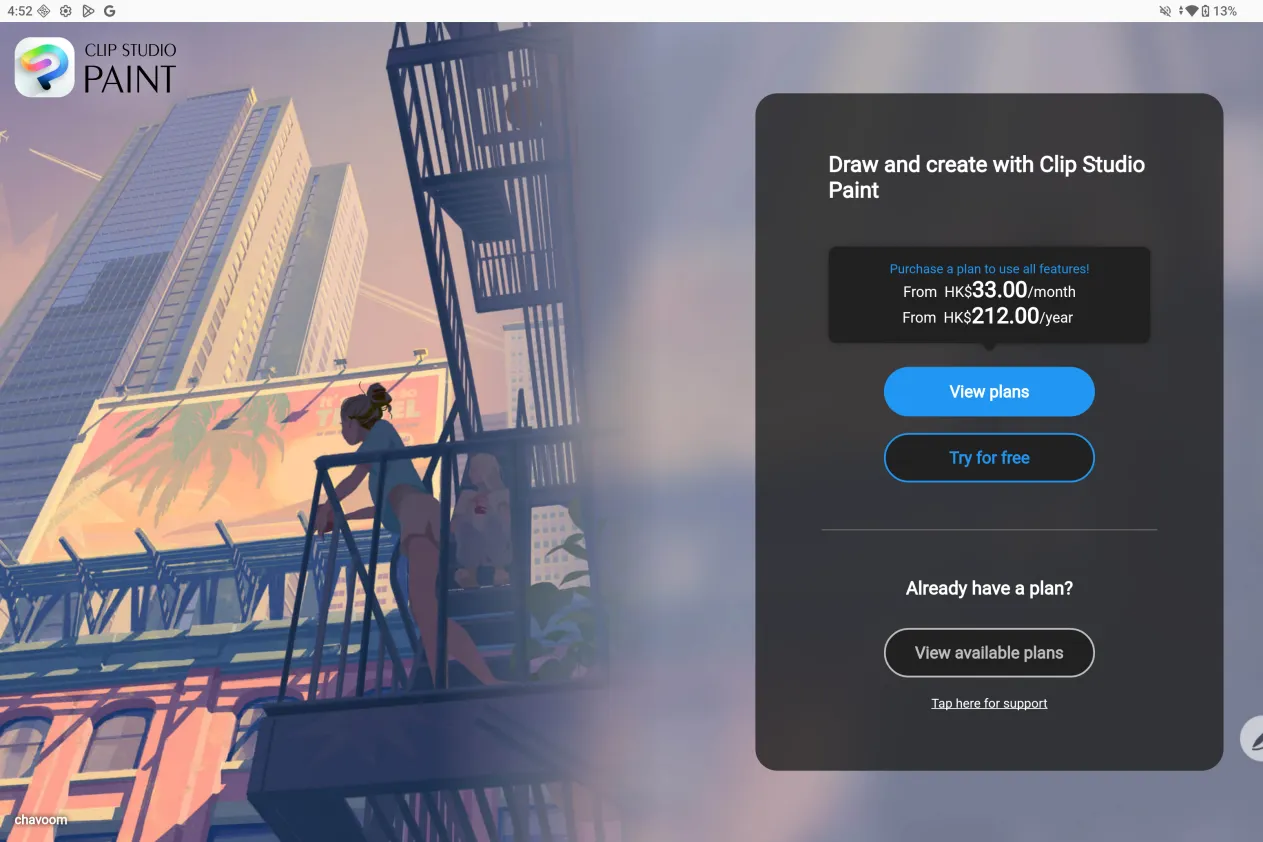
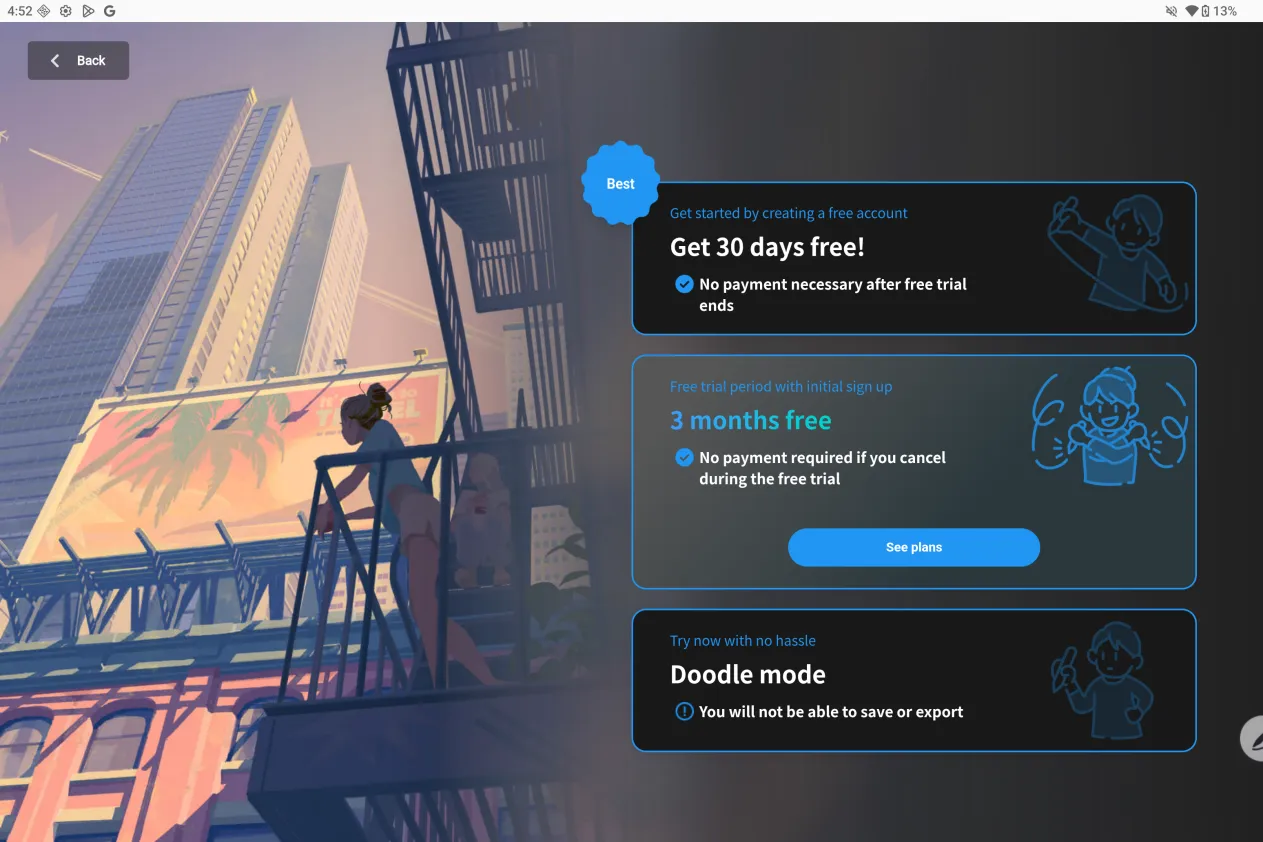
Paso 1: Inicia sesión en tu cuenta de Clip Studio Paint; si no tienes, crea una nueva y selecciona «Try for free»
Paso 2: Selecciona «3 months free» y consulta los detalles
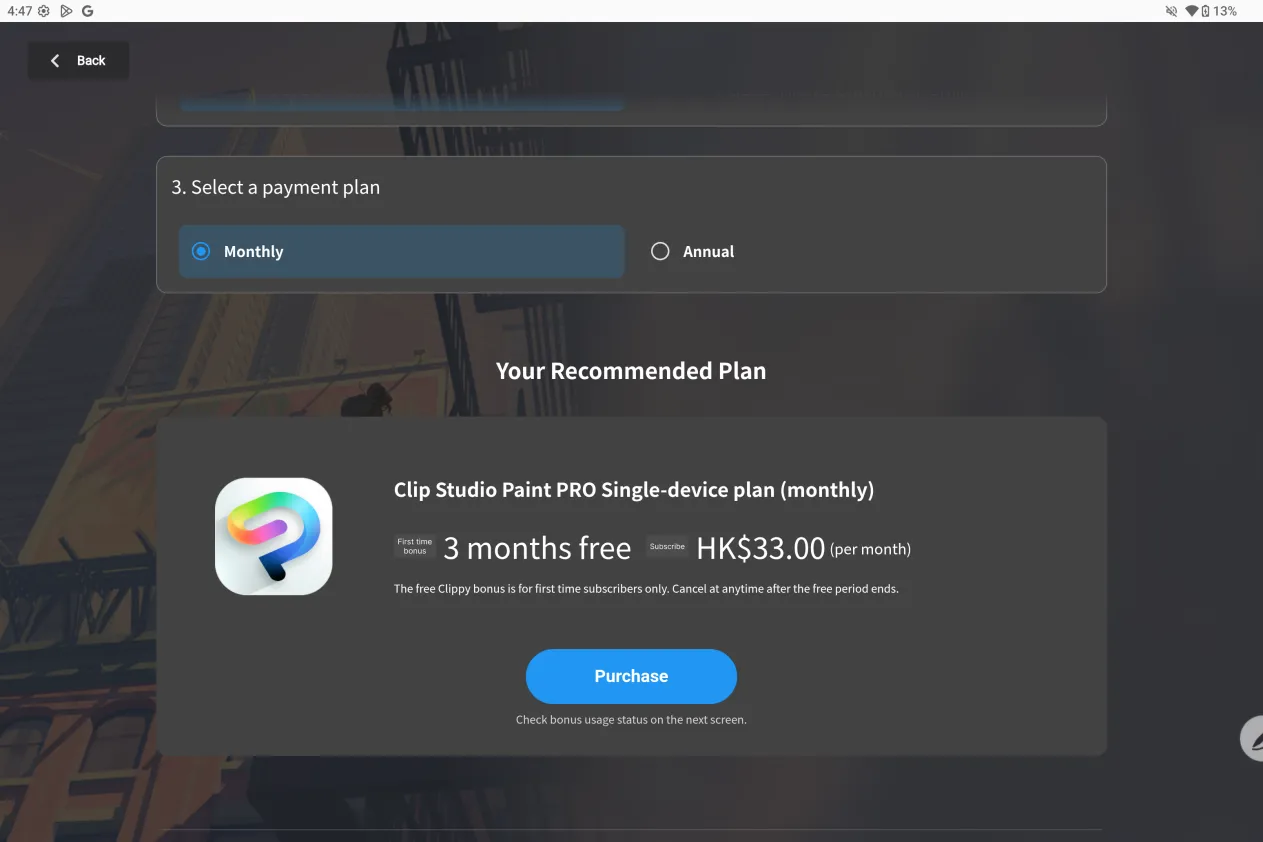
Paso 3: En la página de detalles, elige el plan de suscripción que más te convenga y completa la compra para obtener 3 meses gratis. Si ya no quieres seguir suscrito, puedes cancelar en «Cuenta de Google - Pagos y suscripciones».
0015 MediBang Paint: obtener y canjear el código de miembro
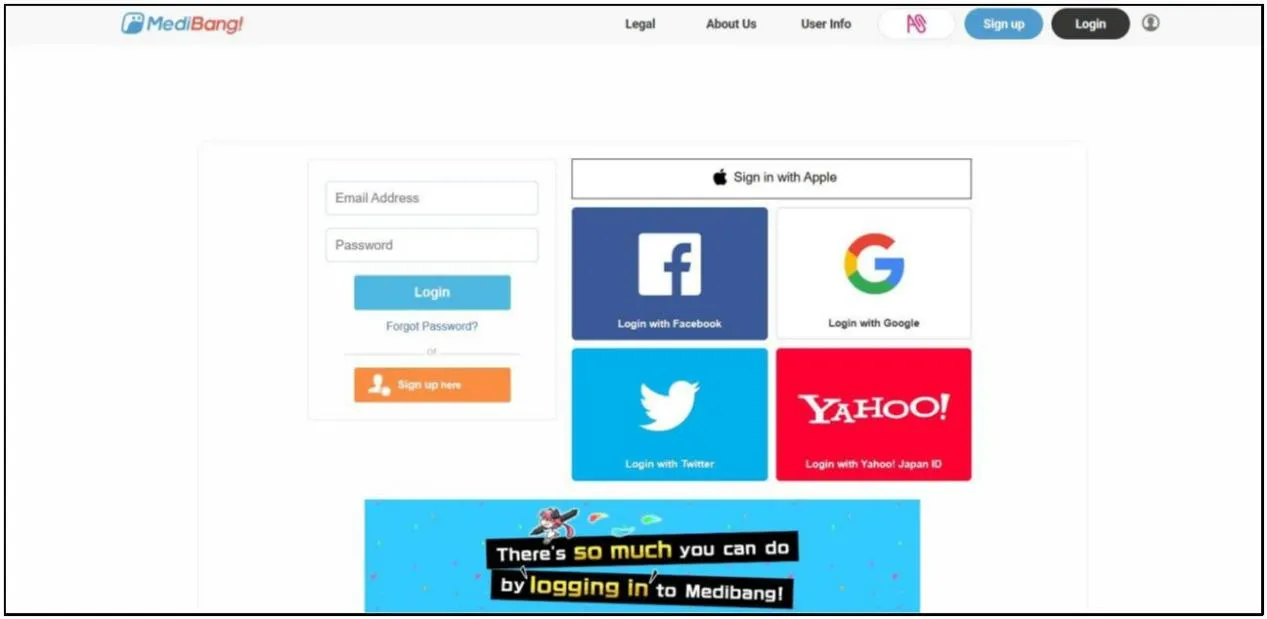
Paso 1: Entra en https://medibang.com/auth/login/ e inicia sesión en tu cuenta MediBang; si no tienes, regístrate primero
Paso 2: Entra en https://medibang.com/medibangPremium/campaigns/premium_xppen/ y pulsa el botón rojo «Try it out»

Paso 3: Pulsa el botón del recuadro rojo de arriba a la derecha para guardarlo.
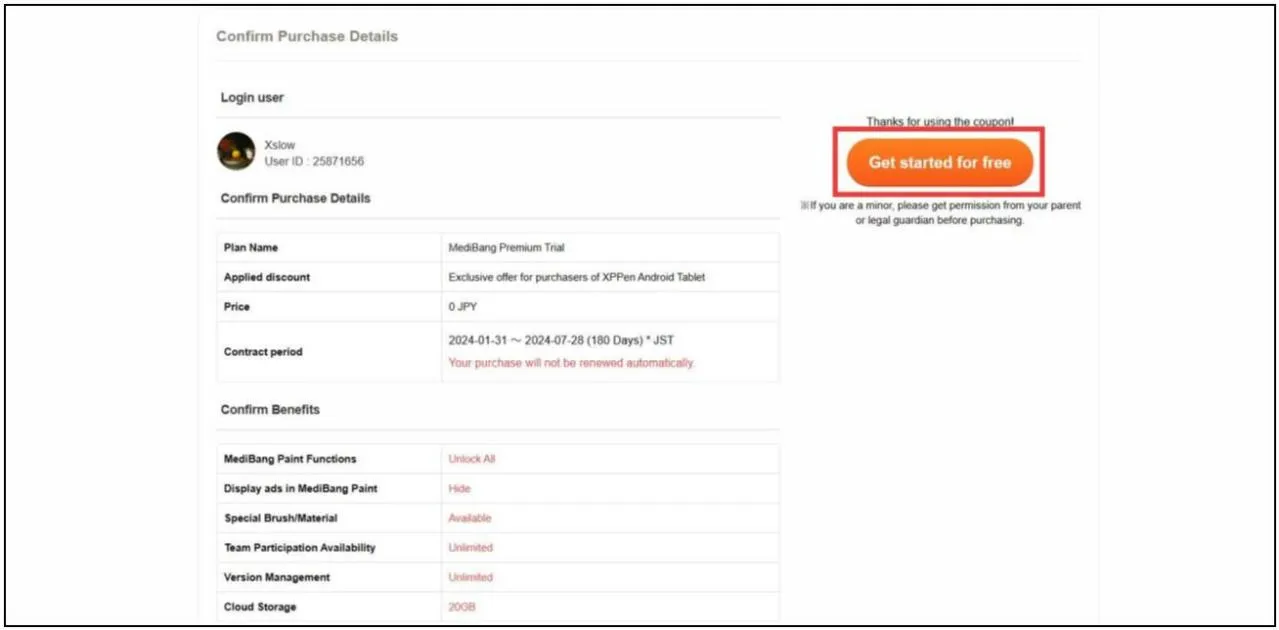
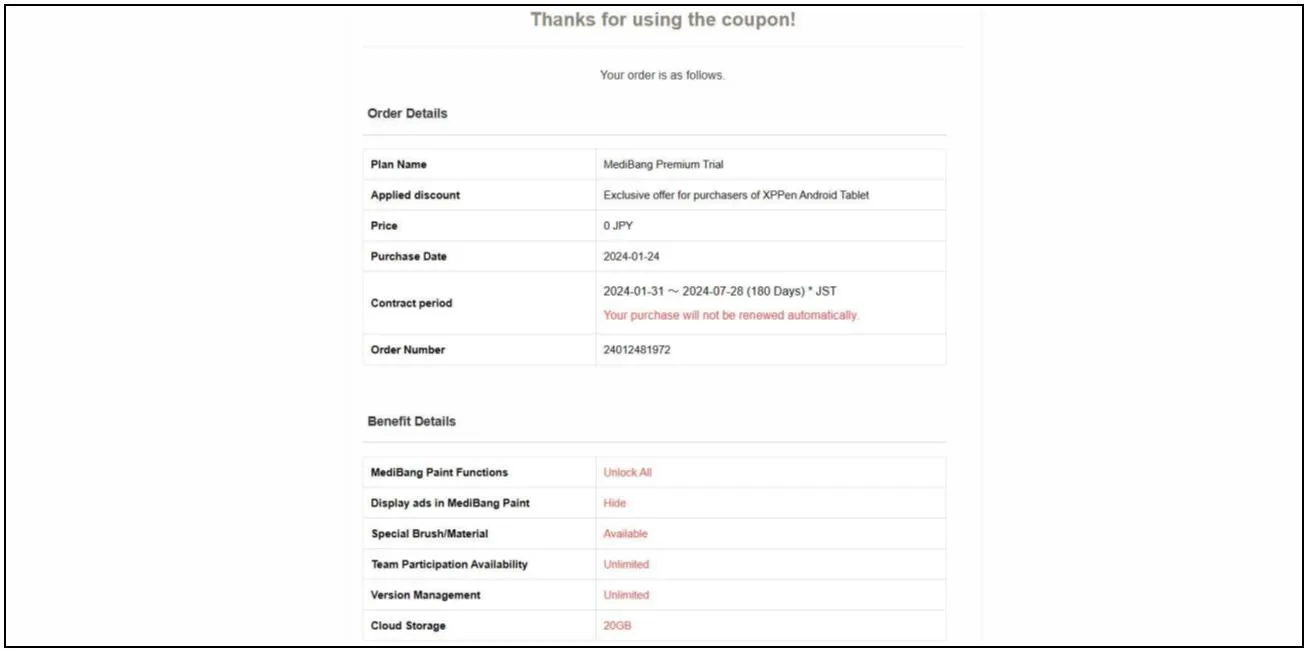
Paso 4: Se te redirigirá a una página de confirmación, lo que significa que se ha guardado correctamente. Después inicia sesión con la misma cuenta MediBang y empieza a disfrutar de tu ventaja de miembro.
0016 PoseMy Art: obtener y canjear el código de miembro
Paso 1: Al entrar en la aplicación aparecerá una ventana de ventajas gratuitas. Inicia sesión con tu correo y toca «Obtener 6 meses» para conseguirlas.