Pilot Pro
Introducción del Producto
Gracias por elegir la XPPen Pilot Pro. Que este dispositivo, creado con un diseño cuidadoso e ingenio técnico, le brinde una nueva experiencia de eficiencia y alegría durante su trabajo de edición.
Para garantizar un rendimiento óptimo y una vida útil prolongada de su dispositivo, lea atentamente este manual antes de usarlo y siga las pautas de mantenimiento y protección recomendadas durante su uso.
Para respaldar la mejora continua de productos, la apariencia física, los colores y los accesorios pueden variar respecto al producto real. La Compañía se reserva el derecho de realizar actualizaciones técnicas y revisar este Manual sin previo aviso. Agradecemos su comprensión.
Nota: Todas las imágenes de este Manual son solo para fines ilustrativos.
Resumen del Producto
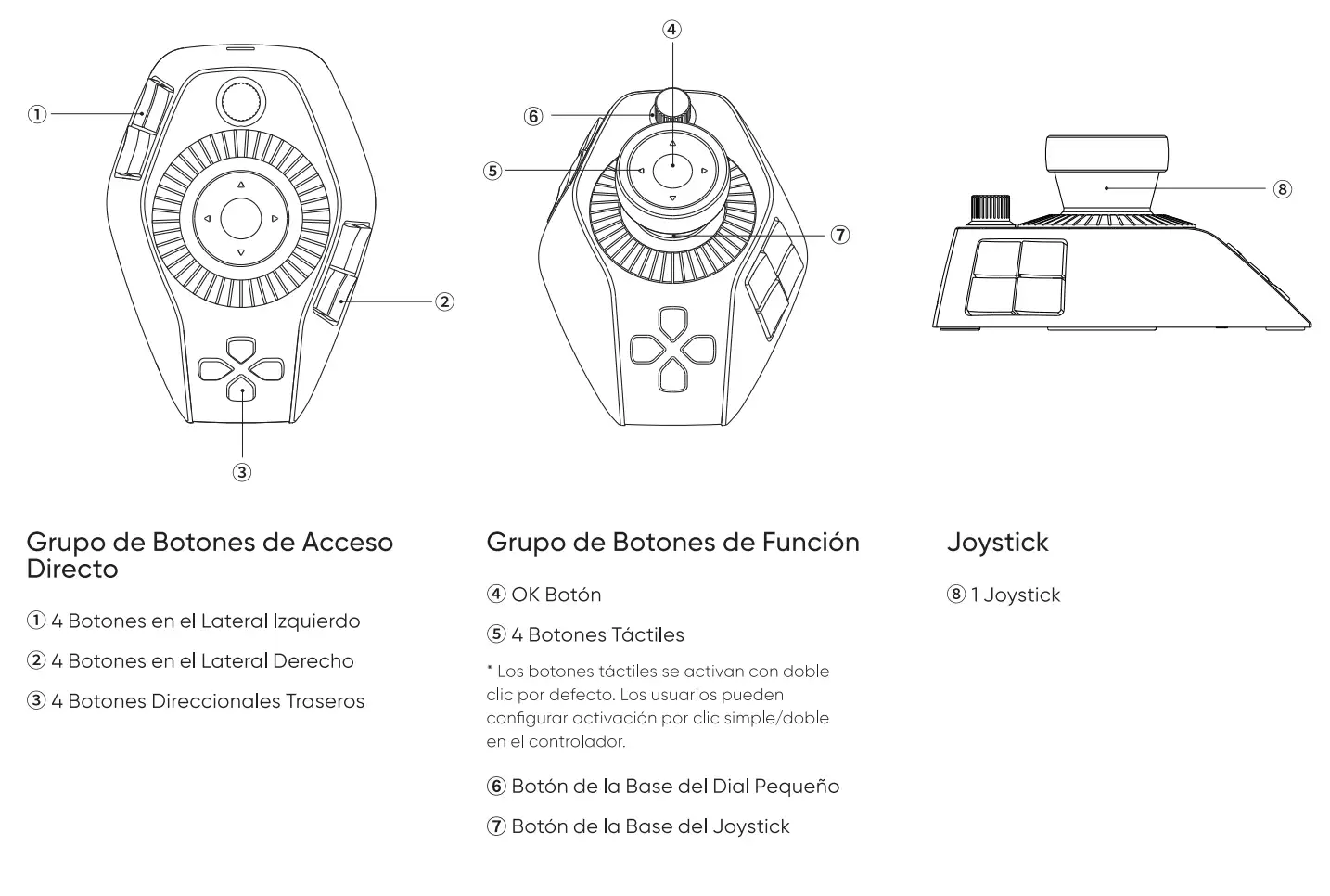
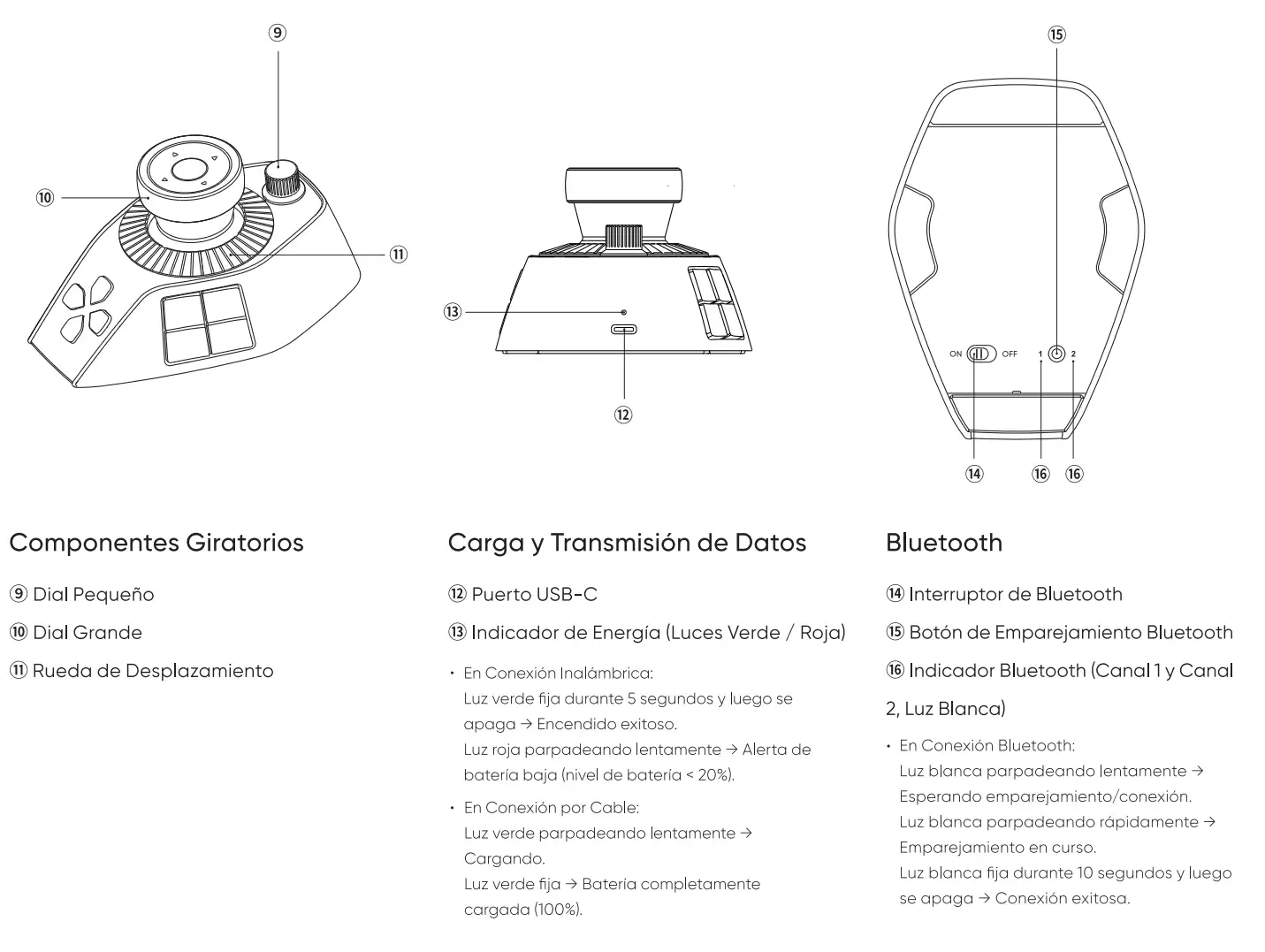
* Todas las imágenes son solo para referencia. El producto real puede variar.
Lista de Accesorios
* Las imágenes y la lista son solo para referencia. El producto real puede variar.
Conexión de Productos
Conexión por Cable
Conecte el controlador a la computadora utilizando el cable USB C-A.
Conexión inalámbrica
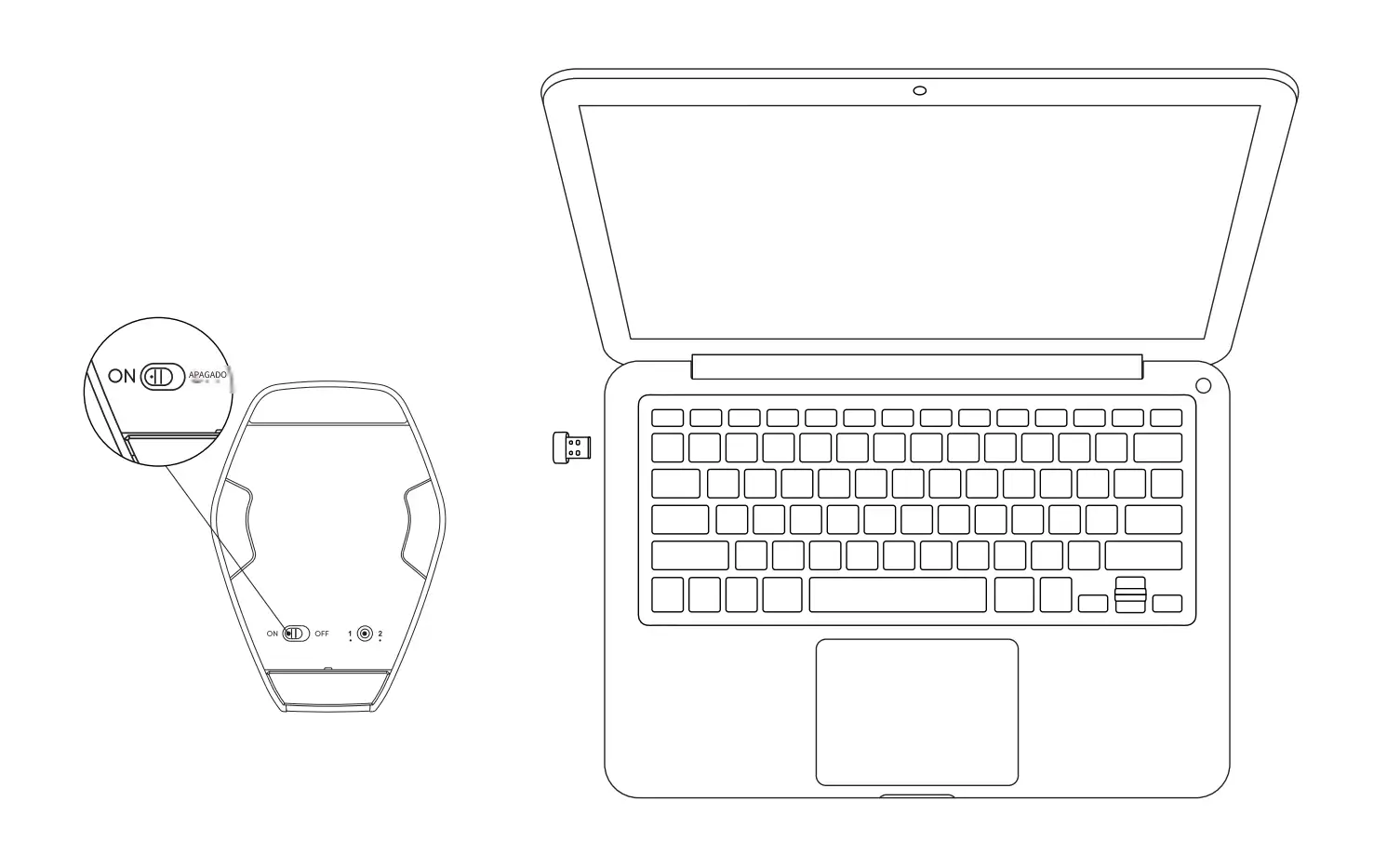
A. Conexión del Receptor Bluetooth
1. Conecte el receptor Bluetooth (adaptador) al ordenador.
2. Gire el interruptor Bluetooth en la parte inferior del controlador a la posición "ON".
3. La luz blanca permanece encendida durante 10 segundos y luego se apaga → Conexión exitosa.
* Si el receptor Bluetooth necesita volver a emparejarse con el dispositivo, visite el sitio web oficial de XPPen (https://www.xp-pen.es) para descargar la herramienta de emparejamiento inalámbrico correspondiente a su modelo específico, y siga las indicaciones para completar el emparejamiento y la conexión.
B. Conexión Inalámbrica Bluetooth
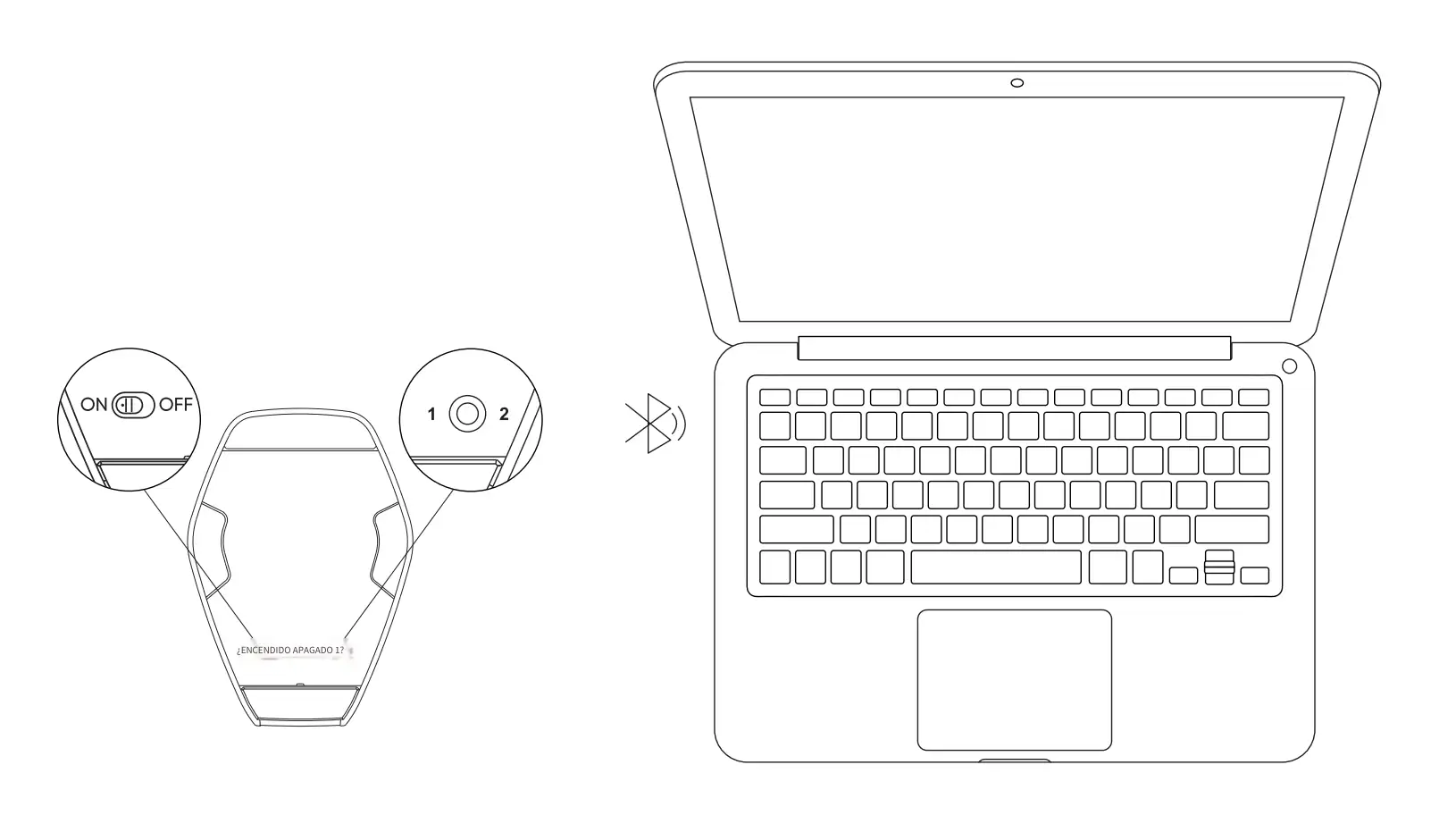
1. Gire el interruptor Bluetooth situado en la parte inferior del mando a la posición "ON"; la luz blanca parpadeará lentamente.
2. Mantenga presionado el botón Bluetooth durante 3 segundos; la luz blanca parpadea rápidamente para entrar en modo de emparejamiento.
3. En la configuración de Bluetooth de la computadora, agregue un dispositivo Bluetooth, busque "PilotPro" y selecciónelo para emparejar.
4. Para conectarse a otro ordenador: Pulse brevemente el botón Bluetooth para cambiar a otro canal Bluetooth y, a continuación, repita los pasos anteriores.
Postura de uso recomendada
Este controlador está diseñado para uso con la mano izquierda. Tras la conexión, colóquelo en su lado izquierdo.
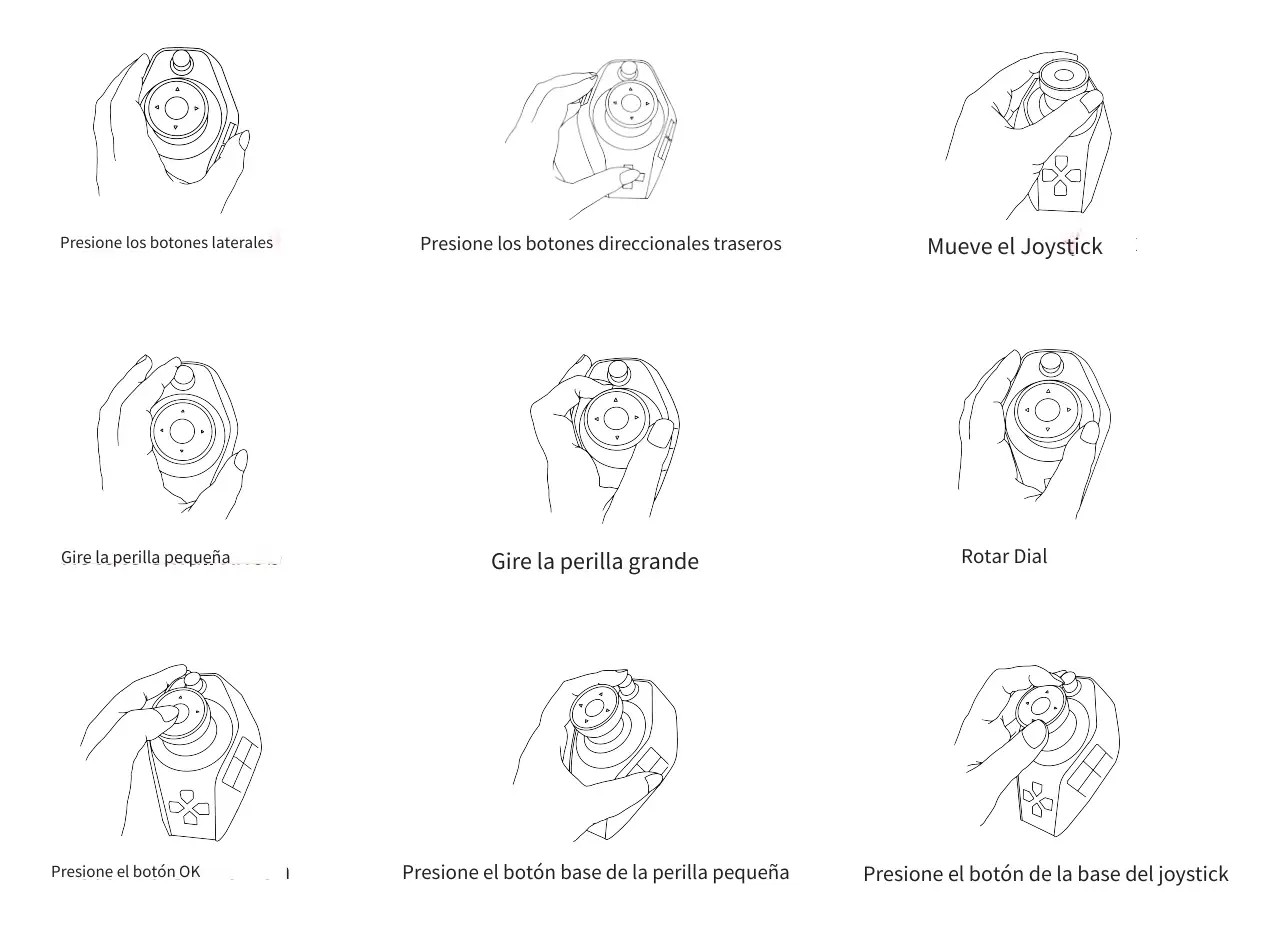
Compatibilidad
Sistema operativo compatible
Mac: macOS 11.0 y versiones superiores
Windows: Windows 10 o posterior (o posterior, solo 64 bits)
Software recomendado: Adobe® Premiere Pro®, CapCut, DaVinci Resolve, Adobe® Lightroom® y Adobe® Photoshop®
Adobe® series software: se recomienda la versión 2024 o posterior.
* Además del software mencionado anteriormente, también se admite otro software tras configurar accesos directos. Nota: Debido a diferencias en versiones de software y arquitectura subyacente, el rendimiento del software no recomendado puede variar según el uso real.
* Adobe, Premiere Pro, Lightroom y Photoshop son marcas comerciales o marcas registradas de Adobe Inc. en Estados Unidos y/u otros países o regiones. Este producto no está autorizado, respaldado ni patrocinado por Adobe Inc.
Instalación de controladores
El dispositivo requiere un controlador para funcionar correctamente. Por favor, instale el controlador antes de usarlo.
Por favor, descargue el controlador más reciente para su modelo específico desde el sitio web oficial de XPPen.
Aviso
1. Desactive todo el software antivirus y de gráficos antes de la instalación.
2. Descarga e instala el controlador que coincida con tu sistema operativo.
3. Desinstale el controlador de otro marca antes de la instalación.
4. Reinicia el ordenador después de instalar los controladores.
5. Se recomienda utilizar la última versión del controlador para un rendimiento óptimo.
Instrucciones de instalación
Windows
Tras la descompresión, ejecute el archivo ".exe" como administrador y siga las indicaciones para completar la instalación.
Mac
Después de la descompresión, ejecute el archivo del paquete de instalación y siga las indicaciones para completar la instalación. Tenga en cuenta que al abrir el archivo, el sistema puede mostrar un mensaje indicando "No se puede abrir la aplicación porque Apple no puede comprobar si contiene software malicioso" e impedir la instalación. Si ocurre este problema, puede seguir estos pasos para instalar el controlador:
1. En su Mac, haga clic en el menú de Apple > Configuración del Sistema, luego haga clic en Privacidad y Seguridad en la barra lateral. (Es posible que deba desplazarse hacia abajo).
2. Vaya a la página de Seguridad y luego haga clic en Abrir.
3. Haga clic en Abrir de todos modos.
4. Este botón está disponible durante una hora después de intentar abrir la aplicación.
5. Ingrese su contraseña de inicio de sesión y luego haga clic en Aceptar.
Desinstalación del controlador
Windows
En el menú Inicio, abra Configuración > Aplicaciones > Aplicaciones instaladas. Busca PilotController. Haz clic en Desinstalar. Luego, sigue las indicaciones para la desinstalación.Desde el menú Inicio, abra Configuración > Aplicaciones > Aplicaciones instaladas. Busque PilotController. Haga clic en Desinstalar. A continuación, siga las instrucciones de desinstalación.
Mac
En [Finder] > [Aplicaciones], localice "PilotController" y utilice el desinstalador integrado para desinstalarlo, siguiendo las indicaciones.
Conductor
Página de Conexión
Una vez completada la instalación del controlador, inícielo y la página de conexión se mostrará por defecto.
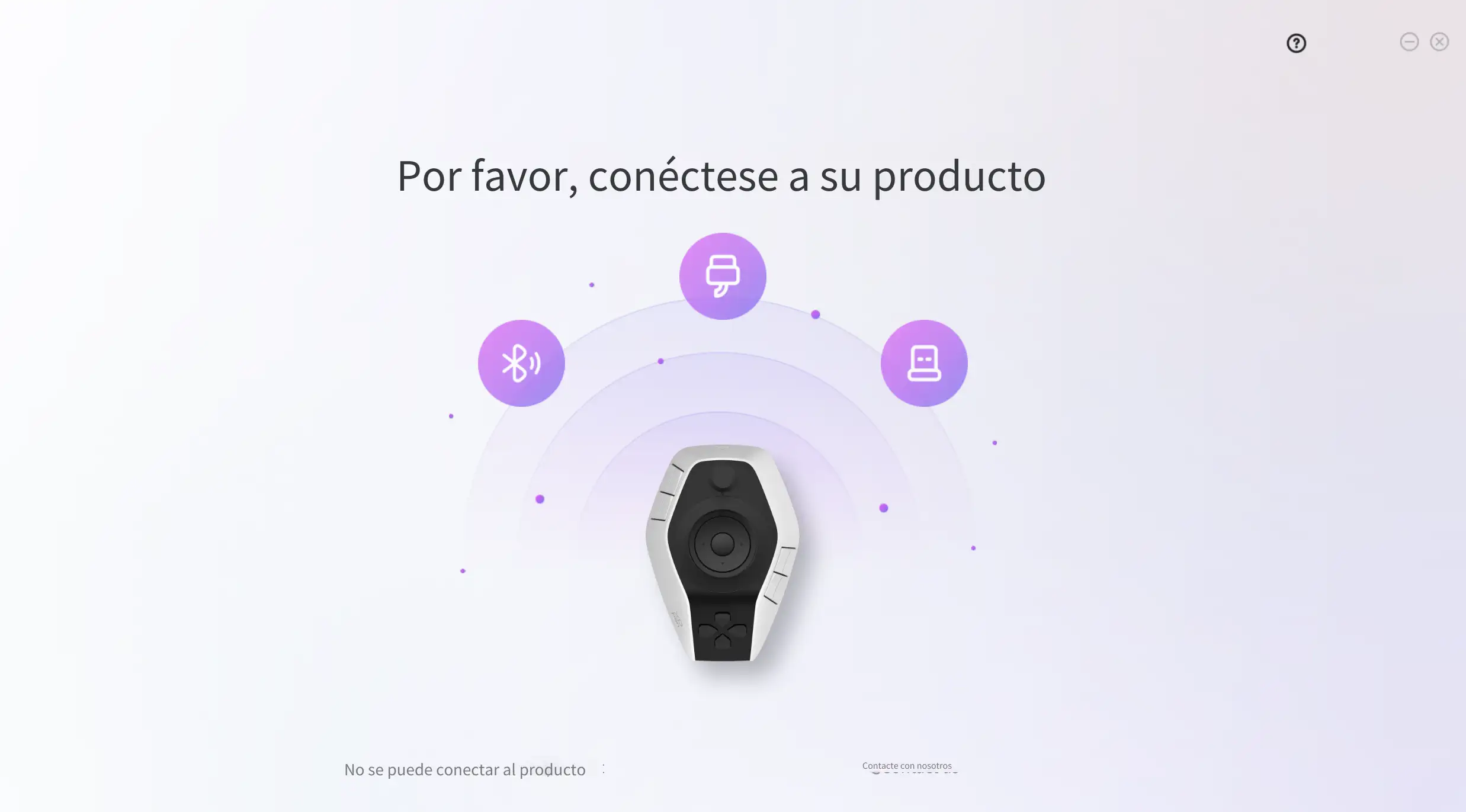
Tras conectar correctamente mediante alguno de los siguientes métodos: cable USB C-A, Bluetooth o receptor Bluetooth, podrá acceder a la página de Configuración de comandos para asignar comandos a las teclas.
En caso de cualquier problema relacionado con la conexión o el firmware, puede hacer clic en el botón en la parte inferior de la página para visitar el sitio web oficial y acceder a la documentación de ayuda u otra información, o buscar soporte oficial a través de la información de contacto proporcionada en el sitio web.
Además, si el dispositivo y el controlador se desconectan, el controlador volverá a la página de conexión. Debe volver a conectar el dispositivo antes de poder utilizar el controlador.
Mapa Guía
Tras conectar el dispositivo con éxito por primera vez, la interfaz navegará automáticamente desde la página de conexión a la página del Mapa de Guía, que incluye instrucciones de uso para el conductor, introducciones clave, guías de operación y descripciones de componentes del producto. Siga las indicaciones para leer el Mapa de Guía.
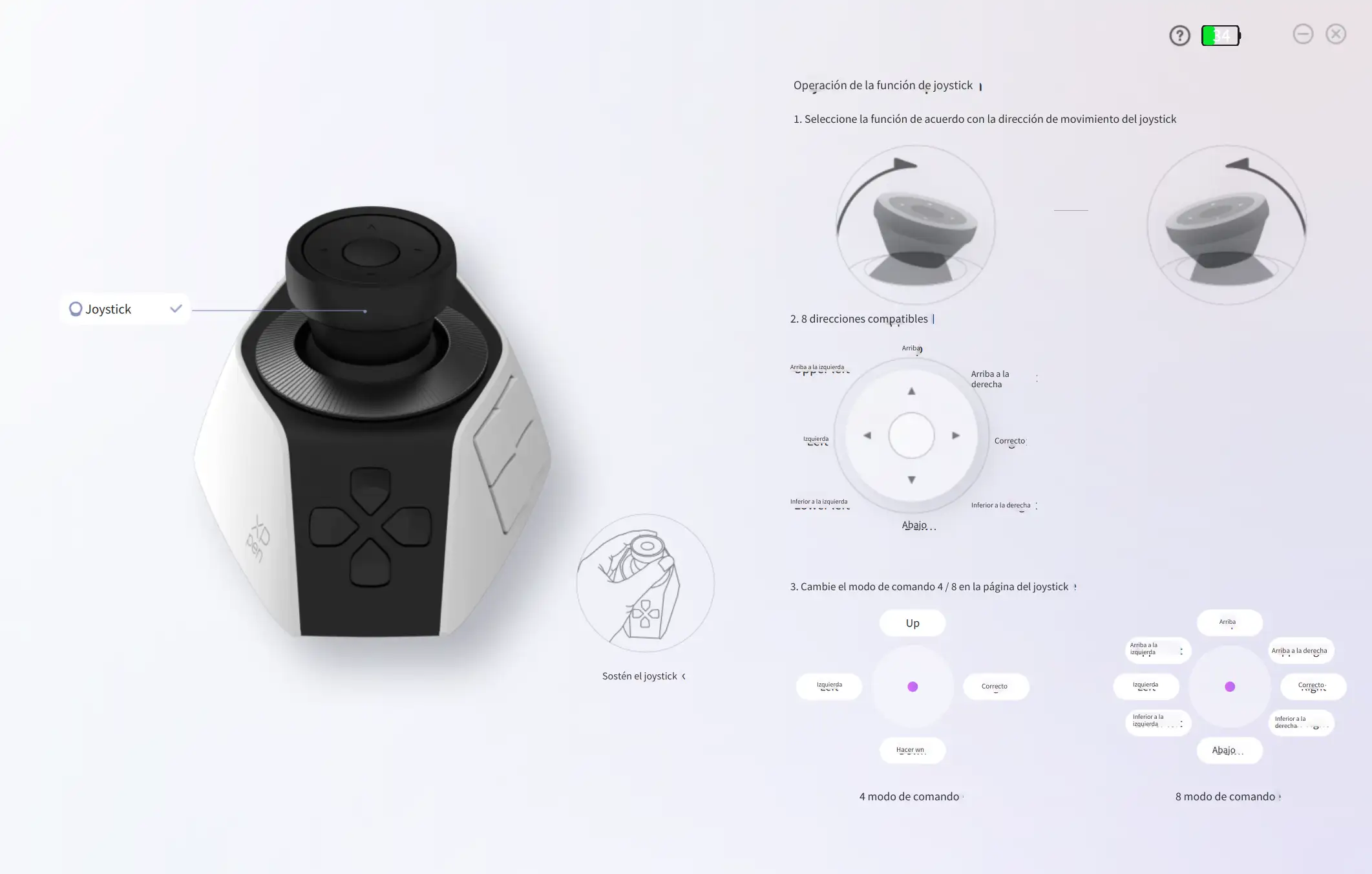
Para volver a ver el contenido, haga clic en el icono de ayuda situado en la esquina superior derecha de la página principal.
Guía para Principiantes
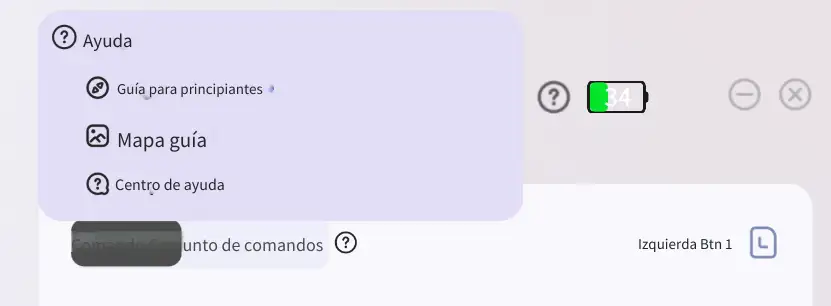
Tras conectar correctamente su dispositivo por primera vez, podrá acceder a la Guía de inicio rápido después de consultar el mapa. La animación del tutorial muestra cómo configurar los accesos directos para los botones de Pilot Pro.
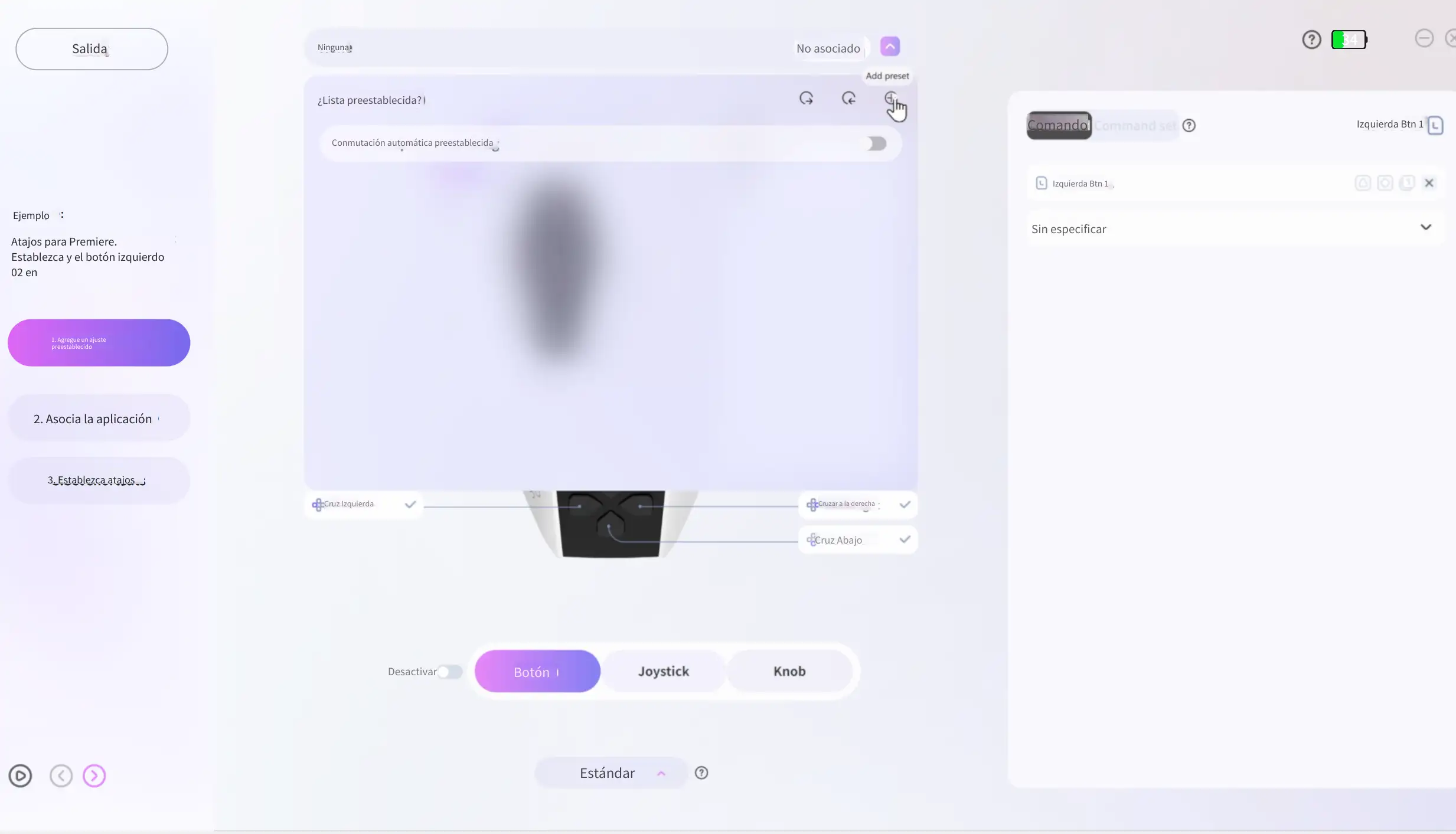
Tras completar la guía para principiantes por primera vez, accederá a la página principal. Si desea consultar la guía de nuevo, haga clic en el icono de "Ayuda" que aparece en la imagen inferior.
Cuando abras el controlador más tarde, una vez que el dispositivo se haya conectado correctamente, accederá directamente a la página de inicio.Cuando abra el controlador más tarde, una vez que el dispositivo se haya conectado correctamente, accederá directamente a la página de inicio.
Página de inicio
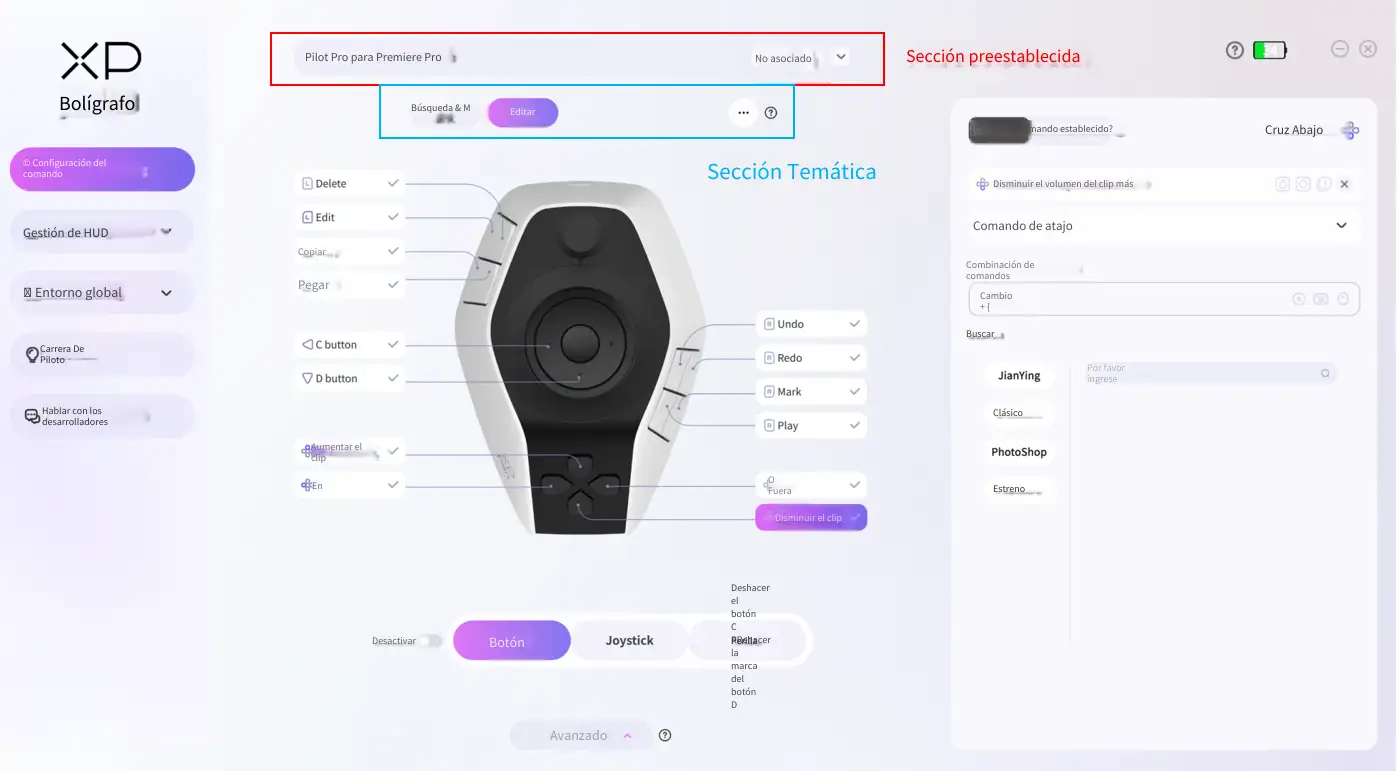
La página de inicio es la página central del conductor y está dividida en los siguientes 8 módulos, como se muestra en la figura:
① Barra de navegación: Este módulo se utiliza para cambiar entre diferentes páginas de funciones en el controlador. Haga clic en el menú correspondiente de la barra de navegación para saltar a la página relevante.
② Gestión de Preajustes: Este módulo se utiliza para crear y gestionar preajustes y asociarlos con el software correspondiente.
③ Gestión de Temas: Este módulo se utiliza para crear y administrar temas, así como para configurar la tecla de cambio de tema (en adelante denominada "tecla de tema").
④ Diseño Visual del Teclado: Este módulo muestra los nombres de los botones y sus posiciones en el dispositivo. Puede seleccionar un botón y configurar un comando para él.
⑤ Panel de Configuración de Comandos: Después de seleccionar un botón en el módulo Diseño Visual de Teclas, puedes configurar comandos o conjuntos de comandos en el Panel de Comandos a la derecha. Una vez configurado, al activar el botón se ejecutará el comando asignado.
⑥ Habilitar/Deshabilitar: Las teclas tienen dos estados: habilitado y deshabilitado. Cuando una tecla está deshabilitada, su comando activado no tendrá efecto.
⑦ Categorías Clave: Las teclas del dispositivo se dividen en tres categorías: botones, joysticks y perillas. Haz clic en diferentes categorías para cambiar entre tipos de botones y configurar comandos.
⑧ Modo Avanzado/Estándar: Existen dos modos de controlador. El Modo Avanzado permite acceder a todas las funciones y hasta 7 temas por preconfiguración. En el Modo Estándar, las funciones del Panel de Conjunto de Comandos y Gestión de Temas no están disponibles, permitiendo un máximo de 4 temas.
Preestablecido
Un solo preajuste está asociado a una aplicación y puede incluir múltiples temas.
La sección de preajustes permite crear, importar y exportar preajustes en la lista correspondiente. La sección de temas se encuentra debajo de la sección de preajustes (ver figura).
Gestión de Preajustes
Expanda la lista de ajustes preestablecidos haciendo clic en la sección de ajustes preestablecidos (ver figura). Puede importar, exportar y crear nuevos ajustes preestablecidos en el Área ① de la lista.
Editar nombre del preajuste: Haz doble clic en el nombre para editarlo.
Crear un preajuste: Haga clic en el botón de crear para añadir un nuevo preajuste a la lista.
Exportar preajustes: Haga clic en el botón Exportar, seleccione uno o más preajustes y, a continuación, expórtelos a la ruta de destino. El formato predeterminado para los archivos de preajustes es ".json".
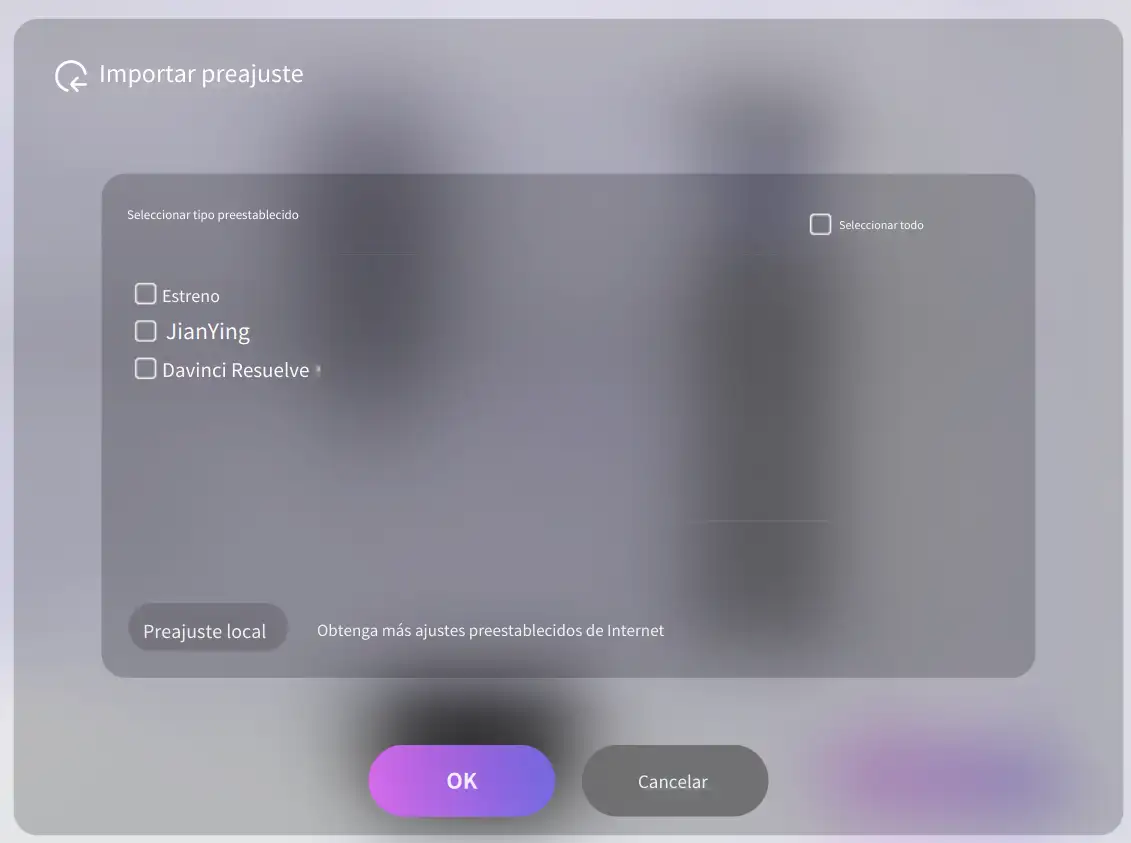
Importar preajustes: El controlador admite dos métodos de importación (ver figura)
Preestablecimiento local: Seleccione un archivo preestablecido ".json" local (solo se admiten archivos .json compatibles con PilotController) para importar.
Preajuste predeterminado oficial: Seleccione e importe los preajustes predeterminados oficiales (ver figura).
Cambio automático de preajustes
El interruptor está activado por defecto. Al cambiar entre aplicaciones, el ajuste preestablecido cambia automáticamente al asociado con la aplicación activa. Cuando está desactivado, el ajuste preestablecido actual permanece sin cambios, independientemente de la aplicación en uso.
Si varios ajustes preestablecidos están asociados con la misma aplicación, el ajuste superior de la lista entrará en vigor cuando se inicie la aplicación.
Asociación de Aplicación Preestablecida
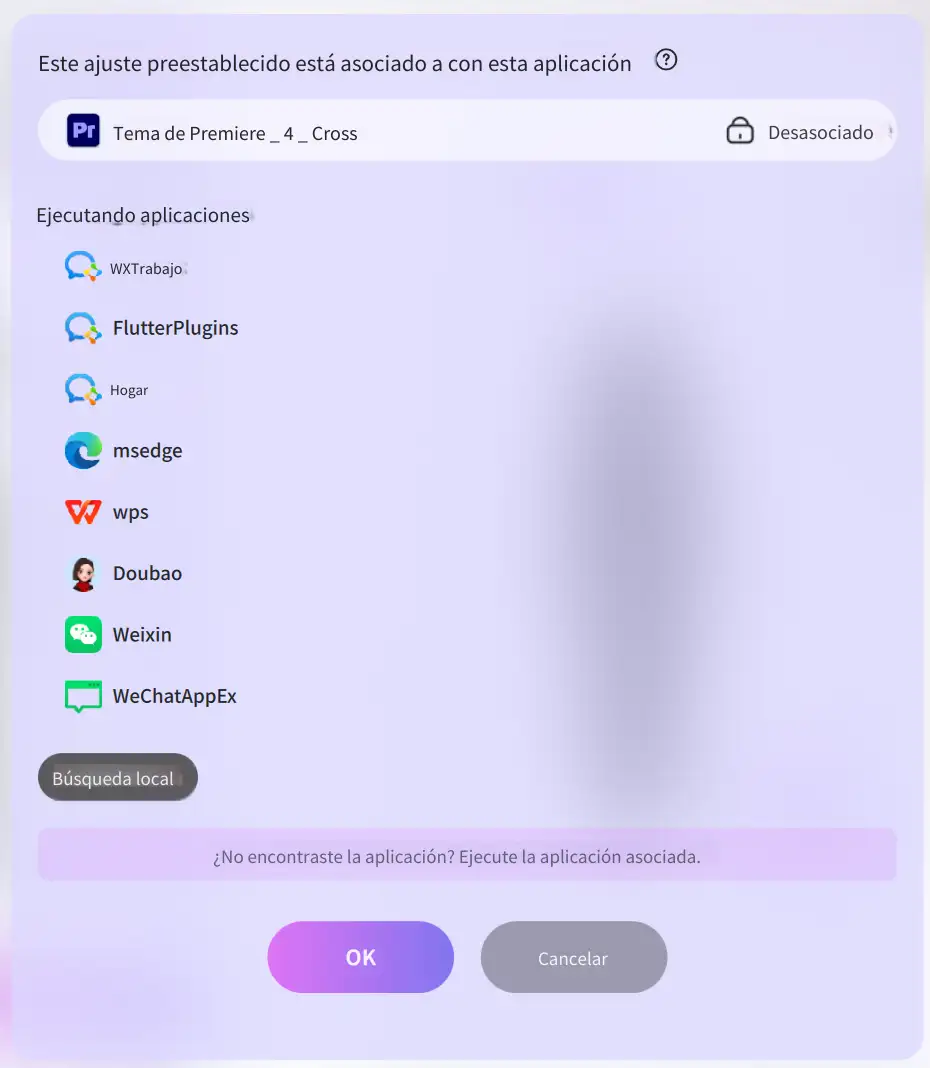
Una preconfiguración debe estar asociada con una aplicación de destino para ser utilizada:
1. En el Área ② de la lista preestablecida, haga clic en el botón No asociado (ver figura).
2. Seleccione la aplicación de destino en la ventana emergente y haga clic en Aceptar para completar la asociación.
Desvincular/Revincular preestablecido de la aplicación
En la página de Aplicaciones Vinculadas, haga clic en  para desvincular o volver a vincular el software seleccionado actualmente. Haga clic en otra aplicación de la lista para cambiar la selección.
Solución de problemas para la asociación de aplicaciones
Si la aplicación de destino no aparece en la lista de asociaciones, verifique si la aplicación está en ejecución. Iníciela y vuelva a ingresar a la página Vincular Aplicaciones; la aplicación aparecerá entonces en la lista.
Si la aplicación aún no se encuentra, agregue su archivo .exe mediante Búsqueda local y complete la asociación posteriormente.
Configuración global
A diferencia de los ajustes preestablecidos regulares, el ajuste preestablecido global se activa bajo condiciones específicas: cuando el interruptor de Cambio Automático de Ajustes está habilitado, el sistema cambia automáticamente al ajuste preestablecido global si la interfaz actual no pertenece a ninguna aplicación asociada con ajustes en la lista.
Tema
Cada tema puede configurarse con su propio conjunto de atajos. Por ejemplo, puede crear un ajuste preestablecido para "Software P" que contenga 4 temas, permitiendo así 4 conjuntos de atajos dentro de "Software P".
Al crear un nuevo preajuste, cuatro temas se incluyen por defecto. Las teclas de tema para estos temas se asignan por defecto a los botones táctiles A/B/C/D en la parte superior del joystick, activados mediante doble toque. En el Modo Avanzado, se pueden crear hasta 7 temas por preajuste.
La clave para la activación de temas es la clave de tema. Para gestionar temas o configurar claves de tema, cambie al Modo Avanzado en la parte inferior de la página de Configuración de Comandos y luego diríjase a la página de Gestión de Temas.
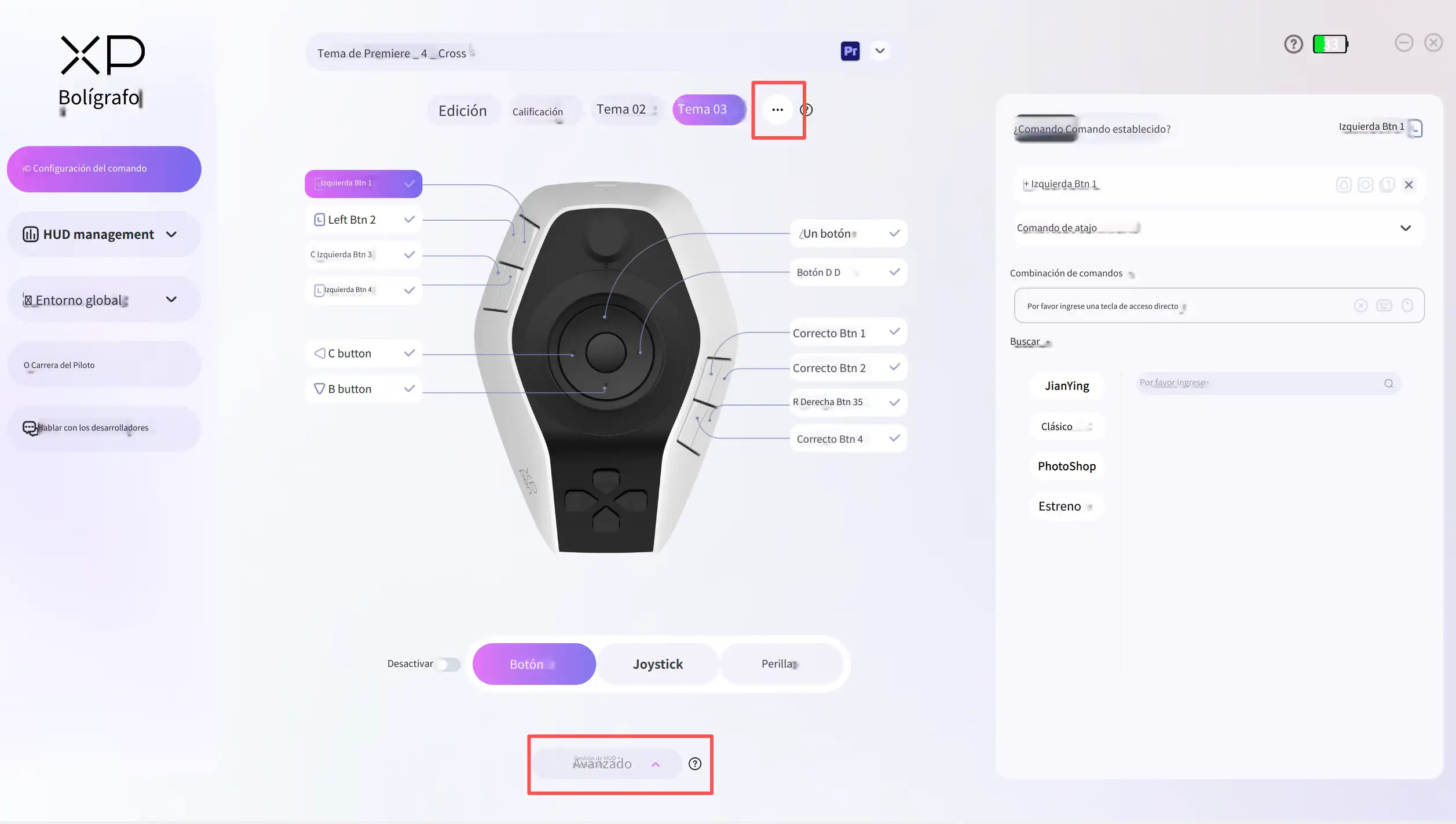
* Nota:
Tenga en cuenta que cada tecla solo puede configurarse como tecla de tema o comando personalizado en este momento. Por lo tanto, las teclas asignadas como teclas de tema no se mostrarán en el Diseño Visual de Teclas.
Si necesita configurar un comando para una tecla que ya está asignada a una tecla del tema, primero deshabilite su asignación de tecla de tema en la página de Gestión de Temas. Hay dos métodos disponibles:
1. Eliminar el tema correspondiente;
2. Cambiar la tecla asignada a ese tema.
Tras desactivar la función de tecla de tema, podrá encontrar la tecla en la distribución del teclado y configurar los comandos correspondientes en la página de inicio.
Haga clic en  para acceder a la página de Gestión de Temas (ver figura).
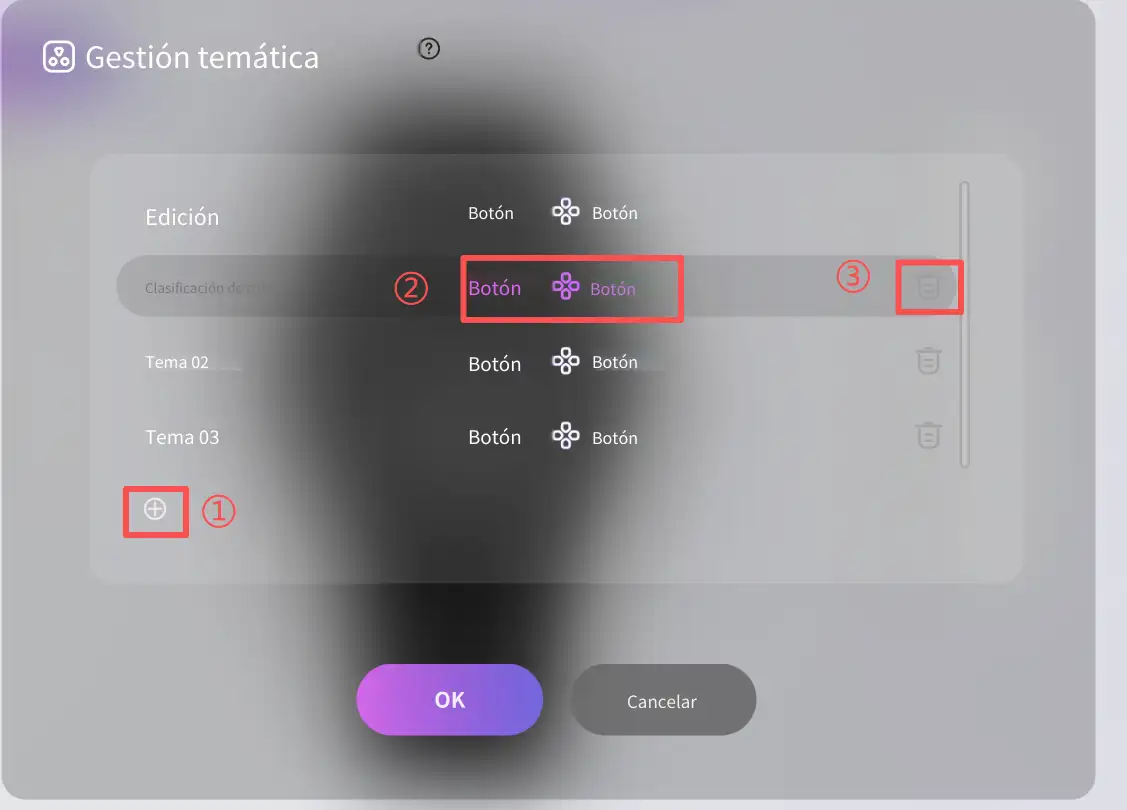
Haga doble clic en el nombre del tema para editarlo.
Haga clic en el botón Eliminar (como se muestra en ③) para eliminar el tema.
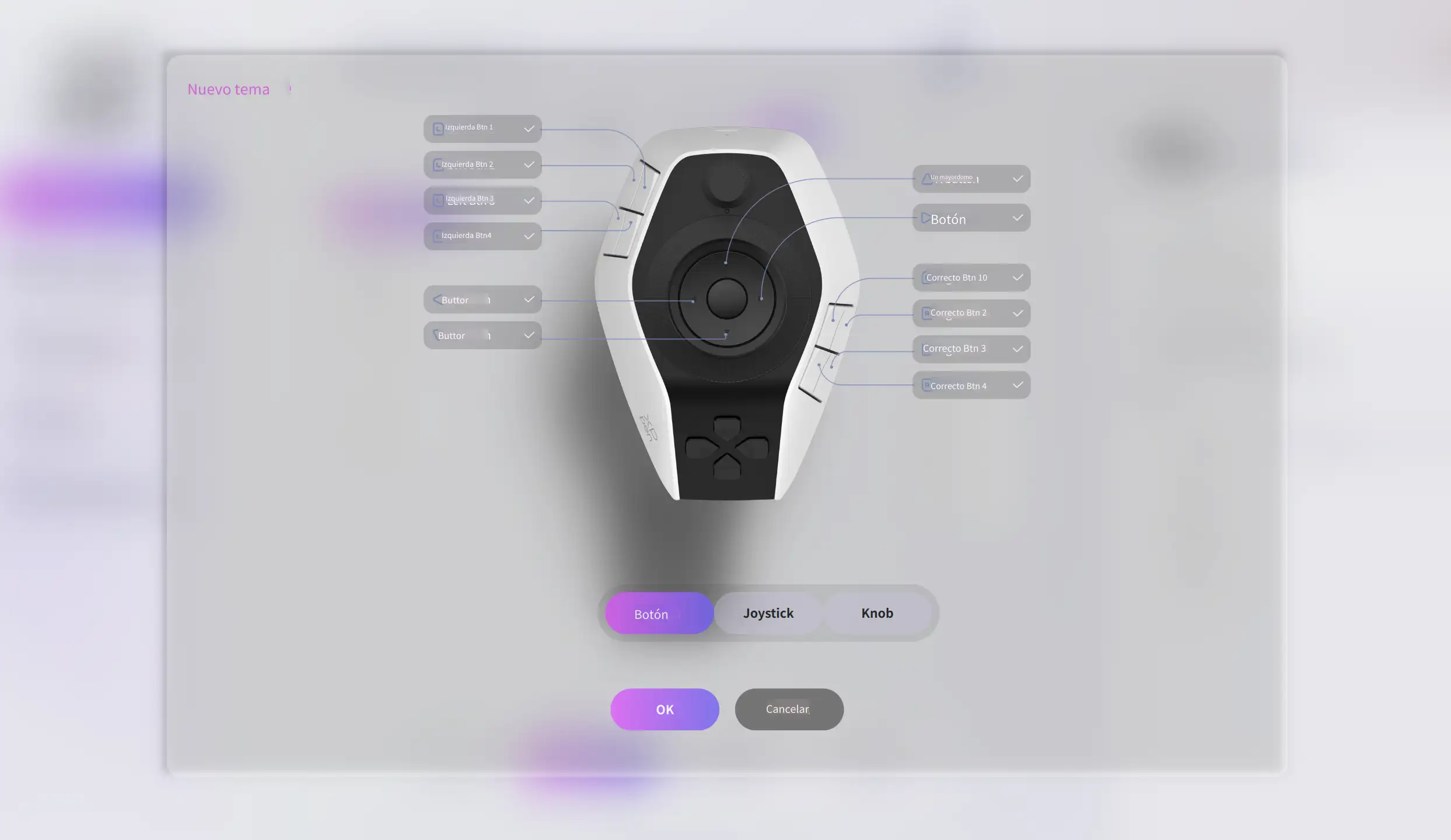
Haga clic en el botón Crear (como se muestra en ①) para agregar un nuevo tema (ver figura). Al crear un tema, primero debe seleccionar una clave de tema y hacer clic en Guardar para completar la creación.
Haga doble clic en la tecla de tema para configurarla para ese tema.
Habilitar/Deshabilitar Teclas
Las teclas del dispositivo se pueden configurar como Habilitadas o Deshabilitadas. Si desea evitar temporalmente que el comando de una tecla específica surta efecto, puede configurarla como Deshabilitada. Cuando la tecla de tema está deshabilitada, ya no puede usarse para cambiar de temas.
Haga clic en 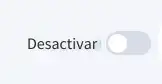 para habilitar o deshabilitar todas las teclas de todos los temas bajo el mismo preajuste.
Haga clic en el icono de desactivar  a la derecha de una tecla para habilitar o deshabilitar esa tecla específica. Esta configuración se aplica a todos los temas dentro del mismo preajuste.
Comando/Conjunto de Comandos
Panel de Comandos
Tras crear un preajuste para el software, también debe configurar los comandos para los botones correspondientes del controlador Pilot Pro para que utilicen dicho preajuste. Los comandos se pueden asignar a botones, joysticks y perillas del controlador Pilot Pro.
El siguiente ejemplo de "configurar un acceso directo para el botón lateral izquierdo 01" ilustra cómo configurar accesos directos.
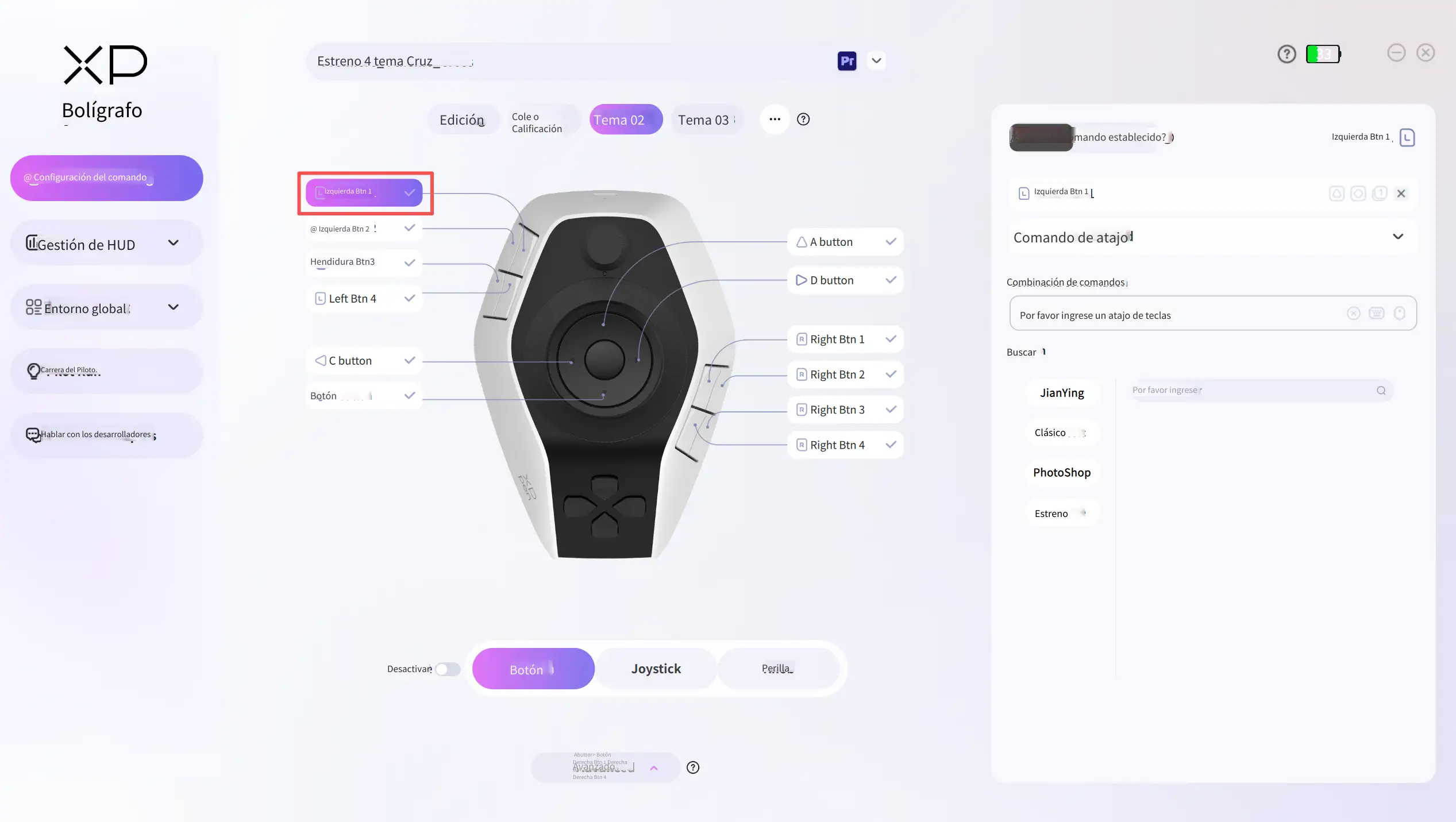
1. Presione el botón lateral izquierdo 01 en el dispositivo, o selecciónelo con el mouse en la página Diseño de teclas visuales del controlador, luego configure el nombre del acceso directo y los detalles del comando en el Panel de comandos a la derecha. El comando surtirá efecto inmediatamente una vez configurado.
2. Para las teclas clasificadas como botones o joysticks, solo se puede asignar un comando de acceso directo a cada tecla. Para las perillas, se puede asignar un comando de acceso directo a cada dirección; sin embargo, al configurar comandos de Macro, Integrados o Herramientas rápidas, solo se puede asignar un comando a una única perilla.
3. En el "Panel de comandos" de la derecha, puede editar el nombre, el tipo y los detalles del comando. Puede establecer el nombre del comando según sea necesario, pero no se permiten caracteres especiales ( / : * ? " < > |) en el nombre.
4. Se muestran varios iconos al final del nombre del comando, que varían según el tipo de tecla seleccionado actualmente. Las funciones y significados de estos iconos son los siguientes:
a.  Enviar al Presionar: Envía el comando cuando se presiona la tecla
b.  Enviar al Soltar: Envía el comando solo cuando se suelta la tecla
c.  Envío de Un Solo Toque: Envía el comando una vez durante un ciclo único de pulsar y soltar
d.  Envío Continuo: Envía el comando repetidamente mientras se mantiene presionada la tecla
e.  Copia con un clic: Copia la configuración actual de la tecla a la misma tecla en otros temas
f.  Comando Limpiar: Borra todos los parámetros en el Panel de Comando actual
g.  Propiedades del Joystick: Abre la página de Configuración del Joystick
h.  Intensidad de vibración: Ajusta la intensidad de vibración de todos los mandos de forma uniforme
i.  Velocidad de rotación: Ajusta la velocidad de rotación para cada perilla individualmente
5. Se pueden configurar cuatro tipos de comandos para las teclas: Atajo, Macro, Integrado y Herramienta Rápida.
Comando de acceso directo
6. Los comandos de acceso directo se refieren a combinaciones de atajos de software. Por ejemplo, en la edición de video, el atajo común para el punto de entrada es "I" y para el punto de salida es "O".
a. Hay tres formas de configurar accesos directos:
i. Busque el acceso directo deseado en la biblioteca "Buscar" y haga clic para seleccionarlo;
ii. Si el acceso directo que desea configurar no se encuentra en la biblioteca, puede utilizar directamente el acceso directo de teclado;
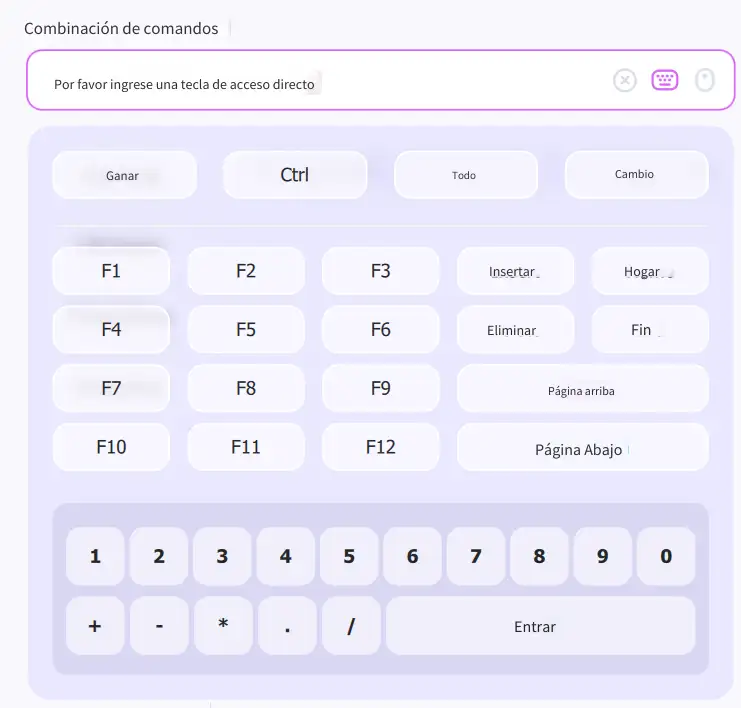
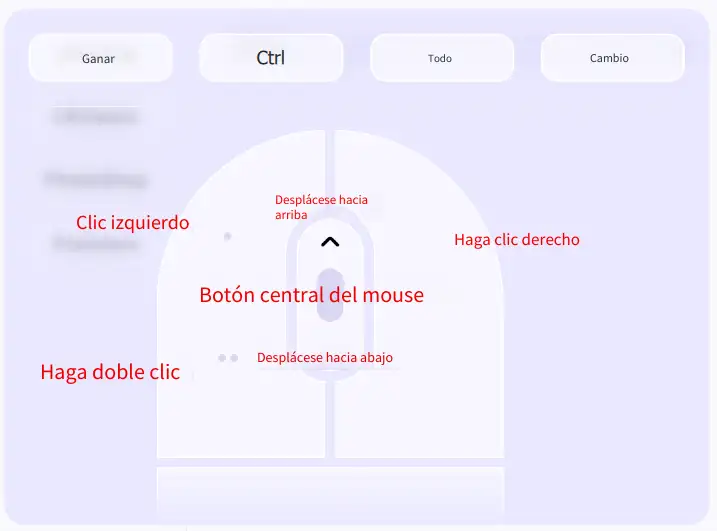
iii. O haga clic en  para utilizar el teclado en pantalla proporcionado por el controlador (ver figura).
b. En el teclado en pantalla, las teclas modificadoras (Win, Ctrl, Alt y Mayús) pueden seleccionarse en combinaciones múltiples, mientras que las teclas no modificadoras solo pueden seleccionarse individualmente.
Comando Macro
7. La función Macro Command permite configurar una serie de instrucciones. Al activarse, las instrucciones se ejecutan secuencialmente de arriba hacia abajo.
a. Se pueden crear múltiples macros bajo el mismo preajuste, y todas las teclas comparten una única lista de macros; sin embargo, cada tecla solo puede configurarse con una macro seleccionada de la lista.
b. Haga clic en  para agregar una nueva macro.
c. Haga clic en el botón  para expandir/contraer los detalles del comando. En los detalles del comando, haga clic en Agregar acción para añadir un subcomando. Una vez agregado, haga clic en "×" al final de un subcomando para eliminarlo, o haga doble clic en el subcomando para editarlo.
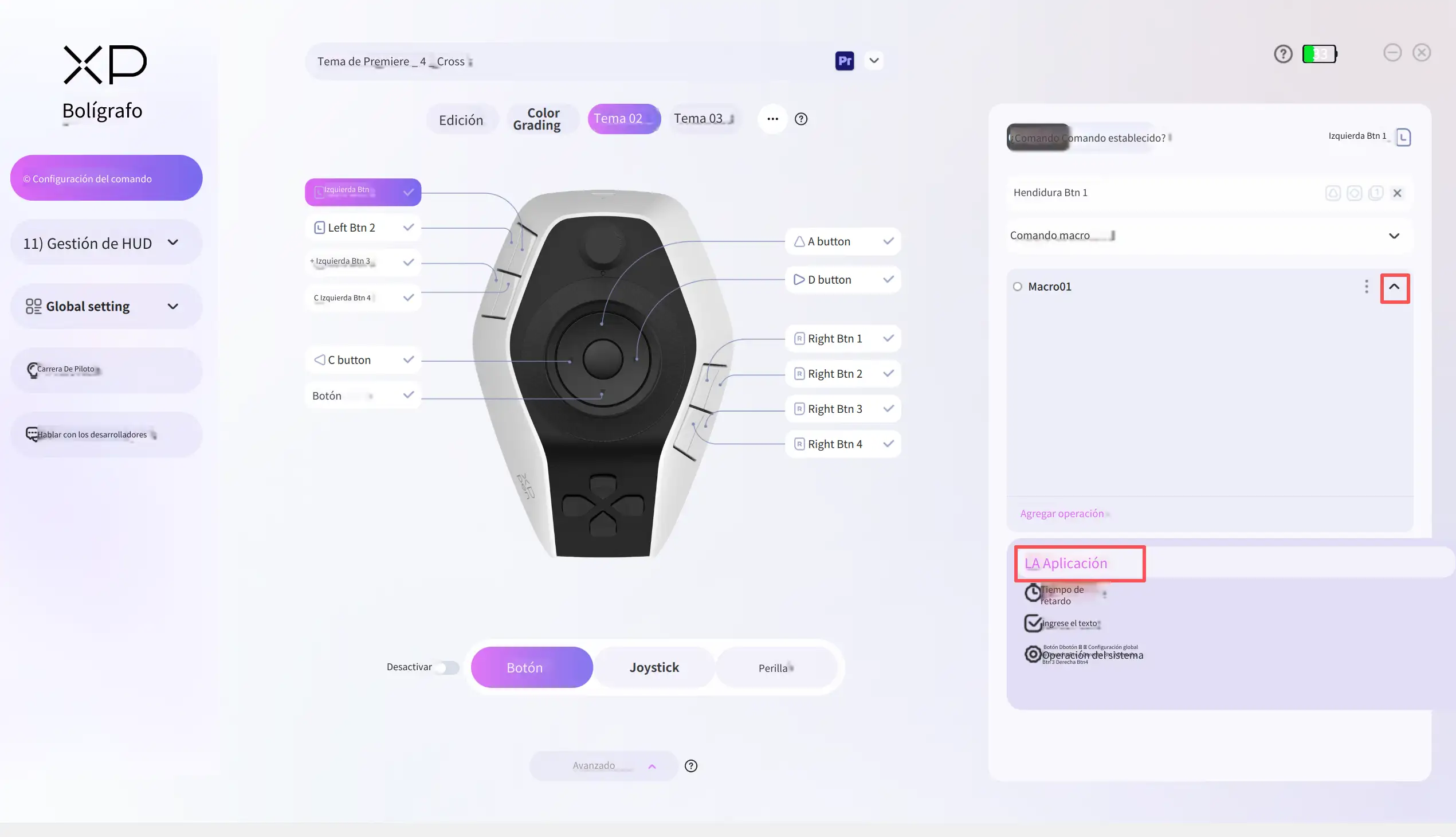
d. Aplicación: Se puede configurar un comando para una aplicación específica, como abrir, maximizar o minimizar la aplicación.
e. Tiempo de retardo: Controla el intervalo entre la ejecución de dos comandos. Por ejemplo, si añades un comando de este tipo entre dos subcomandos adyacentes A y B y configuras el intervalo de tiempo en 1.000 ms, el subcomando B solo se ejecutará 1.000 ms después de que se ejecute el subcomando A.
f. Al ejecutar este comando, se introducirá una cadena de texto.
g. Operación del sistema: Estos comandos son principalmente instrucciones relacionadas con el sistema operativo y accesos directos universales, como copiar, pegar y subir/bajar el volumen.
Comando integrado
8. Los comandos integrados son funciones que encapsulamos para ciertas operaciones dentro del software que no pueden realizarse únicamente con atajos de teclado. Una vez asignados a una tecla, permiten acceder rápidamente a esas operaciones. Por ejemplo, al asignar el comando "temperatura de color" a un dial, puedes ajustar la temperatura de color entre cálida y fría girando el dial hacia la izquierda y la derecha.
Herramienta Rápida
9. La última categoría son los comandos de herramientas rápidas, que son principalmente comandos relacionados con el sistema operativo, como tomar capturas de pantalla o abrir la calculadora.
Panel de Conjunto de Comandos
Si considera que asignar un solo comando a una tecla es insuficiente, puede configurar un conjunto de comandos para esa tecla. Un conjunto de comandos es una colección de comandos individuales que puede contener hasta 8 comandos.
1. Para configurar un conjunto de comandos, primero debe cambiar al Modo Avanzado y luego hacer clic en  para cambiar al Panel de Conjunto de Comandos. Haga clic en
  para agregar un nuevo comando al conjunto de comandos (se pueden crear hasta 8).
2. Haga clic en un comando creado para seleccionarlo. Luego puede configurarlo como un acceso directo, macro, comando integrado o herramienta rápida a continuación. Los pasos de operación son consistentes con los de la sección [Comando] anterior.
a. Haga doble clic en el comando para cambiar el nombre.
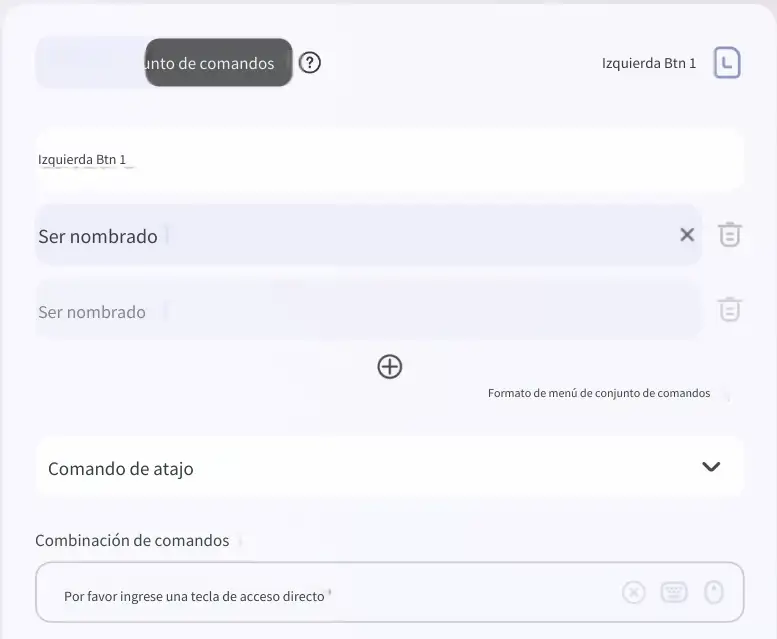
3. Haga clic en  para eliminar el comando.
4. Formato de Ventana de Conjunto de Comandos: Se utiliza para establecer el estilo de la ventana del conjunto de comandos, incluyendo la posición de visualización, el tamaño de la fuente y la opacidad.
a. La configuración Seguir Cursor del Ratón controla la posición (arriba, abajo, izquierda o derecha del cursor) donde debe aparecer la ventana de conjunto de comandos al invocarla. Puede elegir entre las siguientes cuatro posiciones (ver figura). En este modo, la ventana de conjunto de comandos siempre aparece siguiendo el cursor del ratón.
b. Al activar el interruptor de Posición Fija, el conjunto de comandos quedará bloqueado en una ubicación específica de la pantalla, impidiendo su movimiento.
5. Tras configurar el conjunto de comandos, puede invocarlo (consulte la figura).
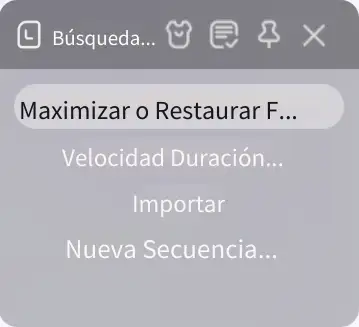
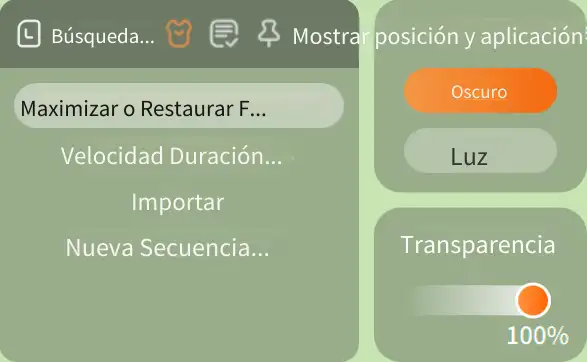
6. Haga clic en el botón  para configurar la apariencia y opacidad del conjunto de comandos. También puede hacer clic en
  para establecer la posición del conjunto de comandos en Seguir Cursor del Mouse o Posición Fija.
7. Pasos para operar el conjunto de comandos después de invocarlo:
a. Seleccionar comandos: Mueva la palanca de control hacia arriba o hacia abajo, o desplace el mouse hacia arriba o hacia abajo.
b. Ejecutar comandos:
i. Los comandos que no se controlan con el mando giratorio (como Copiar y Pegar) solo pueden ejecutarse seleccionándolos y pulsando el botón Aceptar o haciendo clic en ellos con el ratón. Girar el mando no valida este tipo de comandos.
ii. Los comandos del dial (como Pincel: Flujo) solo pueden ajustarse y activarse girando el dial. Al hacer clic con el mouse o presionar el botón OK no se validan este tipo de comandos.
c. Pasos para cerrar el conjunto de comandos:
i. En modo Posición Fija, presione el Botón Base de la Perilla Pequeña o haga clic en el ícono de cierre “×” con el mouse para cerrar la ventana del conjunto de comandos.
ii. En el modo Seguir Ratón, la ventana de conjunto de comandos se cerrará automáticamente después de ejecutar cualquier comando.
Gestión de HUD
¿No recuerda todas las teclas de acceso directo? Active la interfaz de usuario (HUD) para ver la configuración de teclas de acceso directo para cada joystick, botón y mando.
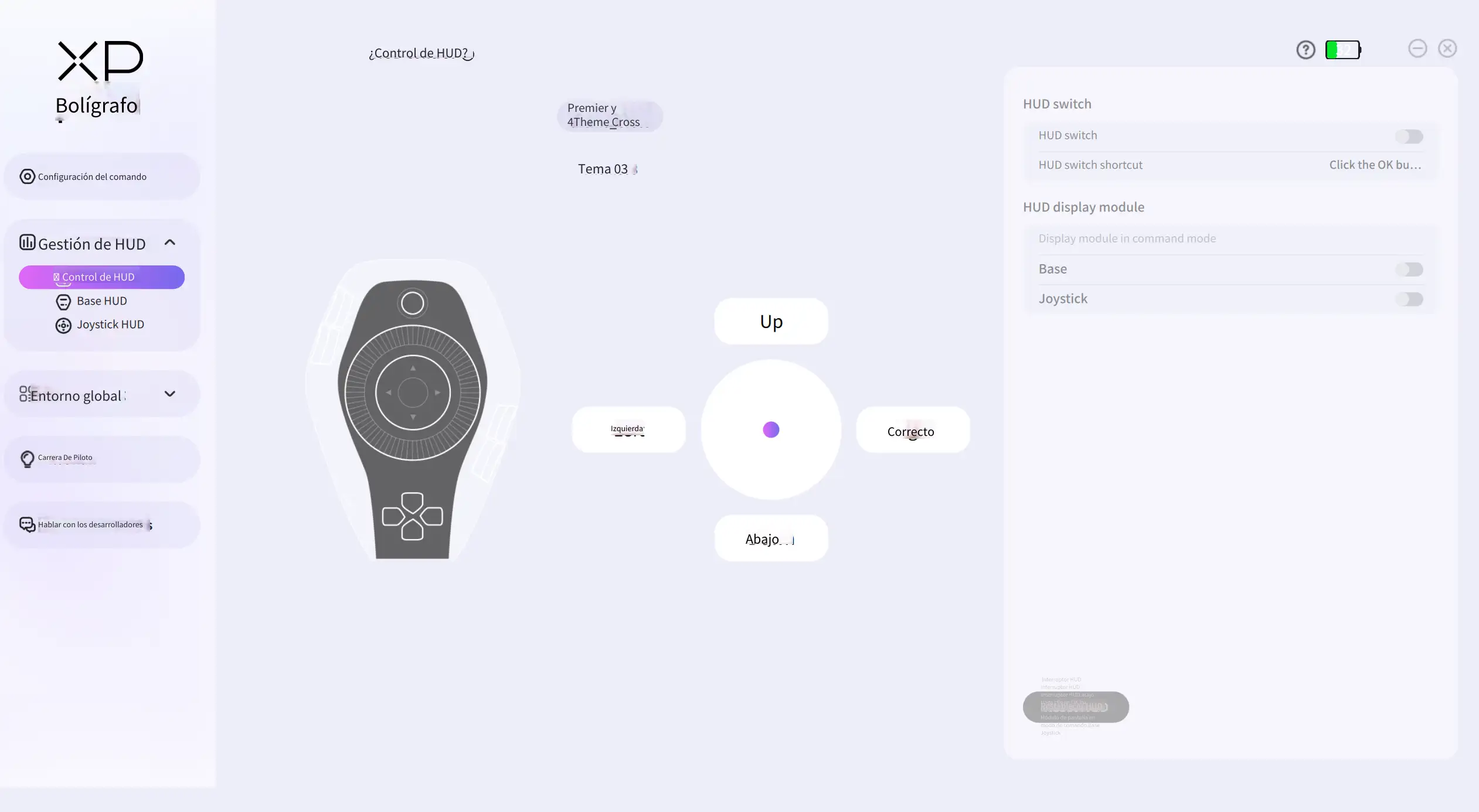
Tanto en la interfaz básica como en la interfaz del joystick, puede ajustar individualmente la apariencia, el tamaño y la transparencia de cada elemento.
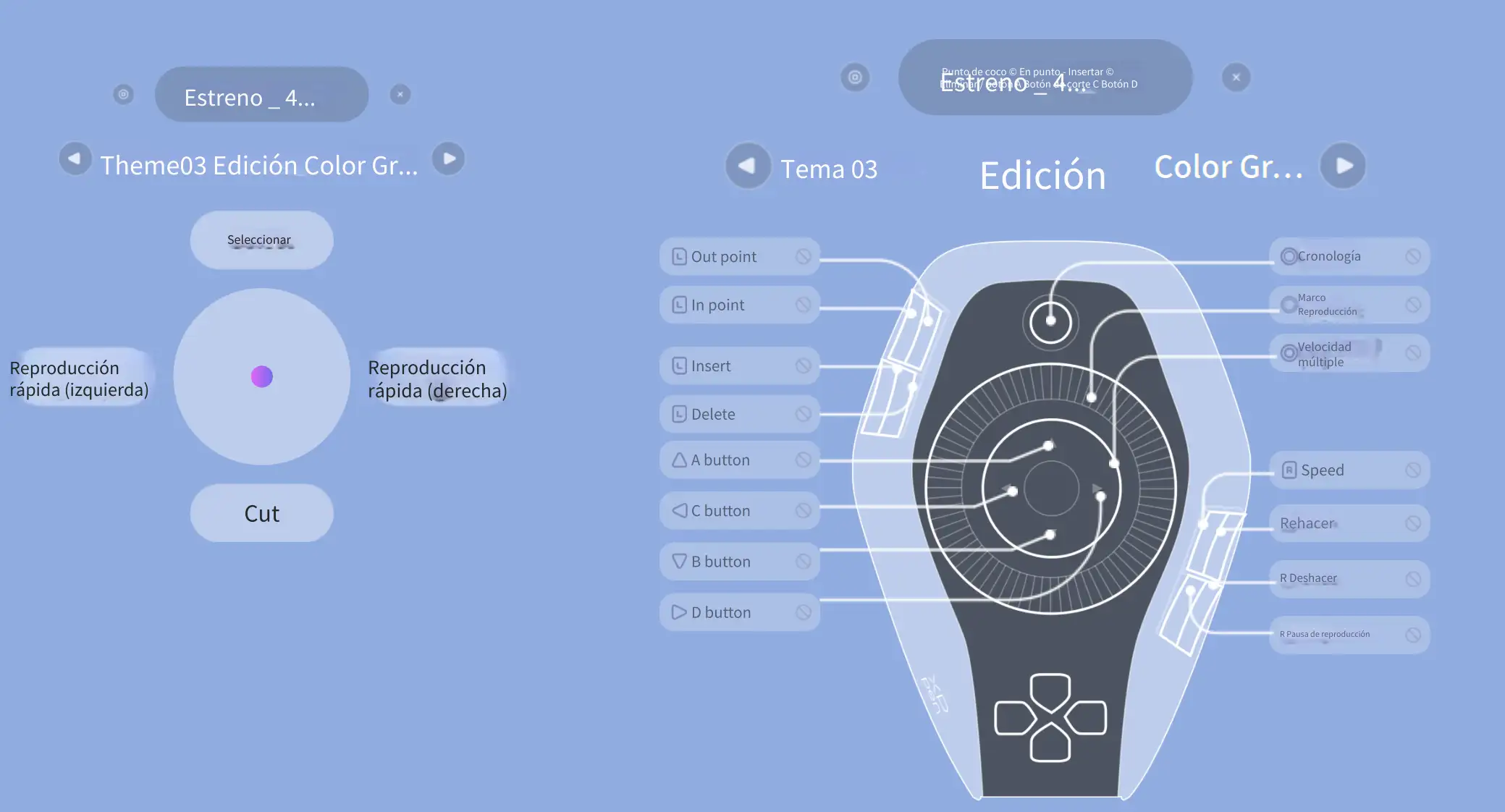
Activar/desactivar HUD:
Haga clic en el botón Aceptar del controlador o del software asociado al ajuste actual para activar/desactivar la HUD. Alternativamente, active o desactive manualmente la HUD en la página de Gestión de HUD del controlador.
Ajustar parámetros HUD:
Ajústelos en el controlador o en la esquina superior izquierda de la ventana flotante del HUD.
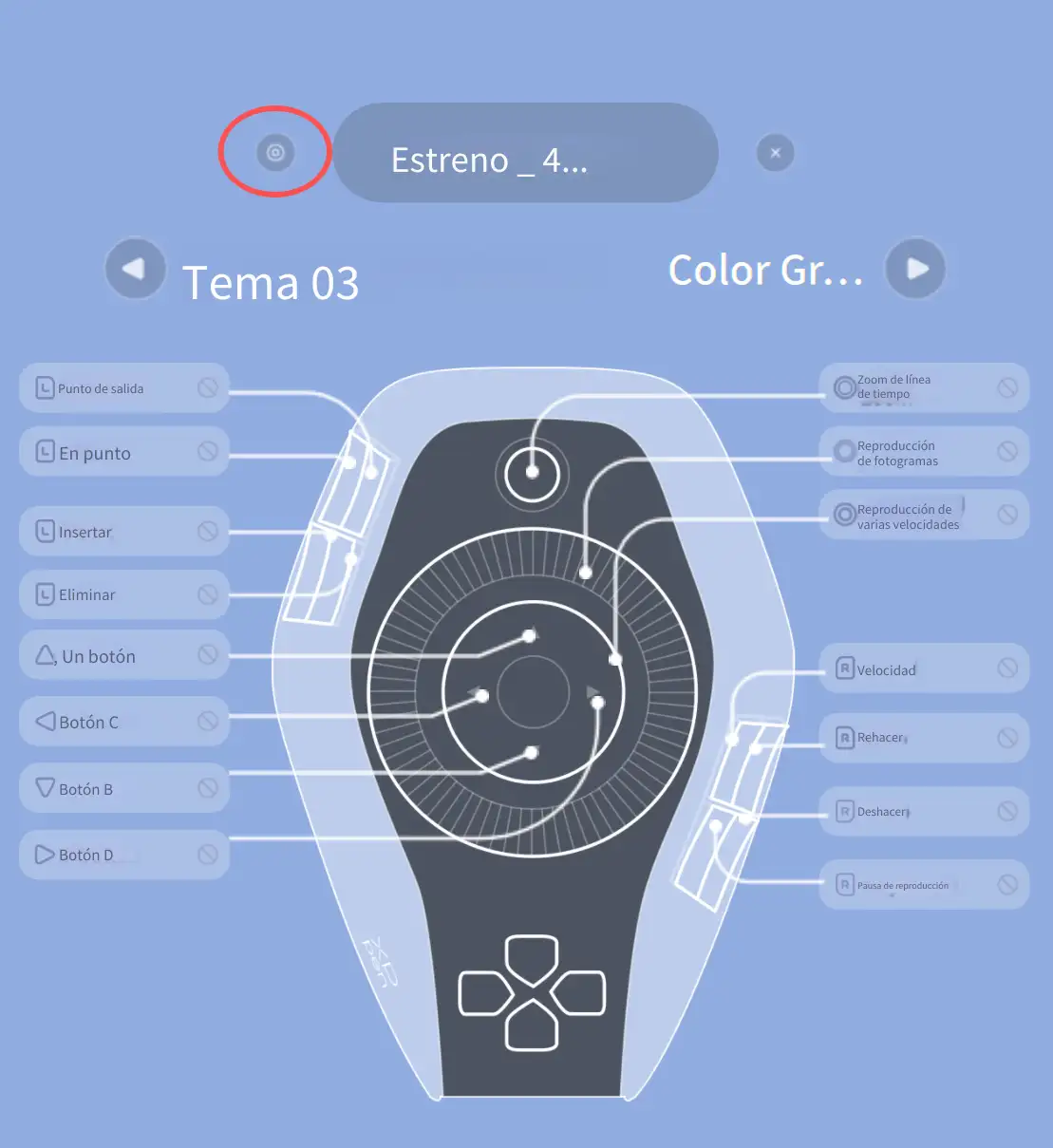
Cambiar temas en la ventana flotante HUD:
Haga clic en el nombre del tema en el lado izquierdo o derecho, y el tema correspondiente girará hacia el centro y entrará en vigor.
Prueba Piloto
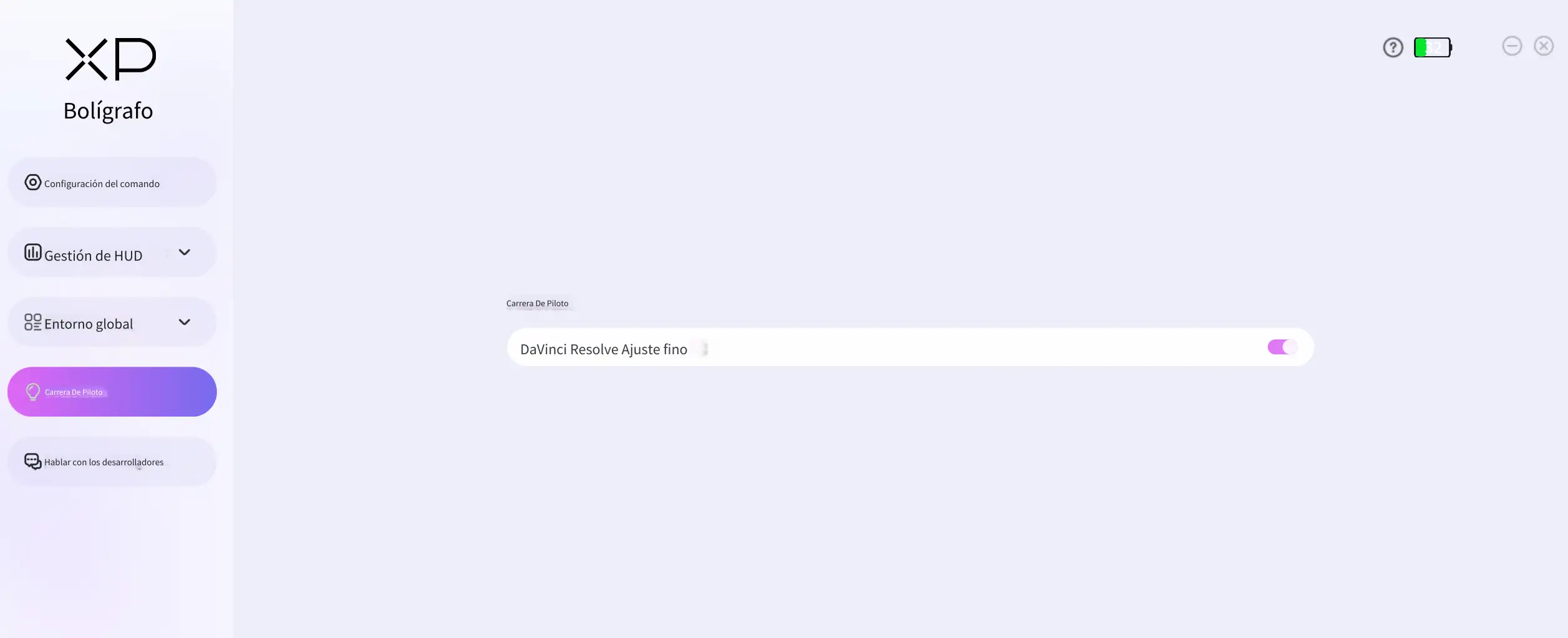
A diferencia del conjunto de comandos clave del controlador, el módulo Pilot Run ofrece funciones experimentales para que explores. Actualmente incluye la función de ajuste fino de DaVinci Resolve (compatible con DaVinci Resolve 20.2 y con compatibilidad parcial para otras versiones).
Una vez que el controlador esté en funcionamiento y el ajuste fino de DaVinci Resolve esté habilitado, puede usar Pilot Pro para ajustar componentes como la rueda de color, los controles deslizantes y los valores en la página "Color" de DaVinci Resolve.
La I-55
Al pasar el ratón sobre un componente, este se resaltará, indicando que es compatible (ver ilustración).
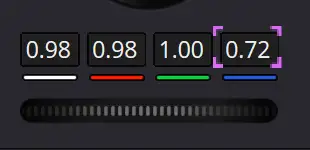
Los siguientes componentes se utilizan como ejemplos para ilustrar cómo utilizar la función de ajuste fino:
1. Valor: Gire la perilla pequeña hacia la izquierda o derecha para ajustar el valor.
2. Deslizador horizontal: Gire la perilla pequeña hacia la izquierda o derecha para ajustar el deslizador. Gírela hacia la izquierda para mover el deslizador a la izquierda y gírela hacia la derecha para moverlo a la derecha.
3. Deslizador Vertical: Gire la perilla pequeña hacia la izquierda o derecha para ajustar el deslizador. Gírela hacia la izquierda para mover el deslizador hacia abajo y hacia la derecha para moverlo hacia arriba.
4. Rueda de colores: Mantenga presionado el botón OK mientras mueve el joystick para desplazar el puntero de la rueda de colores en la dirección correspondiente. Suelte el botón OK para detener el puntero.
5. Restaurar valores predeterminados: Presione el botón base del pequeño mando para restablecer los componentes anteriores a su estado predeterminado.
Configuración Global
1. Idioma: Cambiar el idioma del controlador.
2. Inicio automático al encender:
a. Configure si el controlador debe iniciarse automáticamente al encender el sistema.
b. Si el joystick no está alineado, utilice la función "Calibración de dirección del joystick" y siga los pasos para restablecer su alineación. Si se produce un error durante la calibración, salga del proceso, haga clic en "Restaurar configuración predeterminada" y vuelva a calibrar.
3. Prompt durante el cambio de ajustes preestablecidos: Establece si se muestra un aviso al cambiar de ajustes preestablecidos y su duración de visualización.
4. Monitorización de la batería: Configura el estilo de visualización del nivel de batería en la esquina superior derecha del conductor.
5. Personalización de la piel: Elige entre dos opciones de apariencia del conductor: clara y oscura.
6. Información del producto: Muestra el modelo del producto, la versión del controlador y la versión del firmware.
7. Información de almacenamiento: Configure la ubicación donde se guardarán los GIF grabados. Haga doble clic en el cuadro de texto para seleccionar la carpeta de guardado deseada.
Habla con los desarrolladores
Si necesita descargar los controladores o ajustes preestablecidos más recientes, puede hacer clic en el archivo más reciente de controlador/ajuste preestablecido para descargarlos desde la página correspondiente en el sitio web oficial.
Si encuentra algún problema al usar el producto, puede hacer clic en "Preguntas frecuentes" en el sitio web oficial para ver los detalles, o hacer clic en "Quiero informar sobre un problema con el producto y hacer sugerencias" para compartir sus comentarios.
Si desea compartir sus ajustes preestablecidos personalizados con otros usuarios, haga clic en Compartir mi archivo de preconfiguraciones para cargar y compartir sus archivos de preconfiguraciones en el sitio web oficial.
Contáctenos
Para cualquier pregunta, póngase en contacto con nosotros a través de los siguientes métodos:
Correo electrónico: servicees@xp-pen.com
Sitio web: https://www.xp-pen.es